


 Video Converter Ultimate
 Perakam Skrin
 Pembaikan Video
 Muat Turun Selamat
Cara Menukar MXF ke MP4 melalui Free Converter
Apabila anda menggunakan kamera video profesional seperti Sony, Panasonic, Canon dan lain-lain untuk merakam video, video tersebut akan dieksport sebagai MXF. Tiada masalah untuk memainkan fail MXF melalui kamera video anda. Namun, sebaik sahaja anda mahu menyunting fail MXF dalam Windows Movie Maker, iMovie, atau memainkannya pada pemain QuickTime atau telefon Android anda, fail MXF akan tersekat. Penyelesaiannya ialah dengan menukar MXF kepada MP4, iaitu format video paling popular yang diterima oleh hampir semua perisian suntingan dan pemain media.
Itulah yang akan kami kongsikan dalam catatan ini, 4 cara menukar MXF ke MP4 dengan penukar MXF percuma. Tanpa kemahiran, dan anda boleh melakukannya walaupun anda adalah pemula.

Bahagian 1. Cara Menukar MXF ke MP4 Secara Percuma (Paling Mudah)
Cara termudah untuk menukar MXF ke MP4 adalah menggunakan penukar video dalam talian percuma. Terdapat pelbagai penukar MXF dalam talian, yang mana anda boleh mentranskode MXF ke MP4 tanpa memuat turun penukar.
Penukar Video Dalam Talian Percuma ialah penukar video yang mudah digunakan dan menyokong pelbagai format video serta audio. Ia boleh menukar fail MXF kepada MP4, FLV, WMA, AVI, MOV, TS, M2TS, MP3 dan lain-lain secara percuma di Windows dan Mac. Selain itu, anda boleh melaras codec video, resolusi, kadar pensampelan dan sebagainya untuk fail MP4 keluaran. Di samping itu, ia menyokong penukaran kelompok, supaya anda boleh menukar berbilang fail MXF kepada MP4 sekali gus.
Langkah 1. Tambahkan fail MXF
Klik Add Files to Convert, kemudian satu tetingkap timbul akan muncul, dan anda perlu memuat turun serta memasang pelancar penukar tersebut. Selepas pemasangan berjaya, satu tetingkap akan dipaparkan di mana anda boleh memilih fail MXF yang ingin anda tukarkan.
Langkah 2. Tukar MXF ke MP4
Tandakan kotak pilihan MP4 di bahagian bawah, dan kemudian klik Convert. Seterusnya, satu tetingkap akan timbul untuk anda memilih destinasi menyimpan fail yang telah ditukar. Kemudian, proses penukaran MXF kepada MP4 akan bermula. Selepas penukaran berjaya, fail MP4 yang telah ditukar akan dimuat turun ke komputer anda secara automatik.
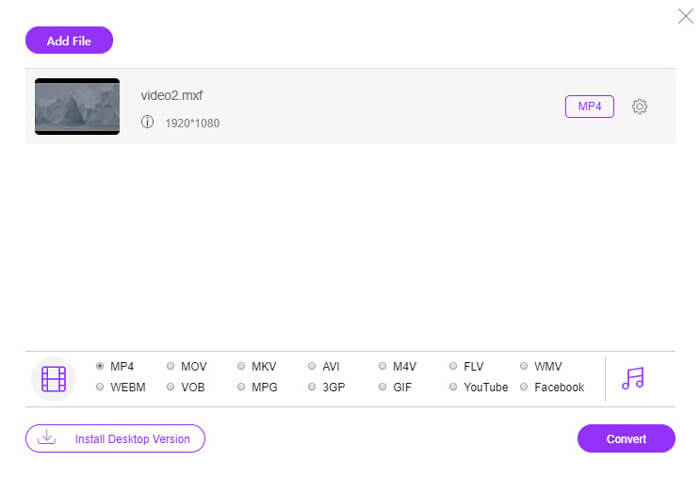
Sekiranya anda tidak mahu menukar fail MXF secara dalam talian untuk perlindungan privasi, maka teruskan kaedah seterusnya untuk menukar MXF di komputer.
Bahagian 2. Cara Menukar MXF ke MP4 secara percuma melalui VLC di Komputer
VLC, bukan pemain media percuma, tetapi boleh menjadi penukar video percuma untuk menukar MXF ke MP4 di komputer anda. Berikut adalah langkah-langkahnya.
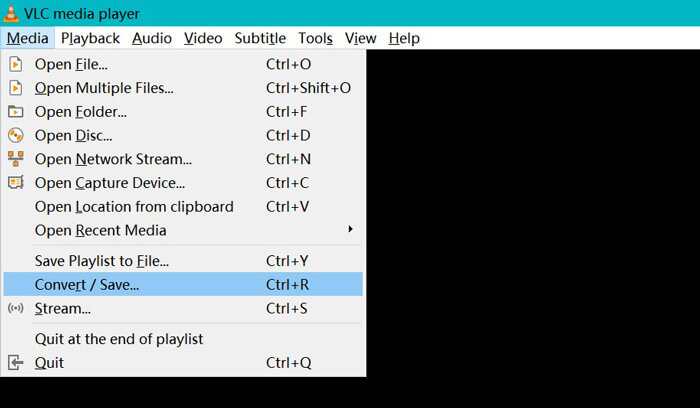
Langkah 1. Muat turun VLC secara percuma pada komputer anda dan jalankannya serta-merta. Klik Media untuk memilih Convert / Save.
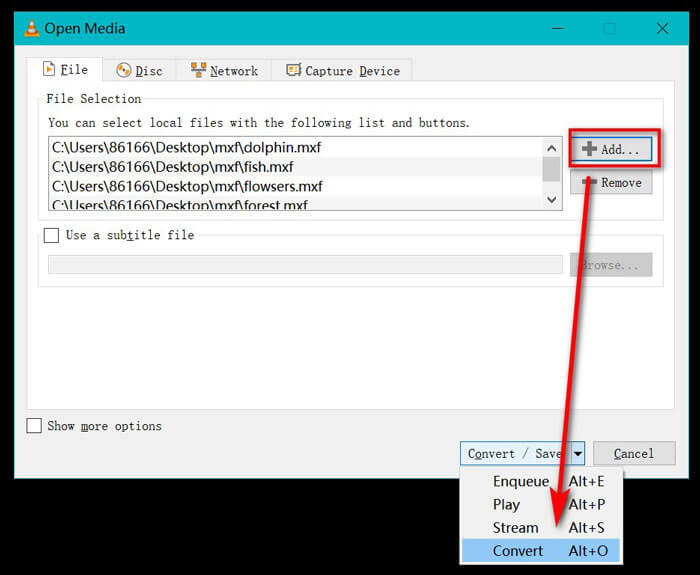
Langkah 2. Dalam tetingkap Open Media, anda perlu klik butang Add untuk mengimport fail MXF ke dalam program ini. Selepas itu, klik Convert daripada pilihan tarik turun Convert / Save.
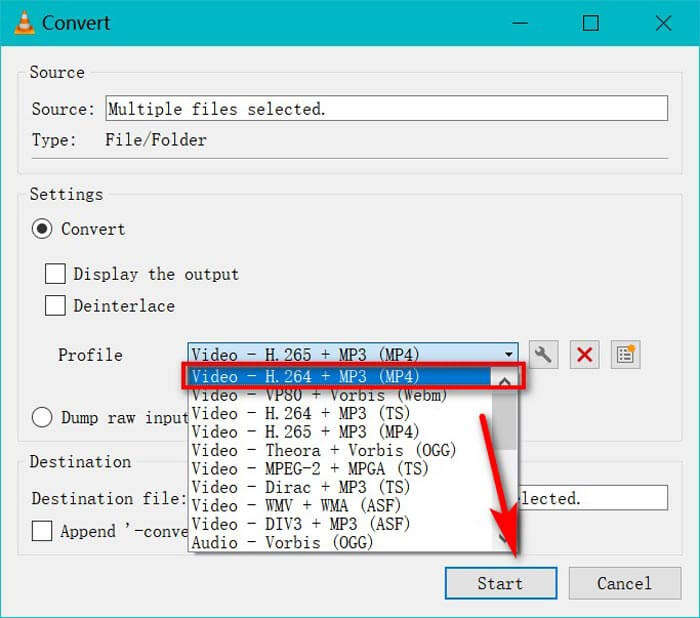
Langkah 3. Pilih MP4 sebagai format keluaran daripada senarai tarik turun Profile.
Pilih Destination file untuk menentukan lokasi menyimpan fail MP4 yang telah ditukar.
Klik Start untuk menukar MXF kepada MP4 melalui VLC.
Namun, memerlukan lebih banyak waktu untuk menukar MXF ke MP4 melalui VLC, kerana VLC akan merakam fail MXF dan menyimpannya ke dalam MP4. Sekiranya anda memerlukan penukar MXF, pindahkan kaedah seterusnya.
Bahagian 3. Cara Membebaskan Transkod MXF ke MP4 dengan HandBrake
HandBrake adalah perisian penukaran video sumber terbuka pada Windows, Mac dan Linux. Ia dapat memproses fail media yang paling biasa dan DVD / Blu-ray ke dalam MP4 dan MKV di H.265, H.264, VP9 / 8, AAC, MP3, FLAC, AC3 dll, codec.
Sekarang, mari dapatkan penukar video MXF percuma untuk menukar MXF ke MP4.
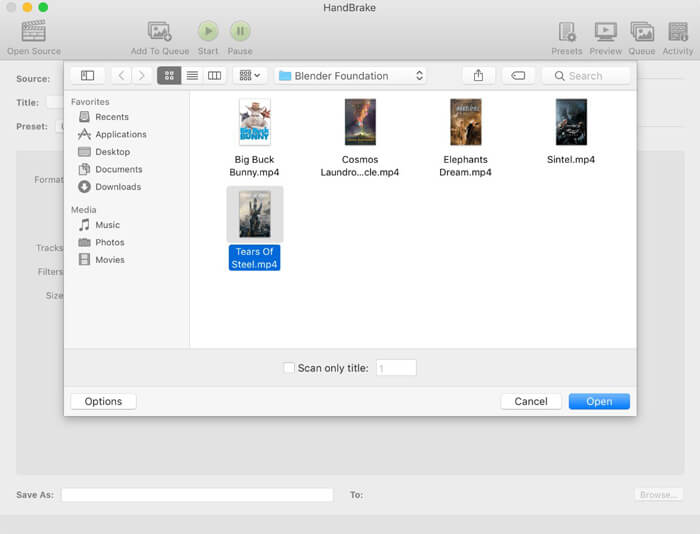
Langkah 1. Muat turun dan jalankan HandBrake secara percuma. Secara lalai, HandBrake akan memaparkan dialog Open Source apabila dijalankan. Kemudian anda boleh memilih fail MXF yang ingin anda tukarkan.
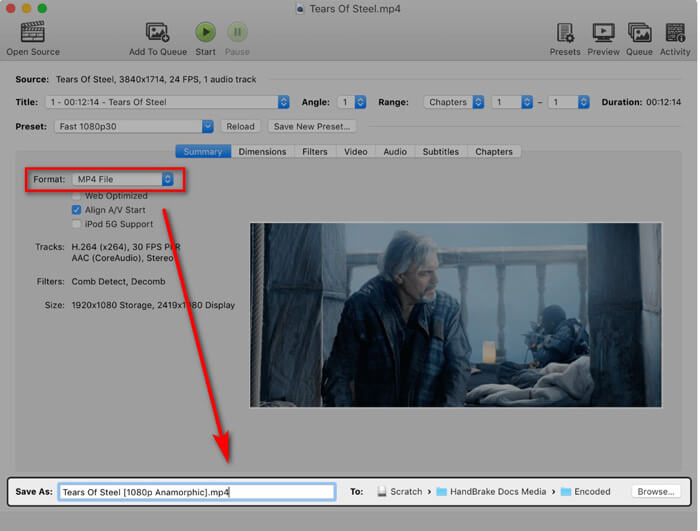
Langkah 2. Pilih MP4 File daripada Format, dan anda juga boleh menetapkan pralaras (preset) resolusi video serta menambah kesan penapis dan lain-lain ke dalam fail keluaran. Jangan lupa untuk menetapkan destinasi bagi menyimpan fail MP4 yang telah ditukar dengan mengklik Browse.
Akhirnya, klik butang Mula di bahagian atas untuk mula mengekod fail MXF ke dalam filem MP4.
Anda dapat mengetahui kemajuan semasa menukar dan akan memberi amaran kepada anda apabila selesai.
Itu sahaja yang ada.
Bahagian 4. Soalan Lazim Menukar MXF ke MP4
Apakah format fail MXF?
MXF adalah format fail standard untuk video dan audio. Ia dibuat oleh kamkorder seperti Sony (OP1a), Panasonic (OP-Atom, OP1b), dan peranti rakaman video lain. Salah satu contoh khas penggunaan fail MXF adalah untuk menyampaikan iklan ke stesen TV dan pengarkiban program TV siaran tanpa tap.
MXF VS MP4, yang manakah lebih baik?
Kedua-dua MXF dan MP4 adalah format wadah, tetapi MP4 dapat berisi sari kata, dan gambar, selain video dan audio. Bagi keserasian, MP4 lebih popular daripada MXF. Sebagai format verbose dan berlebihan, MXF lebih senang diperbaiki daripada MOV atau MP4. Dari segi lesen, fail MP4 dibebani paten sementara fail MXF adalah standard terbuka dan bebas paten. Sukar untuk menentukan mana yang lebih baik, dan yang lebih baik adalah yang anda mahukan berdasarkan keperluan anda.
Bolehkah saya menggunakan FFmpeg untuk menukar MXF ke MP4?
Ya awak boleh. FFmpeg boleh menukar MXF ke MP4. Anda hanya perlu menambahkan kod. Walau bagaimanapun, kaedah ini bukan pilihan yang baik untuk pemula. Kaedah menukar MXF ke MP4 menggunakan FFmpeg adalah untuk profesional.
Kesimpulannya
Mengubah fail MXF ke video MP4 dapat membiarkan anda menonton atau mengedit fail MXF pada peranti apa yang anda miliki. Terdapat pelbagai penukar video MXF yang boleh anda gunakan untuk membuat penukaran dan kami mengumpulkan 3 penukar MXF ke MP4 percuma teratas di sini.
Kaedah mana yang menjadi kegemaran anda?
Tinggalkan komen anda di bawah.
-
 Cara Menukar Fail Video MP4 Anda ke Gambar GIF Animasi tanpa Kehilangan Kualiti
 Mencari kaedah terbaik untuk menukar video MP4 anda menjadi GIF animasi? Berikut adalah panduan terperinci untuk melakukannya di Photoshop, Windows Movie Maker, penukar video dalam talian dan banyak lagi.
-
 Cara Menukar Fail Video FLV Anda ke MP4 tanpa Membayar Wang
 Panduan ini berkongsi empat kaedah percuma untuk menukar fail video FLV anda ke format MP4 pada Windows 10/8/7 / XP dan Mac OS X, sehingga anda dapat menikmati video di mana-mana peranti.
-
 Cara Menukar M2TS ke MOV pada Windows / Mac (Dalam Talian / Luar Talian)
 Perlu menukar M2TS ke MOV kerana memainkan fail video pada sebilangan pemain dan platform? Artikel ini akan membantu anda mencari kaedah Online / Offline terbaik untuk menukar M2TS ke MOV pada Windows / Mac.
