


 Video Converter Ultimate
 Perakam Skrin
 Pembaikan Video
 Muat Turun Selamat
Tukar WMV kepada MP4: Manakah antara 4 Kaedah yang Lebih Baik
WMV paling sesuai untuk Windows. Namun, ia tidak serasi sejagat seperti format seperti MP4, MOV dan lain‑lain. Pengguna iPhone, iPad atau Mac mungkin mendapati mereka tidak dapat membuka format ini tanpa masalah. Pengguna iPhone, iPad atau Mac mungkin tidak dapat membuka fail WMV tanpa isu, dan iMovie serta QuickTime Player tidak menyokong format tersebut. Untuk memintas had ini dan memastikan fail WMV boleh dikendalikan pada mana‑mana peranti dan perisian penyuntingan, kita perlu menukarnya kepada format MP4. Banyak alat boleh melaksanakan operasi ini, dan persoalannya ialah bagaimana memilih dan menggunakannya. Namun dalam panduan ini, kami akan tunjukkan segala yang anda ingin ketahui. Penukar WMV ke MP4 desktop dan dalam talian terbaik akan disyorkan, dan FFmpeg, yang berfungsi dengan cara yang unik, juga akan disenaraikan. Kami akan membandingkan prestasi mereka dari setiap aspek dalam satu jadual dan menyertakan panduan bergambar terperinci untuk setiap alat.

Bahagian 1. Tukar WMV kepada MP4 pada Win/Mac dengan Masa Tanpa Had
Antara empat alat penukaran tersebut, yang kami cadangkan untuk anda cuba ialah FVC Video Converter Ultimate. Ini kerana ia serasi dengan hampir semua format popular dan mesra untuk pengguna Windows serta Mac. Platform ini bukan sahaja menukar WMV ke MP4, malah membenarkan kita melakukan pelbagai penyuntingan dan penambahbaikan pada video yang akan dikeluarkan. Kita boleh menemui pemangkas (trimmer), penambah (enhancer), pemampat (compressor), penyingkir hingar (noise remover) dan sebagainya pada antara mukanya, dan kita juga boleh menambah pelbagai penapis pada paparan bagi memastikan output lebih berwarna‑warni. Kembali kepada tugas menukar format, FVC Video Converter Ultimate disokong oleh teknologi pemecutan perkakasan lanjutan, yang membolehkannya menukar sehingga 30X lebih pantas, dan sudah tentu ia memastikan kualiti video tidak mengalami sebarang kehilangan setakat yang boleh. Dengan FVC Video Converter Ultimate, kita juga boleh menyerahkan sebarang tugasan pemprosesan audio atau imej kepadanya. Program sehenti yang menyokong lebih daripada 1000 format ini sememangnya pilihan terbaik untuk pengguna.
Muat Turun PercumaUntuk Windows 7 atau lebih baharuMuat Turun Selamat
Muat Turun PercumaUntuk MacOS 10.7 atau lebih baharuMuat Turun Selamat
Berikut ialah cara untuk menukar video WMV kepada MP4 menggunakan FVC Video Converter Ultimate.
Langkah 1. Muat turun dan pasang FVC Video Converter Ultimate pada peranti anda. Buka program dan klik Add Files untuk memuat naik video WMV yang telah anda sediakan.

Langkah 2. Pergi ke Convert All to, dan pilih Video > MP4. Pilih versi ketajaman mengikut keperluan khusus anda.

Jika anda ingin menyunting video yang telah ditambah sebelum penukaran, klik Edit atau Cut.
Langkah 3. Selepas selesai menetapkan laluan simpanan, klik Convert All untuk memulakan penukaran antara MP4 dan WMV.

Bahagian 2. Tukar WMV kepada MP4 Percuma Menggunakan VLC Media
Pemain
Satu lagi penukar WMV kepada MP4 pihak ketiga yang patut dicuba ialah VLC Media Player, yang kelebihan paling menonjol ialah ia adalah sumber terbuka dan percuma. Sama ada anda pengguna Windows, Mac atau Linux, anda boleh memuat turunnya ke peranti anda. Pemain ini serasi dengan hampir semua format multimedia standard di pasaran dan mempunyai beberapa alat penyuntingan video yang penting.
Berikut ialah cara untuk menukar WMV kepada MP4 secara percuma dengan VLC Media Player.
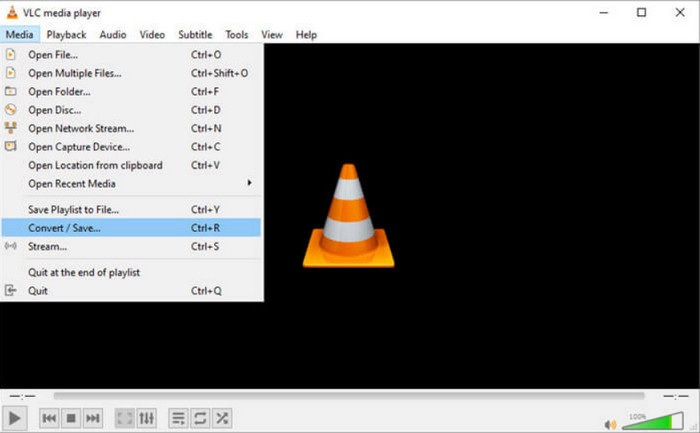
Langkah 1. Muat turun versi terkini VLC Media Player pada komputer anda. Lancarkan program dan klik Media di penjuru kiri atas. Dalam senarai yang dikembangkan, pilih Convert/Save.
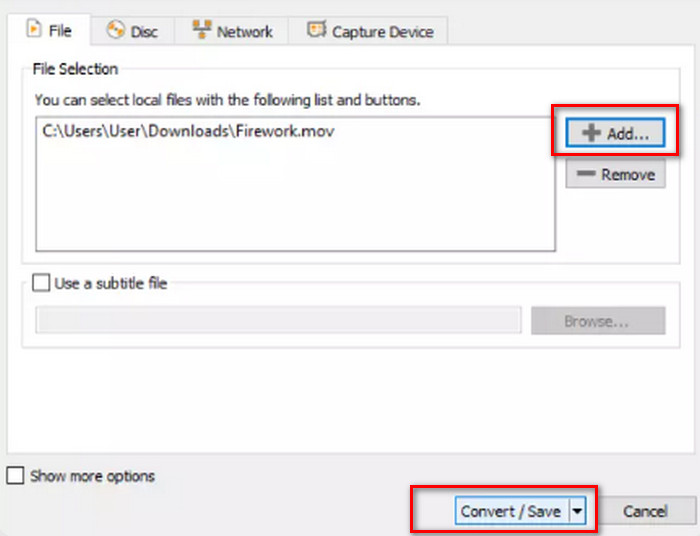
Langkah 2. Satu tetingkap timbul baharu akan muncul. Pergi ke tab File dan klik +Add untuk memuat naik fail WMV sasaran anda. Kemudian klik Convert/Save.
Langkah 3. Kini anda akan membuka satu lagi tetingkap. Cari Profile dan pilih Video - H.264 + MP3 (MP4) sebagai format output.
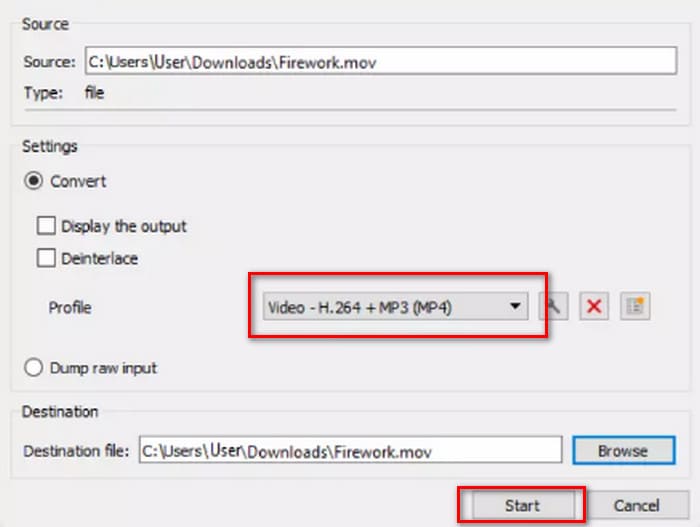
Langkah 4. Pilih laluan destinasi dan klik Start untuk menukar WMV kepada MP4.
Walaupun perkhidmatan VLC Media Player adalah percuma sepenuhnya, terdapat terlalu sedikit pilihan pemprosesan video yang tersedia. Jika anda perlu membuat perubahan pada video anda yang dimuat naik, kami masih mengesyorkan perisian penyuntingan fail multimedia profesional seperti FVC Video Converter Ultimate.
Bahagian 3. Pindahkan WMV ke MP4 tanpa Kehilangan Kualiti melalui FFmpeg
Cara biasa untuk menukar format WMV kepada MP4 selalunya memerlukan kami memuat naik fail sumber dahulu, pilih format output, dan kemudian klik butang Mula atau Tukar. Tetapi FFmpeg berbeza. Walaupun ia juga boleh melakukan penukaran format dan tugas penyuntingan video, tiada antara muka dan butang biasa; tetapi bergantung pada arahan kod yang didorong. Kita perlu mencari templat untuk operasi yang sepadan dan mengisi laluan storan dan format output video untuk memacu FFmpeg untuk berfungsi. Platform ini juga adalah sumber terbuka dan percuma.
Berikut ialah cara membuat WMV kepada MP4 dengan FFmpeg.
Langkah 1. Pasang FFmpeg pada komputer anda. Kemudian, gunakan bar Carian komputer untuk mencari aplikasi Terminal.
Langkah 2. Rujuk templat arahan kod berikut.
ffmpeg -i input.wmv output.mp4
Gantikan input dengan nama fail WMV yang mengandungi laluan storan; gantikan output dengan laluan output yang anda inginkan dalam format yang sama.
Contoh: /home/user/Desktop/XXX
Langkah 3. Masukkan arahan yang telah disunting dan tekan Enter pada papan kekunci anda.
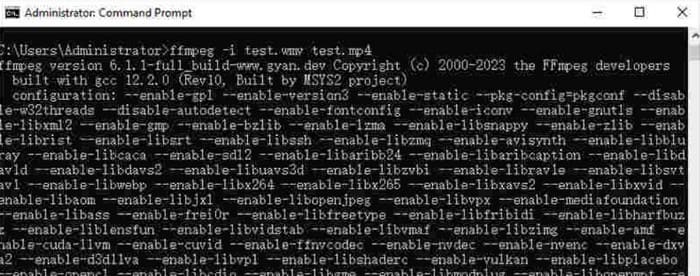
Bagi pengguna yang biasa dengan arahan kod atau mempunyai pengalaman menggunakan FFmpeg, ini adalah cara paling mudah untuk menukar WMV kepada MP4 pada Mac atau Windows. Tetapi untuk pemula, sukar untuk mengedit kod. Kita hampir tidak dapat melihat proses penukaran yang ketara.
Bahagian 4. Tukar WMV kepada MP4 Dalam Talian Dengan Mudah
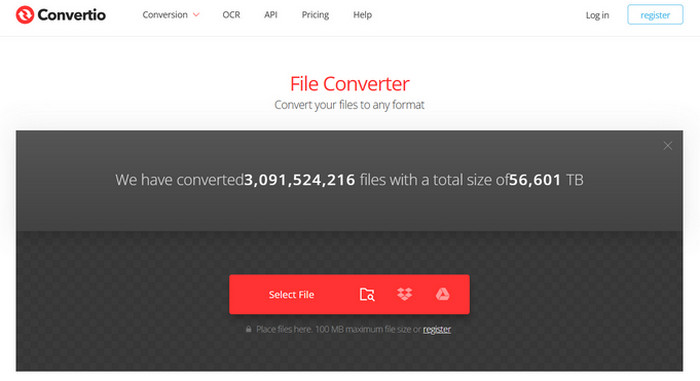
Jika anda mendapati menggunakan perisian desktop terlalu menyusahkan dan mencari kaedah yang lebih kemas dan mudah, kami mengesyorkan menukar WMV kepada MP4 dalam talian. Terdapat banyak platform sedemikian, dan Convertio ialah pilihan yang baik. Kelebihan platform ini ialah ia menyokong memuat naik video dari awan dan menyediakan beberapa tetapan diperibadikan yang mudah. Tidak perlu memasang sebarang perisian atau pemalam; kami menemuinya melalui penyemak imbas, dan kami boleh mula menggunakannya.
Berikut ialah cara untuk menukar WMV ke MP4 dengan Convertio.
Langkah 1. Buka Convertio dengan pelayar anda. Klik Select File untuk menambah video WMV anda ke platform ini.
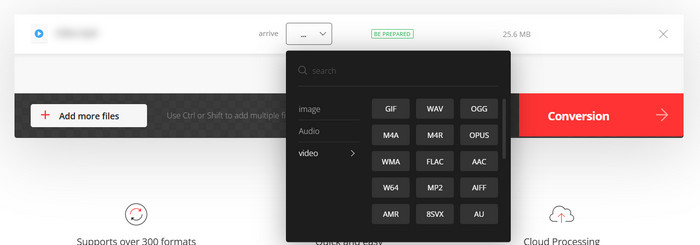
Langkah 2. Pilih Arrive > Video > MP4. Akhir sekali, pilih Conversion.
Convertio sesuai untuk mereka yang mempunyai tugas penukaran yang mendesak atau tidak mahu perisian pihak ketiga mengambil memori komputer. Walau bagaimanapun, platform ini mempunyai terlalu sedikit ciri penyuntingan video dan hanya boleh mengendalikan fail sehingga 100MB paling banyak. Jika anda ingin menukar WMV kepada MP4 dengan masa tanpa had, kami masih mengesyorkan mencuba beberapa cara lain.
Bahagian 5. Bandingkan Setiap Cara dalam Jadual
Jika anda bergelut untuk memilih antara empat penukar format, sila rujuk jadual di bawah. Kami akan membandingkan prestasi mereka dari beberapa aspek.
| Kepantasan | Platform Sokongan | Had Saiz | Ciri Penyuntingan | Mudah untuk digunakan | |
| FVC Video Converter Ultimate | 30X lebih pantas | Windows dan Mac | Tidak | Macam-macam | Sangat mudah |
| Pemain Media VLC | Baik | Windows, Mac dan Linux | Tidak | Beberapa tetapan asas | Baik |
| FFmpeg | Baik | Windows, Mac dan Linux | Tidak | Macam-macam | Sukar |
| Convertio | Selesaikan penukaran dalam masa 1-2 minit | Semua platform termasuk desktop dan mudah alih | 100MB | Sangat sedikit | Sangat mudah |
Bahagian 6. Soalan Lazim Menukar WMV kepada MP4
Sekiranya saya Menukar WMV kepada MP4?
Walaupun kualiti video format WMV sedikit lebih tinggi berbanding MP4, MP4 lebih baik daripada WMV dari segi keserasian dan saiz fail. Jika anda sangat mengambil berat tentang isu kualiti video, anda juga boleh menggunakan sebuah penyunting MP4 untuk meningkatkan kualiti video selepas penukaran atau melaraskan parameter seperti bitrate.
Adakah WMV ketinggalan zaman?
Walaupun WMV muncul sangat awal, ia masih digunakan secara meluas pada masa kini dan sesuai untuk memindahkan dan berkongsi video. Satu-satunya perkara yang anda perlu risau ialah WMV tidak sesuai untuk peranti iOS.
Bagaimana untuk menukar video ke MP4 pada Windows?
Alat percuma seperti VLC Media Player dan Handbrake merupakan pilihan yang baik. Namun, kami mengesyorkan FVC Video Converter Ultimate, yang bukan sahaja serasi malah mempunyai set alat pemprosesan video paling menyeluruh dan turut menyokong penambahan serta penyingkiran tera air video.
Kesimpulannya
Ini ialah artikel yang mengajar anda cara menukar WMV ke MP4. Kami menyediakan empat penukar yang sesuai, iaitu FVC Video Converter Ultimate, yang paling serba boleh; VLC Media Player, yang percuma; FFmpeg, yang mempunyai kaedah permulaan yang unik; dan Convertio, yang berasaskan dalam talian. Selepas membandingkan prestasi mereka, anda akan dapati bahawa FVC ialah pilihan paling berbaloi. Bukan sahaja tiada had saiz fail, malah ia juga mempunyai fungsi penyuntingan video paling menyeluruh dalam kalangan empat alat tersebut, dan ia tidaklah sesukar FFmpeg untuk digunakan.
-
 Percuma | 3 Kaedah Terbaik untuk Menukar MP4 ke WMV tanpa Kehilangan Kualiti
 Catatan ini berkongsi cara menukar video MP4 ke format WMV pada Mac atau Windows. Kami juga akan menawarkan beberapa pilihan, termasuk perisian desktop dan penukar dalam talian berasaskan web. Bersedia untuk mengetahui alat penukaran MP4 ke WMV terbaik?
-
 Semakan 10 Pemain Video WMV Terbaik pada 2025 (Komputer dan Telefon)
 Bagaimanakah saya boleh memainkan WMV? Adakah VLC memainkan WMV? Apl apakah yang memainkan fail WMV? Siaran ini menunjukkan 10 pemain video WMV terbaik untuk anda pada Mac, Windows PC, Android dan iPhone.
-
 3 Kaedah Terbaik untuk Menyertai Fail WMV Dalam Talian secara Percuma (Kemas Kini 2025)
 Bagaimana menggabungkan klip video WMV dalam talian secara percuma? Penggabungan Video Dalam Talian Percuma FVC dan Penggabung Video WMV adalah dua alat yang kuat untuk menggabungkan fail WMV dalam talian. Artikel ini akan memperkenalkan cara menggunakannya.

