


 Video Converter Ultimate
 Perakam Skrin
 Pembaikan Video
 Muat Turun Selamat
Cara Memampatkan Fail PDF untuk E-mel 3 Cara Berkesan untuk Dipilih
Memang, menghantar fail besar melalui e-mel boleh menjadi satu kerumitan. Malah, ia boleh menyebabkan masalah kepada anda, atau mungkin langsung tidak dihantar. Selain itu, banyak penyedia e-mel mengehadkan lampiran kepada saiz fail tertentu, yang mudah dilebihi dengan PDF yang kompleks. Ini terutamanya berlaku untuk PDF yang mengandungi banyak imej atau dokumen yang panjang. Untuk menanganinya, kebanyakan orang dalam situasi ini akan menggunakan perkhidmatan perkongsian fail seperti Dropbox atau Google Drive. Namun, mereka hampir terlupa satu helah mudah, iaitu melalui pemampatan fail. Banyak alat dalam talian percuma boleh melakukannya, dan sebahagiannya agak popular. Tetapi bagaimana cara memampatkan PDF untuk e-mel dengan berkesan? Itulah yang akan anda pelajari apabila anda terus membaca keseluruhan kandungan di bawah ini.

Bahagian 1. Apakah Saiz PDF Terbaik untuk E-mel
Berikut adalah fakta: tiada nombor ajaib untuk saiz PDF yang ideal untuk e-mel. Perkara yang perlu diberi perhatian ialah had lampiran platform e-mel anda. Lampiran mengehadkan perkhidmatan popular sekitar 20MB, yang sangat mudah dicapai, terutamanya dengan PDF yang mengandungi banyak imej atau dokumen yang sangat panjang. Oleh itu, jika PDF anda lebih besar daripada had 20MB tersebut, e-mel anda mungkin tidak akan dihantar dan anda akan mendapat mesej ralat. Walau bagaimanapun, daripada menyasarkan saiz tertentu atau saiz PDF terbaik untuk e-mel, lebih baik untuk memainkannya dengan selamat dan menyimpannya di bawah 20MB. Dengan cara itu, anda boleh yakin ia akan melampirkan dan menghantar dengan jayanya.
Bahagian 2. Satu Klik untuk Memampat Fail PDF untuk E-mel
Berikut ialah cara yang pantas dan baik untuk memampatkan fail e-mel. Bersedia untuk menggunakan alat percuma yang dipanggil FVC Free PDF Compressor, yang boleh mengecilkan fail PDF besar anda tanpa merosakkannya. Memandangkan kebanyakan perkhidmatan e-mel hanya membenarkan lampiran sekitar 20MB, PDF dengan gambar atau teks yang banyak boleh mudah mencapai had itu. Pemampat ini boleh menjadikan PDF anda jauh lebih kecil, malah di bawah 100 kilobait! Anda tidak perlu risau tentang bagaimana ia mengecilkan PDF untuk e-mel dengan begitu ketara kerana ia masih mengekalkan kualiti fail. Malah, anda mungkin hampir tidak akan menyedari perbezaan antara versi asal dan versi yang telah dikecilkan.
Selain itu, alat yang menakjubkan ini sangat mudah digunakan, dan sesiapa sahaja yang mempunyai tahap kepakaran boleh menggunakannya. Apa yang anda perlu lakukan ialah seret dan lepaskan fail PDF ke dalam program, dan ia secara automatik mengecilkannya. Kemudian, dengan hanya satu klik, anda boleh menyimpan PDF yang lebih kecil ke komputer anda. Dengan cara ini, anda boleh dengan cepat memampatkan PDF kepada saiz e-mel dalam talian kepada saiz yang sesuai untuk menghantar e-mel atau memuat naik semuanya tanpa sebarang tera air pada dokumen akhir. Untuk mendapatkan pemahaman yang lebih baik tentang prosesnya, lihat garis panduan terperinci di bawah.
Langkah 1. Pada antara muka utamanya, klik tab Add PDF File dan pilih fail PDF yang perlu anda mampatkan.
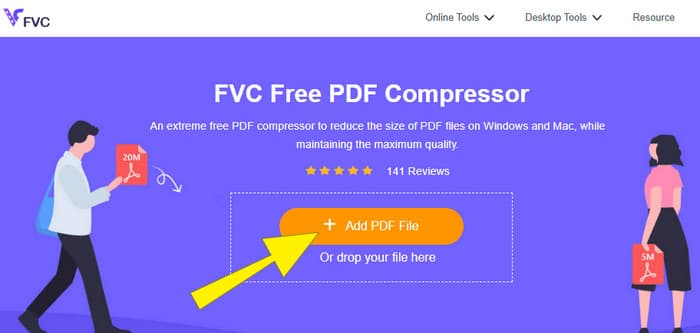
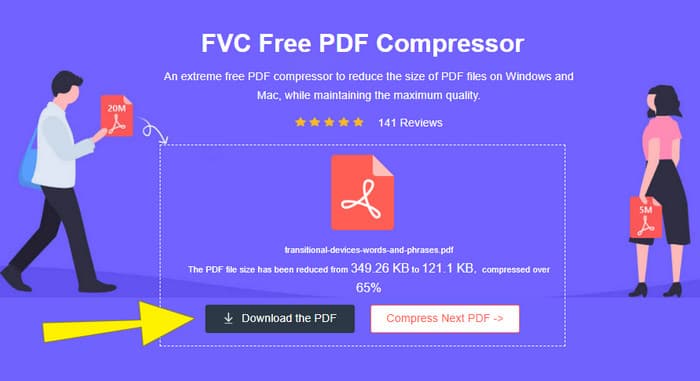
Langkah 2. Semasa fail PDF dimuat naik, alat ini juga sedang bekerja untuk memampatkannya.
Langkah 3. Setelah selesai, klik butang Download the PDF.
Bahagian 3. Mampatkan Fail PDF untuk E-mel Dengan Ciri Penyuntingan
Jika anda lebih gemar alat yang disertakan ciri penyuntingan, maka Adobe Acrobat ialah apa yang anda perlukan untuk tugas ini. Adobe Acrobat ialah program yang terkenal untuk mencipta, menyunting dan mengurus fail PDF. Ia seperti set alat berkuasa yang direka khusus untuk bekerja dengan PDF. Salah satu cirinya yang berguna ialah pemampatan PDF, yang boleh anda gunakan apabila anda mempunyai PDF besar yang tidak boleh dimuatkan dalam e-mel kerana had saiz. Adobe Acrobat, yang hadir dalam versi dalam talian dan desktop, boleh membantu anda memampatkan fail PDF yang besar untuk e-mel tanpa terlalu menjejaskan kualiti. Ia melakukannya dengan beberapa cara, seperti mengurangkan saiz imej dalam PDF atau membuang fon yang tidak diperlukan. Namun, mengenali Adobe dan set perisiannya, anda tidak harus terkejut jika mendapati keluk pembelajarannya agak sukar. Oleh itu, berikut ialah langkah-langkah untuk membantu anda memudahkan prosesnya.
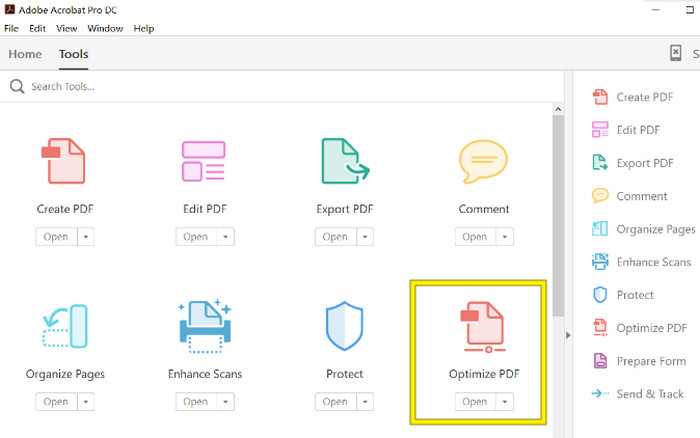
Langkah 1. Lancarkan Acrobat dan buka fail PDF yang perlu anda kerjakan. Untuk berbuat demikian, pergi ke Tools-Optimize PDF-Open.
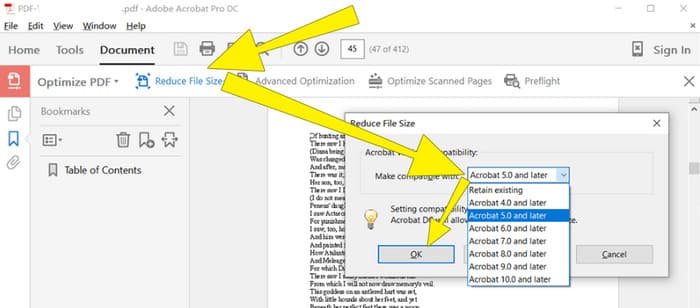
Langkah 2. Setelah anda membuka fail PDF, klik pilihan Reduce File Size daripada navigasi baharu yang dipaparkan. Kemudian tetapkan atau gunakan pilihan penyuntingan yang diberikan untuk mencapai tahap pemampatan dan pengoptimuman yang anda inginkan.
Langkah 3. Selepas itu, simpan fail PDF yang telah dimampatkan.
Bahagian 4. Mampatkan Fail PDF untuk E-mel dengan Menukar
Mahukah anda belajar helah baharu tentang cara memampatkan PDF untuk dihantar melalui e-mel? Mari kita tukarkan fail tersebut kepada JPG. Helah penukaran ini boleh dilakukan dengan baik menggunakan PowerPoint. PowerPoint ialah program yang mungkin anda gunakan untuk mencipta pembentangan. Bayangkan satu tayangan slaid dengan teks, gambar dan mungkin juga video. PowerPoint membolehkan anda membina pembentangan ini dengan slaid individu yang anda klik satu per satu untuk ditunjukkan kepada khalayak anda. Ia merupakan alat popular untuk guru, pelajar, ahli perniagaan dan sesiapa sahaja yang ingin menyampaikan maklumat secara visual.
Sekarang, memasukkan PDF ke dalam persembahan PowerPoint anda boleh menjadi berguna, tetapi ia mungkin bukan proses yang paling intuitif. Tetapi sebaik sahaja anda melakukannya, menghasilkan fail JPG akan menjadi mudah. Jangan risau, walaupun! Kami boleh membimbing anda melaluinya langkah demi langkah, yang perlu anda ikuti agar PDF anda dibenamkan dalam masa yang singkat.
Langkah 1. Lancarkan PowerPoint pada PC anda dan pilih slaid yang betul tempat anda boleh membuka fail PDF.
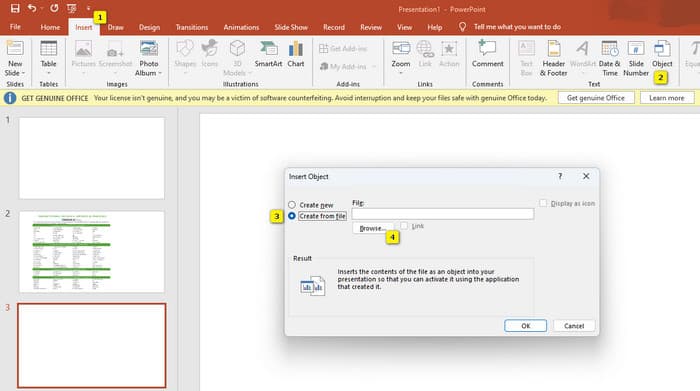
Langkah 2. Sekarang, pergi ke menu tab Insert dan cari pilihan Object daripada bahagian Text. Klik pilihan tersebut, dan satu tetingkap baharu akan muncul. Daripada tetingkap itu, tandakan pilihan Create from File yang terletak di bahagian kiri antara muka tersebut. Kemudian, klik butang Browse, yang membolehkan anda mengimport fail PDF ke dalam slaid.
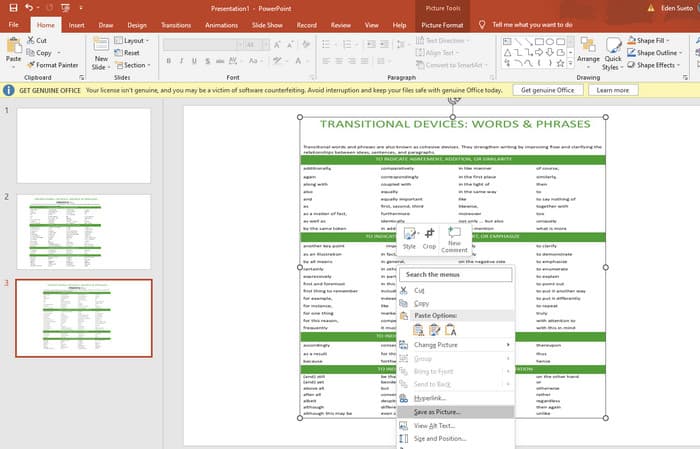
Langkah 3. Setelah fail PDF dimuat naik, anda boleh menukarnya kepada JPG. Untuk berbuat demikian, klik kanan PDF pada slaid, pilih Save As Picture, dan simpan sebagai JPEG.
Bahagian 5. Soalan Lazim tentang PDF dan Mampatan
Apakah saiz yang boleh anda e-mel lampiran PDF?
Itu bergantung pada pembekal e-mel anda, tetapi kebanyakannya mengehadkan lampiran kepada sekitar 20MB.
Apakah pemampat PDF percuma yang terbaik?
Terdapat pemampat PDF percuma yang tersedia, tetapi yang terbaik sentiasa bergantung pada pilihan pengguna. Setakat ini, Pemampat PDF Percuma FVC ialah alat dalam talian percuma yang paling disyorkan.
Bagaimana untuk mengezip fail PDF untuk e-mel?
Sebenarnya, zip berfungsi untuk PDF kerana ia sudah pun menjadi fail dimampatkan.
Kesimpulannya
Artikel ini membincangkan tentang cara memampatkan fail PDF untuk e-mel dengan cara yang terbaik. Anda kini boleh memastikan cara yang lebih lancar dan baik untuk menghantar PDF anda melalui e-mel asalkan anda mengecilkannya dengan betul supaya mematuhi had saiz fail.
-
 3 Penyelesaian Terbaik tentang Cara Membuang Tera Air daripada Video dengan Mudah
 Mahu mengalih keluar tera air yang menjengkelkan pada video? Dengan blog ini, anda boleh mempelajari idea berbeza tentang mengalih keluar tera air pada video.
-
 4 Cara Terbaik untuk Menambah Tera Air pada Mana-mana Video dengan Cepat
 Mari belajar cara menambah tera air pada mana-mana video pada Windows, Mac, Dalam Talian, iOS dan Android dengan langkah terperinci jika anda membaca artikel ini.
-
 3 Cara Paling Mudah untuk Menambah Tera Air pada GIF Dalam Talian & Luar Talian
 Menambah tera air pada GIF boleh semudah 1-2-3 jika anda menggunakan alat yang betul dengan betul. Alat di pasaran terlalu luas, tetapi kami akan membentangkan tiga alat yang anda boleh bergantung.
