


 Video Converter Ultimate
 Perakam Skrin
 Pembaikan Video
 Muat Turun Selamat
WebEx ARF Player - Main dan Tukar Fail ARF pada Windows dan Mac
Sekiranya anda adalah tuan rumah mesyuarat WebEx, anda dibenarkan memuat turun fail video yang dirakam dari WebEx. Video rakaman WebEx anda akan disimpan ke dalam lanjutan fail .arf secara lalai. Format Cisco WebEx ARF tidak banyak disokong oleh banyak pemain media pihak ketiga. Sekiranya anda ingin membuka fail rakaman ARF, pemain ARF WebEx diperlukan. Artikel ini terutamanya membincangkan bagaimana mendapatkan dan menggunakan pemain WebEx untuk main balik ARF. Baca dan ikuti sahaja.

Bahagian 1: Cara Membuka dan Menukar Fail ARF dengan Pemain ARF WebEx
Cisco WebEx adalah persidangan video dan alat perjumpaan dalam talian untuk webinar interaktif dan acara maya berskala besar. Jarak jauh bukan lagi persoalan sukar bagi rakan sekerja di seluruh dunia.
Selepas mesyuarat dalam talian, anda boleh menerima e-mel dengan pautan rakaman WebEx. Anda boleh mengklik pautan dan menonton mesyuarat WebEx yang dirakam secara langsung. Tidak ada pemain fail ARF yang diperlukan.
Sekiranya anda memuat turun fail WebEx untuk menonton di luar talian, maka anda perlu menggunakan pemain .ARF untuk main balik WebEx selanjutnya. Inilah cara anda memainkan dan menukar fail ARF dengan perisian WebEx ARF Player.
Langkah 1: Lawati platform WebEx anda. Pilih My WebEx, My Files, dan My Recordings. Pilih fail rakaman anda. Kemudian pilih More diikuti Download. Anda boleh memuat turun fail WebEx dalam sambungan fail .ARF.
Langkah 2: Pergi ke WebEx Meeting Center. Pilih Support dan kemudian Downloads. Pergi ke Recorder and Players dan kemudian Recording and Playback.
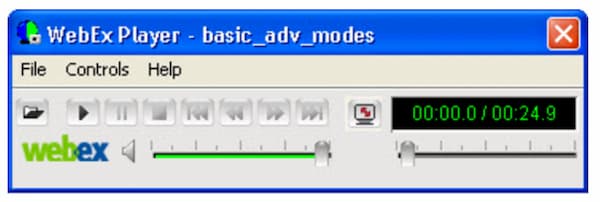
Langkah 3: Dalam bahagian for .ARF , pilih Download untuk memuat turun secara percuma dan memasang pemain WebEx untuk Windows atau Mac. Anda boleh menggunakan pemain ARF ini untuk membuka fail ARF pada PC serta-merta. Klik Pause untuk menghentikan sementara dan menyambung semula main balik ARF.
Langkah 4: Selepas mengakses pemain ARF desktop, anda boleh menukar format fail daripada ARF kepada MP4. Daripada menu jatuh turun File, anda boleh memilih .MP4 daripada senarai Convert Format.
Langkah 5: Tentukan nama fail dan folder keluaran. Klik OK untuk mengesahkan dan mula menukar ARF kepada video MP4. Selain itu, anda juga boleh menukar ARF kepada format MP4 dalam WebEx ARF Player.
Bahagian 2: Alternatif Pemain ARF WebEx Terbaik untuk Windows dan Mac
Jika anda sedang mencari pemain fail ARF yang lain, anda boleh melihat FVC Free Video Player. Ia mampu memainkan fail ARF dalam talian secara percuma. Selepas memasang pelancar, anda boleh mendapatkan main balik ARF WebEx dengan beberapa klik. Terima kasih kepada teknologi pengekodan audio terkini, anda boleh menonton video ARF dengan kesan bunyi tanpa kehilangan kualiti. Selain itu, anda boleh menyesuaikan parameter main balik video dan audio dengan fleksibel. Ringkasnya, FVC Free Video Player boleh menjadi salah satu pemain ARF terbaik anda untuk Windows 10/8/7 dan Mac.
- 1. Mainkan video yang dimuat turun.
- 2. Sokongan format input video dan audio yang luas, termasuk WebEx ARF, MP4, MOV, AVI, FLV, dan banyak lagi.
- 3. Tingkatkan kualiti audio dengan teknologi pengekodan audio DTS-HD dan Dolby TrueHD terkini.
- 4. Laraskan kecerahan, kontras, dan parameter lain dengan pilihan dan gelangsar yang boleh disesuaikan.
- 5. Dapatkan main balik video 3D dan sokongan tangkapan skrin.
Langkah 1: Layari laman web rasmi FVC Free Video Player pada pelayar anda. Klik Play Now dan Download untuk memasang pelancar FVC terlebih dahulu.

Langkah 2: Dalam tetingkap pemain fail WebEx yang timbul, klik Open File pada antara muka utama. Semak lalu dan import mesyuarat WebEx ARF yang telah anda muat turun.

Langkah 3: Video ARF akan mula dimainkan secara automatik selepas diimport. Anda boleh mengawal kelajuan main balik dan kesan video dengan bar alat di bahagian atas dan bawah.

Bahagian 3: Soalan Lazim Pemain Fail ARF
Di mana untuk mendapatkan pemain ARF untuk sambungan Chrome?
Anda boleh memuat turun pelanjutan Cisco WebEx dari Kedai Web Chrome secara langsung. tetapi belum ada pelanjutan Chrome pemain ARF seperti itu.
Adakah terdapat pemain ARF untuk aplikasi mudah alih?
Jika anda mahu memainkan fail ARF dan WRF pada iPhone atau Android, VLC for Mobile boleh menjadi pilihan anda. Sebagai ganti aplikasi mudah alih pemain ARF, anda boleh menukar ARF kepada format MP4. Ia juga boleh menjadi aplikasi pemain ARF untuk Android dan iPhone anda. Ia juga boleh menjadi sebuah aplikasi pemain muzik yang hebat.
Bagaimana saya boleh menukar ARF ke MP4?
Terdapat banyak penukar ARF ke MP4 dalam talian dan luar talian di pasaran. Contohnya, anda boleh menukar fail ARF kepada MP4 dengan FVC Free Online Video Converter, Video Converter Ultimate, dan lain-lain.
Mengapa anda tidak dapat memuat turun rakaman WebEx?
Hanya pentadbir WebEx yang boleh memuat turun fail rakaman WebEx. Sementara itu, pentadbir WebEx harus menghidupkan pilihan pentadbiran untuk WebEx memuat turun fail rakaman terlebih dahulu.
Mengapa penukaran WebEx gagal pada Mac?
Ketahuilah bahawa penukaran WebEx ARF ke MP4 memerlukan aplikasi berasaskan Windows. Anda harus memasang penukar ARF ke MP4 pada komputer Windows anda. Tidak disokong untuk menukar ARF ke MP4 pada Mac pada masa ini. Secara amnya, anda boleh memainkan rakaman WebEx pada Mac. Tetapi anda tidak dapat menukar fail .arf ke MP4 dan format lain di Mac.
Itu sahaja mengenai tutorial dan alternatif pemain WebEx ARF. Anda boleh memainkan fail ARF WebEx pada komputer Windows dan Mac anda dengan mudah. Selain itu, anda boleh menukar WebEx ARF ke MP4 dan format lain yang serasi. Sekiranya anda masih mempunyai pertanyaan mengenai pemain ARF, anda boleh meninggalkan mesej di bawah atau hubungi kami.
-
 Perisian Pemain 11 MP4 Teratas untuk Windows dan Mac (Percuma & Berbayar)
 Baca dan dapatkan pemain MP4 terbaik anda dari cadangan 10 perisian pemain video MP4 terbaru. Anda boleh memainkan fail video MP4 pada Windows dan Mac dengan lancar tanpa ketinggalan.
-
 8 Pemain SWF Adobe Terbaik untuk Membuka Fail Video Flash pada Windows dan Mac
 Apabila anda ingin menikmati filem dan permainan SWF di PC dan Mac, anda boleh mengetahui lebih lanjut mengenai ciri-ciri terbaik dari 8 pemain fail SWF terbaik dari artikel tersebut.
-
 10 Pemain Video FLV Terbaik untuk Windows 10/8/7, Mac, iOS dan Android yang Perlu Anda Cuba (2021 Terkini)
 Pemain FLV membantu anda mengakses fail FLV dengan mudah pada peranti Windows, Mac, Android, iOS anda. Lihat pemain fail FLV terbaik yang boleh anda muat turun sekarang.
