


 Video Converter Ultimate
 Perakam Skrin
 Pembaikan Video
 Muat Turun Selamat
Pembetulan Terbaik untuk Video Tidak Dimainkan pada Chrome: 4 Penyelesaian
Apabila anda telah membuka pelayar seperti biasa dan bersedia untuk menonton filem atau video pendek daripada laman web dalam talian, anda dapati bahawa video tidak dapat dimainkan dalam Chrome. Pada ketika ini, anda pasti akan berasa cemas dan terus menyegar semula halaman atau menukar laman web untuk melihat apa masalahnya. Jangan risau, masalah seperti ini sangat biasa dan ramai pengguna pernah mengalami kegagalan main balik video atas pelbagai sebab. Apa yang perlu kita lakukan ialah mencari punca masalah dan kemudian mendapatkan penyelesaian yang betul. Dalam artikel ini, kami akan memberikan empat cara untuk membetulkan ralat ini dan mengesyorkan alat pembaikan video terbaik untuk anda. Diharapkan masalah kecil ini tidak terlalu menjejaskan mood anda untuk menonton video.

Bahagian 1. Video apa yang boleh iPhone Mainkan
iPhone boleh memainkan pelbagai video daripada pelbagai format video, terutamanya fail yang dikodkan dalam H.264 dan MPEG-4 dengan audio AAC dalam format MP4, M4V dan MOV, serta M-JPEG dengan audio stereo dalam format AVI. Selain itu, iPhone menyokong format video berikut:
Pembaikan Video FVC
Ketahui bahawa video tidak dimainkan pada Chrome dan halaman penyemak imbas anda mengatakan bahawa video itu rosak. Tidak kira berapa banyak anda memuat semula web atau menukar pemain video, ia tidak akan membantu. Apa yang anda perlu lakukan sekarang ialah mencari jalan untuk membaiki video yang rosak.
Operasi ini sebenarnya tidak memerlukan anda menjadi profesional atau mempunyai pengetahuan mendalam tentang kod; anda hanya perlu mencari perisian pembaikan video yang boleh dipercayai dan serahkan semua masalah kepadanya. Kami mengesyorkan FVC Video Repair, alat serba guna yang boleh membaiki video yang rosak akibat peranti rosak, serangan virus, kerosakan sistem, dan sebagainya.
Ia kini menyokong format video, termasuk MP4, MOV dan 3GP. Apa yang anda perlu lakukan ialah memuat naik video yang rosak bersama-sama dengan sampel video, dan Pembaikan Video FVC akan memulihkan semua parameter video yang rosak mengikut piawaian sampel video, termasuk resolusi, kadar bit, pengekod dan kadar bingkai. Tidak perlu sebarang kemahiran khusus, cuma klik tiga kecil untuk mendapatkan video lengkap.
Muat Turun PercumaUntuk Windows 7 atau versi lebih baharuMuat Turun Selamat
Muat Turun PercumaUntuk MacOS 10.7 atau versi lebih baharuMuat Turun Selamat
Kami akan mengambil video YouTube yang dimuat turun yang rosak sebagai contoh dan menunjukkan kepada anda cara membetulkan video YouTube yang tidak dimainkan pada Chrome menggunakan Pembaikan Video FVC.
Langkah 1. Muat turun dan pasang FVC Video Repair pada komputer anda. Bukanya dan masuk ke antara muka utama. Sediakan video rosak anda dan satu video sampel.
Adalah lebih baik untuk memastikan bahawa sampel video dan video yang rosak adalah daripada sumber yang sama dan berdekatan antara satu sama lain dari segi format, ketajaman, kadar bingkai, kadar bit dan parameter lain. Jika anda tidak tahu cara mencari contoh video, anda boleh mengklik petua bantuan pada antara muka.
Langkah 2. Klik butang + merah untuk memuat naik video rosak anda, dan klik butang + ungu untuk memuat naik video sampel.

Langkah 3. Selepas memuat naik video anda, semua parameternya akan dipaparkan pada antara muka. Kemudian klik Repair untuk mula membaiki video anda.

Apabila proses pembaikan selesai, klik Preview untuk menyemak hasilnya.

Jika sudah memuaskan, klik Save untuk memuat turun video yang telah dibaiki ke komputer anda.

Bahagian 2. Dibetulkan: Video Tidak Dimainkan pada Chrome
Katakan masalahnya bukan dengan video. Dalam kes itu, anda perlu mempertimbangkan jika terdapat sesuatu yang tidak kena dengan penyemak imbas itu sendiri, atau jika ia kehilangan salah satu pemalam yang diperlukan untuk membaca video. Di bawah, kami akan merangkumi setiap satu daripada tiga pilihan untuk membantu anda membetulkan sebab video tidak dimainkan pada Chrome.
Penyelesaian 1: Dayakan Pemain Flash
Apabila perkara yang anda mahu mainkan ialah video Flash, tetapi anda tidak memasang Adobe Flash Player dalam penyemak imbas anda, anda akan melihat gesaan dalam tetingkap main balik video. Gesaan akan memberitahu anda bahawa anda perlu mengklik Dayakan Adobe Flash Player. Jika anda tidak melihat gesaan ini, anda boleh menyemak secara manual sama ada Flash Player berjaya didayakan.
Berikut ialah cara untuk mendayakan Flash Player dalam penyemak imbas Chrome anda.
Langkah 1. Buka pelayar Google Chrome pada komputer anda. Pergi ke halaman video sasaran anda.
Langkah 2. Cari ikon Lock di bahagian kiri URL video anda. Klik padanya.

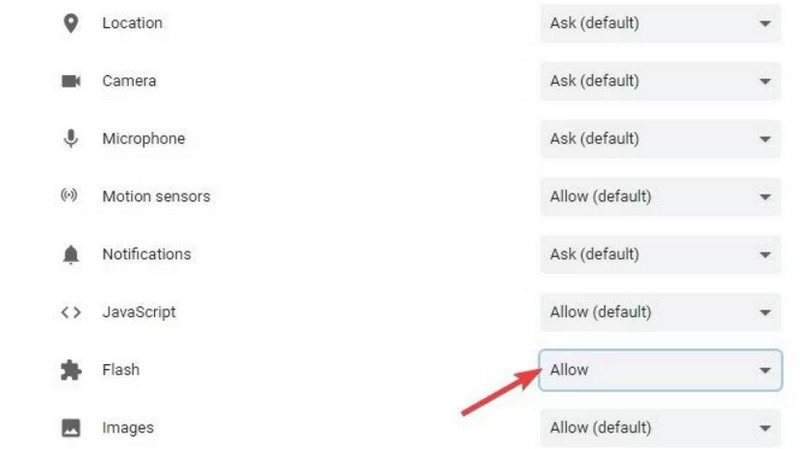
Langkah 3. Satu senarai akan dipaparkan. Pilih Flash dan pilih Allow dalam kotak di sebelahnya.
Langkah 4. Buka semula halaman main balik video dan semak sama ada masalah telah diselesaikan.
Penyelesaian 2: Kosongkan Kuki dan Cache
Setiap kali anda membuka fail seperti video, audio atau imej dalam penyemak imbas anda, ia menjana data cache, yang digunakan untuk menjadikan kali seterusnya anda membuka antara muka mengambil masa pemuatan yang lebih sedikit. Walau bagaimanapun, apabila terlalu banyak data cache terkumpul, ia akan menjadi beban bagi anda untuk memainkan video seperti biasa. Anda perlu mengosongkan cache secara berkala untuk mengosongkan lebih banyak ruang bagi memastikan penyemak imbas anda masih boleh berfungsi dengan cekap untuk memuatkan dan memainkan video baharu.
Jika kuki dan cache menyebabkan YouTube anda tidak memainkan video pada Chrome, gunakan panduan di bawah untuk mengosongkannya.
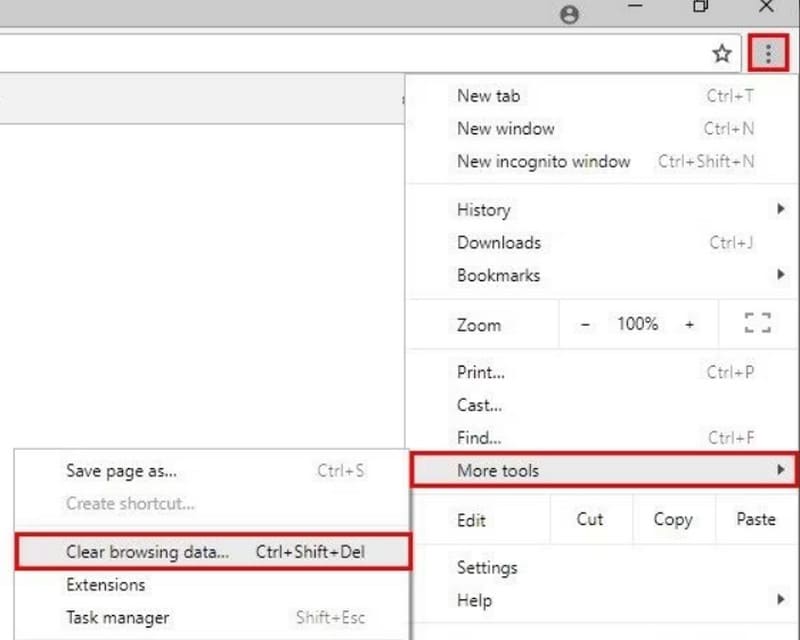
Langkah 1. Buka pelayar Chrome anda. Pergi ke penjuru kanan atas halaman web dan klik ikon tiga titik yang mewakili More.
Langkah 2. Pilih More Tools dalam senarai jatuh bawah dan klik Clear browsing data.
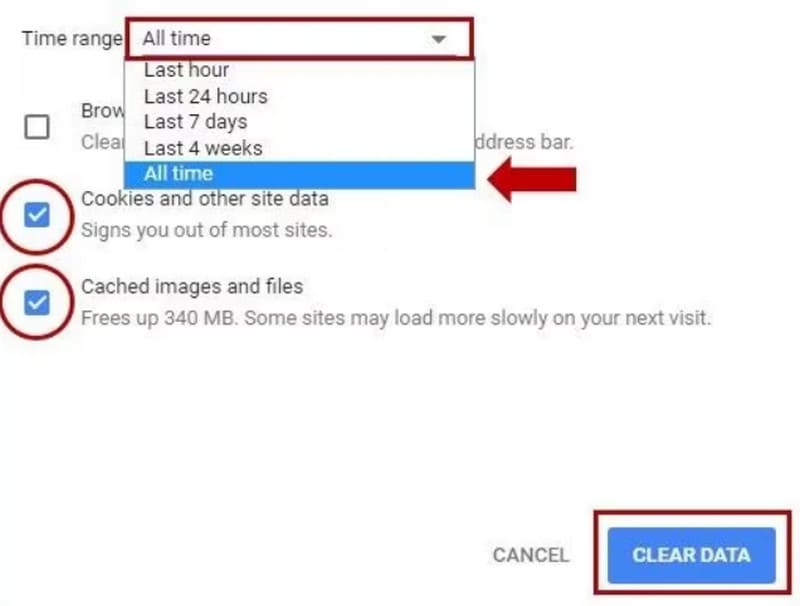
Langkah 3. Satu tetingkap timbul baharu akan muncul. Pilih Time range > All time. Kemudian tandakan kotak di sebelah Cookies and other site data dan Cached images and files.
Langkah 4. Akhir sekali, klik CLEAR DATA.
Penyelesaian 3: Mulakan semula Apl Penyemak Imbas Chrome
Kadangkala, penyemak imbas anda tiba-tiba boleh tersekat atau menunjukkan ralat yang tidak dapat dijelaskan, sama seperti komputer atau telefon bimbit anda. Penyelesaian yang paling mudah pada ketika ini ialah but semula. Jika anda mendapati video YouTube, HBO Max, TikTok atau Amazon tidak dimainkan pada Chrome, cuba tutup penyemak imbas anda dan mulakannya semula. Kemudian, pergi ke halaman web yang mengandungi video yang anda sasarkan sekali lagi.
Langkah 1. Pergi ke bar alamat pada baris paling atas halaman web.
Langkah 2. Masukkan chrome://restart ke dalamnya dan tekan Enter pada papan kekunci anda. Anda boleh menanda buku laman ini untuk digunakan bila-bila masa anda memerlukannya.

Bahagian 3. Soalan Lazim Video Tidak Dimainkan pada Chrome
Mengapa video tidak dimainkan pada Chrome?
Terdapat banyak sebab untuk ini. Mungkin rangkaian yang anda sambungkan tidak stabil, video semasa telah rosak, format fail tidak serasi dengan pemain video, atau pelayar mempunyai terlalu banyak cache. Anda boleh menyingkirkan kemungkinan di atas satu per satu untuk mengunci yang mana satu sebenarnya menghalang anda daripada menonton video dengan betul.
Mengapa penstriman langsung tidak berfungsi pada komputer riba saya?
Katakan anda terus mengalami ketinggalan semasa menonton strim langsung. Dalam kes itu, sebab yang paling mungkin ialah kelajuan WiFi yang disambungkan kepada peranti anda adalah terlalu rendah atau sangat tidak stabil. Cuba tukar sambungan rangkaian.
Apakah pemain video terbaik untuk Chromebook?
Pilihan terbaik sudah tentu VLC Media Player. Namun, anda juga boleh mencuba lebih banyak alternatif VLC Media Player, seperti QuickTime Player, Windows Media Player, dan lain-lain.
Kesimpulannya
Dalam hantaran ini, anda akan melihat 4 pilihan untuk membantu anda menyelesaikan masalah video tidak dapat dimainkan dalam Chrome. Ini termasuk mengaktifkan Adobe Flash Player, mengosongkan cache pelayar, dan memulakan semula pelayar. Jika anda dapati masalahnya berpunca daripada fail video itu sendiri, pastikan anda biarkan FVC Video Repair membantu anda membetulkan semuanya. Ia mudah digunakan dan hasil pembaikan adalah serta-merta.
-
 3 Cara Berkesan untuk Tangkapan Skrin pada Google Chrome [Panduan]
 Temui cara untuk mengambil tangkapan skrin tapak web dengan cepat pada Google Chrome dengan langkah mudah ini. Jimat masa dan tingkatkan produktiviti dengan panduan mesra pengguna kami.
-
 10 Pemain HD Terbaik untuk Menonton Filem HD di Windows / Mac / iOS / Android
 Ini adalah ulasan pemain video HD terbaru anda. Anda boleh mendapatkan kelebihan dan kekurangan 10 pemain HD teratas di pasaran. Cukup baca dan pilih pemain HD terbaik anda dengan semua sokongan format.
-
 Pembaikan Video Remo: Semakan Komprehensif Dikemas Kini pada 2025
 Mencari alat pembaikan video dalam talian? Kami dapat awak! Dapatkan semakan mendalam tentang Pembaikan Video Remo dan ketahui cara ia boleh membetulkan fail video anda yang rosak dengan cekap.
