


 Video Converter Ultimate
 Perakam Skrin
 Pembaikan Video
 Muat Turun Selamat
Apa Yang Boleh Kami Lakukan Apabila Audio Codec Tidak Disokong: 4 Cara untuk Membetulkan
Pemberitahuan Audio Codec Tidak Disokong muncul apabila saya cuba menonton filem yang dimuat turun dengan satu pemain media.
Jika ini kali pertama anda menghadapinya, anda mungkin berasa terharu. Sebab biasa boleh menjadi ketidakserasian audio, pemain ketinggalan zaman, fail rosak, dsb.
Dalam artikel ini, kami akan membawa anda dalam perjalanan untuk menerokai pencetus dan memberikan anda 4 daripada penyelesaian yang paling cepat berfungsi. Segala-galanya di sini direka untuk membantu anda mengatasi halangan ini dan menikmati pengalaman mendengar yang lancar.

Bahagian 1. Kemungkinan Sebab Codec Audio Tidak Disokong
Terdapat banyak codec audio biasa yang tersedia hari ini. Setiap daripada mereka mungkin sepadan dengan sebab yang tidak disokong yang berbeza. Oleh itu, kami akan mulakan dengan membentangkannya kepada anda dalam jadual. Anda boleh mencarinya dengan cepat mengikut jenis audio fail anda.
| Codec Audio | Sebab yang Mungkin |
| AAC | Tidak disokong oleh peranti lama atau perisian lapuk |
| AC3 | Mungkin memerlukan lesen; tidak semua pemain percuma menyokongnya |
| DTS | Selalunya tidak disokong pada peranti mudah alih atau pemain media asas |
| MP3 | Sesetengah sistem warisan atau pemain terhad wilayah mungkin menghadapi masalah |
| FLAC | Tidak disokong oleh penyemak imbas atau beberapa pemain media mudah alih terbina dalam |
| ALAC | Biasanya tidak disokong di luar ekosistem Apple melainkan codec ditambahkan |
| EAC3 | Mungkin tidak berfungsi pada peranti yang tidak mempunyai pensijilan Dolby |
| Opus | Sokongan terhad pada peranti atau pemain lama yang tidak dikemas kini kepada piawaian moden |
Sekarang, mari kita selesaikan kemungkinan sebab mengapa codec audio tidak disokong:
• Format fail audio anda tidak serasi dengan pemain yang anda gunakan.
sesetengah peranti menyokong MP3 atau AAC tetapi bukan FLAC atau OGG.
• Pakej codec yang diperlukan tidak dipasang.
Peranti atau sistem anda mungkin kekurangan codec yang diperlukan untuk menyahkod fail audio anda.
• Pemain yang anda gunakan tidak serasi dengan codec audio tersebut.
Ramai pemain mempunyai keserasian terhad. Mereka tidak dapat menyahkod fail audio di luar julat sokongan mereka.
• Fail audio telah rosak.
Audio anda mungkin telah rosak semasa eksport atau pemindahan. Dalam kes itu, tiada peranti atau pemain akan dapat membukanya dengan betul.
Sekarang setelah anda memahami dengan baik mengapa codec audio tidak disokong, langkah seterusnya ialah menggunakan penyelesaian.
Bahagian 2. Bagaimana untuk Betulkan Audio Codec Tidak Disokong
Kaedah 1. Tukar Fail Audio kepada Format Serasi
Jika anda mendapati pemain yang anda gunakan tidak menyokong format semasa fail audio anda, penyelesaian yang paling mudah ialah menukar format fail audio anda kepada format yang lebih serasi, seperti FVC Video Converter Ultimate, penukar format paling profesional yang menyokong lebih daripada 1,000 format dan membolehkan anda memilih fail keluaran secara bebas. Penukar format paling profesional ini menyokong lebih daripada 1000 format dan membolehkan anda memilih kualiti fail keluaran secara bebas. Pada platform ini, anda juga akan menemui set alat penyuntingan audio paling menyeluruh, termasuk pemangkas, pelaras volum, penyingkir hingar dan banyak lagi.
FVC Video Converter Ultimate kini menukar sehingga 30X lebih pantas dan turut menyokong ciri penukaran kelompok. Menggunakannya, proses penukaran anda akan menjadi lebih cepat dan lebih mudah.
Muat Turun PercumaUntuk Windows 7 atau lebih baharuMuat Turun Selamat
Muat Turun PercumaUntuk MacOS 10.7 atau lebih baharuMuat Turun Selamat
Berikut ialah cara untuk membetulkan codec audio yang tidak disokong dengan menukar format audio.
Langkah 1. Muat turun dan pasang FVC Video Converter Ultimate pada komputer anda. Lancarkannya. Klik Add Files untuk memuat naik audio yang anda ingin tukar.

Langkah 2. Pergi ke Convert All to. Kembangkan menu dan pilih Audio > MP3.

Langkah 3. Akhir sekali, klik Convert All untuk memulakan proses penukaran.

Kaedah 2. Dapatkan Pek Codec yang Hilang
Tidak boleh memainkan codec audio audio tidak disokong? Jika peranti semasa anda tidak mempunyai codec yang diperlukan untuk mengakses fail audio, anda juga boleh memasang yang hilang. Selepas itu, anda cuba memainkan audio semula dan semuanya akan baik-baik saja.
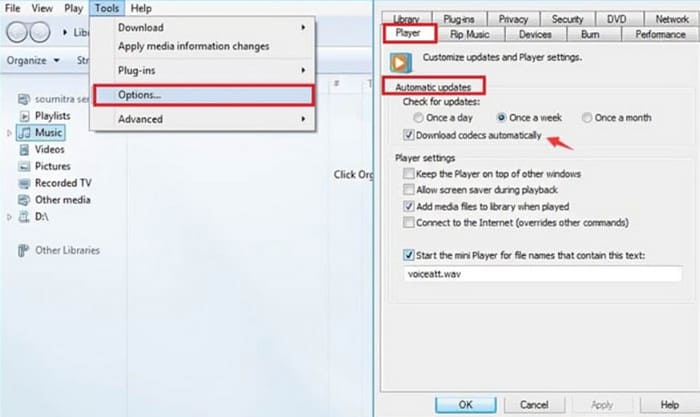
Bahagian ini akan menunjukkan kepada anda cara memasang pakej codec yang hilang, menggunakan Windows Media Player sebagai contoh.
Langkah 1. Buka Windows Media Player pada komputer anda.
Langkah 2. Pilih Tools > Options.
Langkah 3. Apabila tetingkap Options dibuka, tukar ke tab Player. Tandakan Once a day atau Once a week di bawah bahagian Automatic updates.
Langkah 4. Klik OK untuk menyimpan perubahan.
Langkah 5. Sekarang, cuba mainkan semula fail audio yang anda mainkan tadi. Jika pemain anda tidak mempunyai codec yang diperlukan dipasang, Windows Media Player akan meminta anda mendapatkannya.
Setelah pemasangan selesai, fail audio anda boleh dimainkan seperti biasa.
Kaedah 3. Gunakan Pemain dengan Keserasian Lebih Luas
Jika pemain multimedia yang anda sedang gunakan tidak serasi dengan fail audio anda, anda mungkin mahu menukar kepada satu yang mempunyai kebolehsuaian yang lebih luas. Ramai pemain di pasaran mampu serasi dengan hampir semua codec video atau audio yang biasa digunakan, tanpa memerlukan anda memasang sebarang pemalam tambahan.
VLC Media Player, dan alternatif terbaiknya, 5K Player dan KMPlayer, ialah wakil yang baik bagi produk sebegini. VLC Media Player malah adalah percuma sepenuhnya, dan ia juga boleh melakukan beberapa tugas penukaran format yang ringkas.

Kaedah 4. Betulkan Fail Audio yang Rosak
Saya menyemak sekeliling dan mendapati bahawa tiada format atau isu ketidakserasian pengekod dengan fail audio dalam video saya. Pada ketika ini, apakah maksud codec audio tidak disokong?
Pada ketika ini anda perlu menyemak sama ada fail audio telah rosak atau mempunyai data yang tidak lengkap. Pemindahan yang terganggu, penyimpanan yang tidak betul dan sebagainya boleh menyebabkan perkara ini berlaku. Tetapi jangan risau, kami sedia membantu; alat pembaikan audio dan video yang paling canggih - FVC Video Repair.
Pembaikan Video FVC boleh membaiki video dan audio yang rosak akibat kerosakan peranti, ranap sistem, serangan virus dan banyak lagi. Berurusan dengan pengekod audio yang tidak disokong bukanlah masalah besar untuknya. Kadar kejayaan pembaikan dan kecekapannya adalah yang terbaik dan anda dibenarkan untuk melihat pratonton pembaikan untuk memeriksa sama ada masalah telah diselesaikan sebelum mengeksport pembaikan secara rasmi.
Muat Turun PercumaUntuk Windows 7 atau versi lebih baharuMuat Turun Selamat
Muat Turun PercumaUntuk MacOS 10.7 atau versi lebih baharuMuat Turun Selamat
Berikut ialah cara untuk membetulkan fail yang rosak dengan Pembaikan Video FVC.
Langkah 1. Dapatkan FVC Video Repair pada peranti anda. Bukanya dan klik butang + merah untuk memuat naik fail rosak anda. Kemudian, klik butang + ungu untuk menambah fail sampel.
Adalah penting untuk ambil perhatian bahawa fail sampel mestilah dalam format yang sama dengan fail yang rosak dan mereka sepatutnya datang dari peranti atau platform yang sama.

Langkah 2. Selepas memuatkan kedua-dua fail, klik Repair.

Langkah 3. Apabila proses pembaikan selesai, klik Preview untuk menyemak hasilnya. Jika ia memuaskan, klik Save.

Jika anda menghadapi masalah audio dan video tidak segerak, anda juga boleh serahkannya kepada FVC Video Repair. Ia boleh membaiki kelewatan audio atau masalah audio yang terlalu cepat.
Bahagian 3. Soalan Lazim Codec Audio Tidak Disokong
Bagaimana untuk membetulkan codec audio yang tidak disokong pada telefon Samsung?
Anda boleh mulakan dengan menyemak sama ada format fail serasi dengan telefon Samsung anda atau pemain yang anda gunakan. Kemudian semak sama ada codec disesuaikan. Jika tidak, adalah disyorkan untuk menggunakan penukar profesional untuk memproses fail audio. Jika audio itu sendiri rosak, anda perlu membetulkannya terlebih dahulu.
Bagaimanakah saya boleh mencari codec audio saya?
Anda boleh membuka fail dalam pemain multimedia dan menyemak sifatnya. Di bawah Properties, biasanya terdapat pilihan untuk maklumat terperinci. Di sana anda boleh mendapatkan maklumat tentang codec audio.
Codec audio manakah yang terbaik untuk Android?
AAC mungkin merupakan codec audio terbaik pada peranti Android. Ia mendapati keseimbangan yang sangat baik antara kualiti bunyi dan saiz fail. Ini menjadikan AAC ideal untuk digunakan untuk penstriman dan main balik mudah alih. Jika anda sedang mencari lebih banyak kualiti bunyi tanpa kerugian, cuba FLAC.
Kesimpulannya
Audio codec not supported bukanlah masalah besar untuk diselesaikan setelah anda menemui puncanya. Anda boleh cuba menukar audio kepada format yang lebih popular dengan FVC Video Converter Ultimate atau memasang codec yang diperlukan pada peranti anda. Jika pemain tidak serasi dengan fail semasa, anda boleh sahaja menukarnya kepada pemain lain yang lebih sesuai. Jika anda mendapati fail audio telah rosak, anda juga boleh mencuba alat pembaikan yang kami cadangkan untuk menanganinya.
Jangan biarkan isu main balik video melembapkan pengalaman menonton video anda. Betulkan mereka sekarang!
-
 Cara Menambah Audio dan Muzik ke Video secara percuma di Komputer / Telefon Anda
 Artikel ini menunjukkan 4 cara mudah untuk menambahkan audio ke video secara percuma. Tidak kira trek audio mana yang ingin anda tambahkan ke dalam video anda, anda boleh mendapatkan hasil yang memuaskan di sini.
-
 Perakam Audio Ulasan Cinch yang Tidak Berkelayakan dan Alternatif Terbaik
 Perakam Audio Cinch ialah cara terbaik untuk memuat turun muzik. Ketahui lebih lanjut tentang ulasan yang tidak berat sebelah dan alternatif terbaik daripada artikel tersebut.
-
 Cara Merakam Audio dengan Pemain Media VLC: Panduan Lengkap
 Dalam siaran ini, anda akan belajar cara merakam audio dengan VLC Media Player. Artikel ini mempunyai langkah terperinci dan akan mengesyorkan salah satu alternatif terbaik kepada VLC.
