


 Video Converter Ultimate
 Perakam Skrin
 Pembaikan Video
 Muat Turun Selamat
Cara Menukar Video AVCHD ke MP4 secara percuma di Windows / Mac / Online
AVCHD adalah format video lalai untuk kamkoder Sony dan Panasonic. Walau bagaimanapun, video AVCHD tidak dapat dimainkan oleh kebanyakan pemain dan peranti digital, seperti iPhone, Android, iMovie, QuickTime dan banyak lagi. Untuk memainkan dan mengedit video AVCHD, anda lebih baik menukar AVCHD menjadi MP4. Kerana MP4 adalah salah satu format video yang paling popular di seluruh dunia. Selain itu, anda dapat mengekalkan kandungan video AVCHD dalam kualiti yang cukup baik dengan menukar ke format MP4. Berikut adalah 5 cara yang boleh dilaksanakan untuk menukar AVCHD ke MP4 pada Windows dan Mac. Baca dan ikuti sahaja.

Bahagian 1: Tukar AVCHD ke MP4 Dalam Talian secara Percuma
Kebanyakan penukar AVCHD ke MP4 dalam talian mempunyai had saiz fail maksimum. Jika anda ingin menukar fail AVCHD yang besar kepada MP4 secara dalam talian, menggunakan FVC Free Online Video Converter ialah pilihan terbaik anda. Berikut ialah ciri utama penukar AVCHD ke MP4 dalam talian ini.
- 1. Tukarkan AVCHD ke MP4 dan format lain dengan kualiti yang tinggi.
- 2. Sokong penukaran kumpulan AVCHD ke MP4.
- 3. Tiada tanda air akan ditambahkan.
- 4. Sesuaikan tetapan video untuk menyesuaikan video Sony AVCHD.
Langkah 1: Klik Add Files to Convert di laman rasmi. Muat turun pelancar FVC dalam masa kurang daripada tiga puluh saat.
Langkah 2: Semak dan tambah fail AVCHD anda ke dalam penukar video AVCHD dalam talian.
Langkah 3: Dalam bahagian output, tetapkan MP4 sebagai format video output. Anda boleh menemuinya berhampiran bahagian bawah.
Langkah 4: Klik Convert untuk menukar AVCHD ke MP4 tanpa tera air secara dalam talian.
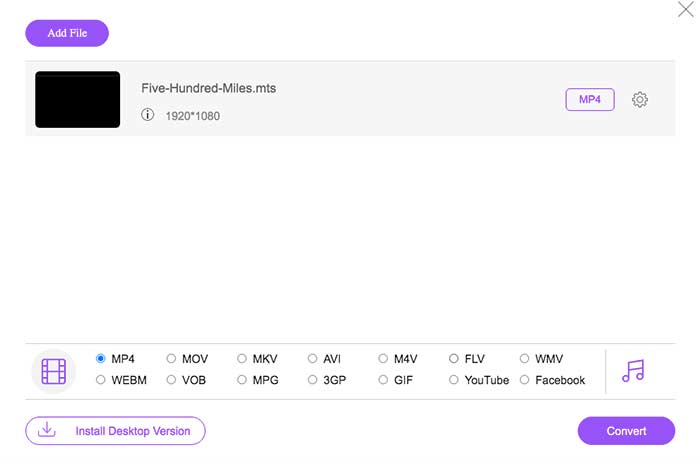
Penukar MP4 dalam talian percuma ini juga dapat menukar format lain seperti M2TS, MTS, MOV, MKV, WMV, TS, dan lain-lain, ke MP4.
Bahagian 2: Tukar AVCHD ke MP4 dengan HandBrake
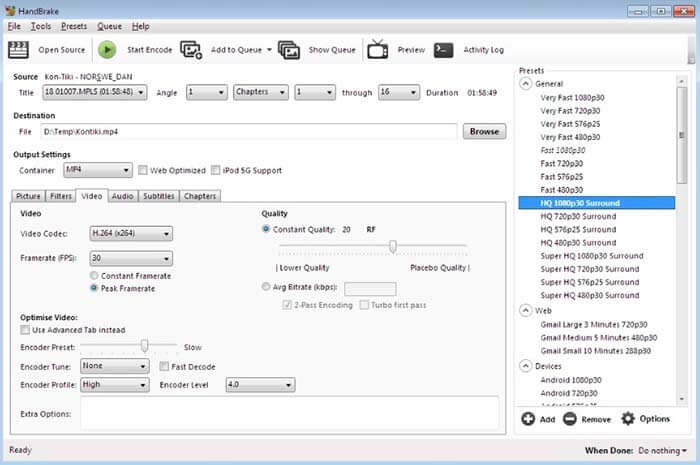
Anda boleh menukar AVCHD ke MP4 pada Mac dan Windows secara percuma dengan HandBrake. Ia adalah penukar video sumber bebas dan terbuka yang dapat menukar video AVCHD ke format MP4 di komputer anda.
Langkah 1: Pasang dan jalankan Handbrake. Klik Source untuk menambah video AVCHD ke dalam HandBrake.
Langkah 2: Dalam bahagian Output Settings, kembangkan senarai Profile. Pilih MP4 file sebagai format output.
Langkah 3: Klik Start pada bar alat atas. Kini anda boleh memulakan penukaran AVCHD ke MP4 dengan HandBrake.
Bahagian 3: Tukarkan AVCHD ke MP4 dengan Pemain Media VLC
VLC Media Player membolehkan pengguna menukar AVCHD ke MP4 pada iPhone, iPad, Android, Windows dan Mac. Ia percuma dimuat turun. Walaupun alat penukaran video tidak intuitif untuk digunakan.
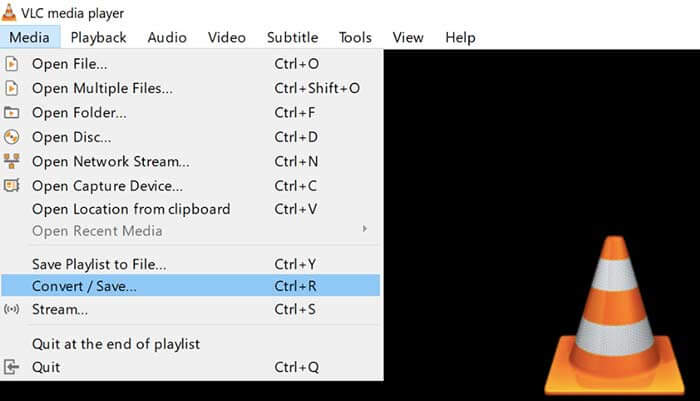
Langkah 1: Buka VLC. Pilih Convert/Save daripada senarai Media.
Langkah 2: Klik Add untuk mengimport video AVCHD anda. Kemudian klik Convert/Save berhampiran bahagian bawah.
Langkah 3: Dalam senarai Profile, tetapkan MP4 sebagai format output untuk penukaran AVCHD.
Langkah 4: Klik Start untuk mula menukar AVCHD ke MP4 pada Windows dan lebih banyak platform lain.
Bahagian 4: Tukar AVCHD ke MP4 dengan FFmpeg
Sekiranya anda biasa dengan baris perintah, anda juga boleh menggunakan FFmpeg untuk menukar AVCHD ke MP4 secara percuma. Anda boleh menetapkan format video output, ukuran fail dan kadar bit video di baris perintah FFmpeg.
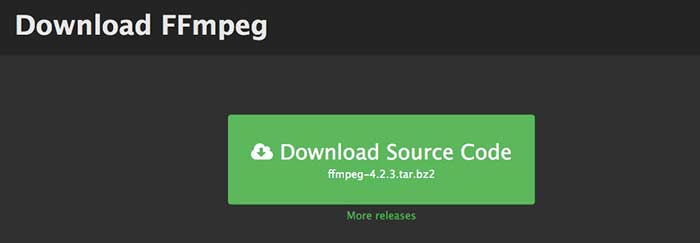
Langkah 1: Muat turun dan pasang FFmpeg pada komputer Windows, Mac atau Linux anda.
Langkah 2: Salin dan tampal IFS=$(echo -en “\n\b”); for i in *.MTS; do ffmpeg -i “$i” -vcodec mpeg4 -b:v 15M -acodec libmp3lame -b:a 192k “$i.mp4”; done.
Langkah 3: Tekan Enter pada papan kekunci anda untuk menukar AVCHD MTS ke MP4 dengan FFmpeg.
Bahagian 5: Tukar AVCHD ke MP4 dengan Freemake Video Converter
Yang benar adalah bahawa Freemake Video Converter tidak boleh digunakan sepenuhnya. Sekiranya anda menggunakan Freemake Video Converter untuk menukar AVCHD ke MP4 secara percuma, terdapat tanda air yang dilampirkan dalam fail output. Atau anda perlu membayar Freemake Gold Pack sebagai gantinya.
Langkah 1: Jalankan Freemake Video Converter. Klik +Video untuk mengimport video AVCHD anda.
Langkah 2: Klik to MP4 berhampiran bahagian bawah. Tetapkan pratetap output dan folder destinasi dalam tetingkap timbul.
Langkah 3: Klik Convert untuk menukar AVCHD ke MP4 pada kamera Sony dengan Freemake Video Converter.

Bahagian 6: Soalan Lazim AVCHD hingga MP4
AVCHD VS MP4
AVCHD menggunakan codec video MPEG-4 / H.264 dan codec audio Dolby Digital AC-3. MP4 menggunakan codec video yang sama. Walau bagaimanapun, codec audio MP4 adalah MPEG-4 AAC-LC codec. Hasilnya, AVCHD mempunyai ukuran fail yang lebih besar dengan kualiti yang lebih baik daripada MP4. Tetapi MP4 masih popular untuk main balik video dan penyesuaian. Dalam banyak kes, anda perlu menukar AVCHD menjadi MP4 untuk meneruskannya.
Bagaimana cara mengimport AVCHD ke iMovie?
iMovie menyokong AVCHD yang terhad kepada resolusi 960 hingga 540. Tidak semua fail AVCHD dapat dibuka oleh iMovie. Oleh itu, anda perlu menukar format AVCHD ke iMovie untuk menyelesaikan masalah tersebut.
Bolehkah anda menggabungkan video AVCHD?
Ya. Anda juga boleh menukar beberapa fail AVCHD menjadi video MP4. Banyak penukar video dapat menggabungkan klip video menjadi yang baru, seperti AnyMP4 Video Converter Ultimate dan banyak lagi.
Secara keseluruhan, anda boleh menukar AVCHD MTS / M2TS ke MP4 pada Windows, Mac dan dalam talian dengan alat di atas. Manakah kaedah terbaik untuk menukar AVCHD ke MP4 di telefon atau komputer anda? Anda boleh berkongsi pengalaman dan cadangan anda dalam komen di bawah.
-
 Cara Menukar MOV ke MP4 tanpa Kehilangan Kualiti
 Ingin menukar fail MOV (Apple QuickTime Movie) ke MP4? Catatan ini berkongsi 4 kaedah percuma untuk menukar fail video MOV anda ke format MP4 pada Windows 10/8/7 / XP dan Mac OS X.
-
 10 Perisian Penukar Video HD Percuma dan Berbayar (Kebaikan & Keburukan)
 Baca dan Bandingkan untuk mendapatkan perisian penukar video HD terbaik dari 10 cadangan. Berikut adalah ulasan terperinci bagi setiap penukar video HD untuk pelbagai platform.
-
 Cara Menukar MXF ke MP4 melalui Free Converter
 Catatan ini adalah panduan terperinci untuk menukar MXF ke MP4 di komputer. Anda boleh mendapatkan 4 penukar MXF ke MP4 percuma ke kamkoder transkod MXF ke MP4 dengan langkah mudah.
