


 Video Converter Ultimate
 Perakam Skrin
 Pembaikan Video
 Muat Turun Selamat
Apa Yang Boleh Lakukan Apabila Menghadapi Pemacu DVD Isu Bukan Main
Cakera ialah bentuk pembawa fail video yang lebih tradisional bagi ramai orang. Pada masa kini, kita lebih gemar menonton kandungan dalam talian atau menggunakan peranti storan seperti pemacu USB. Namun begitu, ini tidak bermaksud format cakera akan lenyap. Ia masih merupakan pembawa penting untuk menyimpan audio dan video berkualiti tinggi. Untuk membaca data daripada cakera, kita mesti menggunakan pemacu cakera. Kita perlu menyambungkannya ke komputer atau konsol permainan untuk membuka kandungan pada DVD. Walau bagaimanapun, kita mungkin kerap berdepan situasi di mana pemacu DVD tidak dapat memainkan kandungan pada cakera atau tidak dapat mengenali cakera. Dalam artikel ini, kami akan secara ringkas menganalisis punca situasi ini dan memberikan tiga penyelesaian yang boleh membantu anda membetulkan masalah tersebut, termasuk sebuah perisian perakam DVD (DVD ripper) yang paling mudah digunakan. Sila tentukan penyelesaian yang paling sesuai untuk anda berdasarkan situasi anda.

Bahagian 1. Pemacu DVD Tidak Mengenali Cakera - Gejala & Sebab
Pertama, kami perlu mengetahui sebab pemacu DVD anda tidak membaca cakera secara normal supaya kami boleh mencari penyelesaian seterusnya dengan lebih baik. Kami akan menyenaraikan beberapa kemungkinan situasi dalam kandungan berikut. Anda boleh menyemak sama ada peranti anda mempunyai masalah berikut.
DVD Anda Tidak Dimasukkan Dengan Betul
Ini adalah punca yang paling langsung dan faktor yang kami pertimbangkan pertama sekali. Anda perlu menyemak sama ada cakera anda dimasukkan ke dalam pemacu dengan bahagian hadapan menghadap ke atas dan sama ada terdapat sebarang kesan pada permukaan cakera. Faktor-faktor ini boleh menghalang pemacu anda daripada membaca kandungan DVD dengan betul.
DVD Anda Rosak atau Tidak Serasi
Jika cakera DVD anda rosak, ia tidak boleh dibaca oleh mana-mana peranti. Sesetengah pemacu DVD juga tidak akan memainkan cakera tercalar. Atau jika DVD anda tidak serasi dengan pemacu atau kod rantau tidak sepadan, filem pada cakera tidak akan dibuka dengan betul. Kadangkala cakera yang dibakar pada satu komputer tidak akan dapat dibaca dalam pemacu peranti lain.
Anda Telah Memasang atau Menyahpasang Program Rakaman DVD
Jika anda telah melakukan ini pada komputer anda atau menyahpasang Microsoft Digital Image, anda mungkin menghadapi ralat bahawa pemacu DVD tidak mengenali cakera. Ini akan menyebabkan anda tidak dapat mencari ikon pemacu DVD dalam File Explorer, atau tanda seru kuning akan muncul di sana.
Pemacu DVD anda rosak
Jika anda pasti bahawa tidak ada yang salah dengan tetapan pada komputer atau dengan DVD itu sendiri, pertimbangkan untuk menyemak sama ada pemacu rosak. Pemacu yang rosak tidak dapat membaca fail dan boleh merosakkan cakera asal.
Perisian Tegar Sudah Lapuk
Jika perisian tegar pada komputer anda tidak dikemas kini dalam masa, DVD yang dimasukkan mungkin tidak boleh dibaca oleh pemacu DVD sedia ada. Anda boleh menyemak sama ada versi baharu tersedia untuk pemasangan apabila pemacu DVD tidak berfungsi pada peranti anda.
Bahagian 2. Pemacu DVD Tidak Mengenali Cakera - Penyelesaian
Koyakkan DVD Anda dengan Ripper Terbaik
Apabila kita berdepan situasi di mana pemacu DVD luaran kadangkala tidak dapat membaca DVD dengan normal, penyelesaian yang paling langsung dan menyeluruh ialah dengan merakam (rip) kandungan DVD terlebih dahulu. Setelah anda memperoleh fail video digital, anda boleh menggunakannya dengan mana-mana pemain video untuk menontonnya. Selain itu, adalah sukar untuk kita membawa pemacu DVD ke mana-mana dalam kehidupan seharian, jadi lebih mudah jika video dirakam dahulu untuk tontonan dan perkongsian. Kami amat mengesyorkan anda menggunakan AnyMP4 DVD Ripper sebagai perisian perakam DVD untuk membantu anda. Ia ialah perisian penyuntingan video serba guna yang bukan sahaja menukar video daripada DVD kepada sebarang format multimedia digital biasa, malah membantu anda mengubah suai butiran dan pelbagai elemen video sebelum anda mengeksportnya. Anda boleh melakukan operasi seperti memotong bingkai (crop), mengubah saiz, memendekkan klip (trim), menyunting sari kata dan sebagainya. Antara muka AnyMP4 DVD Ripper adalah ringkas dan mempunyai panduan yang sangat mesra untuk pemula. Kami yakin anda akan dapat menguasai cara penggunaan yang betul dalam masa yang singkat.
Muat Turun PercumaUntuk Windows 7 atau versi lebih baharuMuat Turun Selamat
Muat Turun PercumaUntuk MacOS 10.7 atau versi lebih baharuMuat Turun Selamat
Berikut ialah langkah yang perlu anda lakukan untuk merakam DVD dengan AnyMP4 DVD Ripper.
Langkah 1: Muat turun dan pasang AnyMP4 DVD Ripper pada komputer anda. Masukkan DVD anda ke dalam pemacu. Klik "Load DVD" untuk membenarkan program memuatkan DVD anda.
Muat Turun PercumaUntuk Windows 7 atau versi lebih baharuMuat Turun Selamat
Muat Turun PercumaUntuk MacOS 10.7 atau versi lebih baharuMuat Turun Selamat
Langkah 2: Selepas pemuatan selesai, filem pada DVD akan dipaparkan. Anda boleh menyunting sari kata, resolusi, kadar bingkai, dan lain-lain, serta memilih format video di bawah tab Output Format.

Langkah 3: Akhir sekali, pilih "Rip All" untuk mengeksport video anda.
Kemas kini atau Pasang Semula Pemacu DVD
Jika perkakasan pemacu pada komputer anda sudah lapuk, anda boleh memuat turun dan memasang versi terkini dalam Pengurus Peranti pada peranti anda. Selepas anda melakukan ini, sila semak semula sama ada pemacu anda kini boleh membaca kandungan DVD.
Berikut ialah langkah-langkah untuk memasang semula pemacu DVD pada komputer anda.
Langkah 1: Tekan butang Windows dan R pada papan kekunci anda. Dengan itu, anda akan membuka tetingkap RUN.
Langkah 2: Masukkan arahan di bawah. Kemudian tekan butang Enter untuk melancarkan Pengurus Peranti (Device Manager) pada komputer anda.
devmgmt.msc
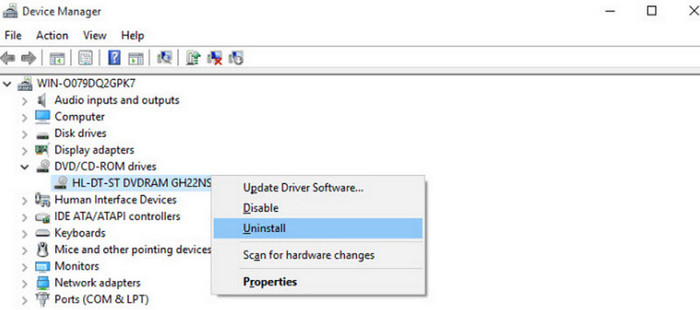
Langkah 3: Cari bahagian DVD/CD-ROM drives dan kembangkan senarainya. Klik kanan pada nama pemacu.
Langkah 4: Pilih Uninstall device dalam senarai lungsur turun.
Langkah 5: Akhir sekali, anda perlu menghidupkan semula komputer anda. Selepas itu, Windows akan memasang semula peranti tersebut.
Tukar Drive Lain
Anda boleh memasukkan cakera lain ke dalam pemacu sedia ada. Jika ia masih tidak dapat membaca apa-apa, pemacu mungkin rosak. Pada ketika ini, anda harus mempertimbangkan untuk menggantikan peranti dengan pemacu DVD luaran baharu.
Jika terdapat masalah dengan cakera sedia ada, anda boleh cuba membersihkan permukaan cakera dengan kain bebas lin dan air untuk mengeluarkan habuk. Jika anda melihat sebarang calar kecil, cuba lap dengan alkohol dan kapas. Jika calar pada DVD itu dalam, cuba gilap untuk melihat sama ada anda boleh membetulkannya.
Bahagian 3. Soalan Lazim Pemacu DVD Tidak Dimainkan
Mengapa saya tidak boleh memainkan DVD yang dibakar pada pemain DVD?
Terdapat banyak format berbeza bagi cakera optik. Ketidakserasian format cakera mungkin menyebabkan masalah yang anda hadapi. Mula-mula, sila semak sama ada cakera serasi dengan pemain DVD tersebut. Selain itu, anda juga perlu memberi perhatian sama ada permukaan cakera berhabuk atau tercalar. Jika ya, adalah lebih baik untuk membersihkannya terlebih dahulu.
Bagaimana jika saya tidak menemui fail DVD saya dalam pengurus peranti?
Ini bermakna komputer anda mungkin tidak dapat mengecam cakera yang dimasukkan ke dalam pemacu. Mula-mula, semak sama ada sambungan antara pemacu dan komputer anda stabil. Kemungkinan kedua ialah pemacu DVD anda perlu dikemas kini. Anda boleh melakukan ini dalam Pengurus Peranti komputer anda.
Bolehkah ripper DVD memainkan DVD?
Perisian perakam DVD terbina dalam pada komputer anda mungkin tidak dapat memainkan kandungan pada DVD. Namun, beberapa perisian perakam pihak ketiga yang profesional atau perisian penyuntingan video serba guna yang menyokong rakaman DVD akan menyediakan fungsi main balik video.
Kesimpulannya
Dalam artikel ini, kami telah menganalisis kemungkinan punca pemacu DVD tidak memainkan atau membaca kandungan cakera dan memberikan 3 penyelesaian. Jika anda telah menyemak DVD dan pemacu dan mendapati ia bukan puncanya, anda boleh cuba memasang semula pemacu DVD pada komputer. Sudah tentu, anda juga boleh terus merakam video daripada DVD dan memainkannya semula. AnyMP4 DVD Ripper akan menjadi pembantu terbaik anda.
-
 Cara Memainkan DVD pada Windows Media Player pada 2025
 Mengapa DVD saya tidak dimainkan pada Windows Media Player? Bagaimana cara memainkan DVD pada pemain media Windows 7? Catatan ini berkongsi 3 cara untuk memainkan DVD dengan atau tanpa WMP.
-
 [Diselesaikan] VLC Tidak Memainkan DVD, Cara Membaikinya
 Bolehkah VLC memainkan DVD? Mengapa VLC tidak akan memainkan DVD saya? Bagaimana saya mendapatkan VLC untuk memainkan DVD pada Windows 10? Catatan ini berkongsi 3 petua untuk memperbaiki masalah VLC yang tidak memainkan DVD.
-
 Semua yang Perlu Anda Ketahui mengenai Format Pemain DVD
 Ini adalah panduan yang menawarkan pengetahuan mengenai format pemain DVD termasuk cara membuka fail anda dengan format pemain DVD dan cara menukar ke format lain.
