


 Video Converter Ultimate
 Perakam Skrin
 Pembaikan Video
 Muat Turun Selamat
Kaedah Paling Mudah untuk Menukar DVD kepada iPad [Diuji dan Terbukti]
Jika anda mendapati kemudahan menonton kandungan DVD pada iPad anda, ada cara untuk melakukannya. Menonton DVD dari cakera telah perlahan-lahan mati, terutamanya dengan trend pendigitalan yang semakin meningkat. Itulah sebabnya ramai pengguna berfikir tentang perkara yang boleh mereka lakukan dengan DVD mereka di tengah-tengah semua perubahan dan trend yang berlaku di mana-mana sahaja.
Dalam artikel ini, pelajari dua kaedah tentang cara anda boleh menukar DVD kepada iPad. Selain itu, dapatkan panduan tentang cara memindahkan DVD yang telah didigitalkan ke iPad anda dengan mudah. Tidak sabar lagi untuk menonton kandungan DVD anda pada iPad? Teruskan membaca untuk mengetahui dengan lebih lanjut.

Bahagian 1. Bolehkah kita Menonton DVD secara Terus pada iPad
iPad ialah peranti serba boleh, dan apabila ia datang untuk mengendalikan pelbagai fail media, ia melakukan kerja yang sangat baik untuk memainkan video resolusi tinggi. Dengan ini, ia menjadi salah satu peranti yang paling disukai untuk memainkan dan menstrim video. Walau bagaimanapun, apabila ia datang untuk memainkan DVD, iPad tidak boleh memainkan media fizikal atau DVD secara langsung. Sebabnya ialah iPad tidak mempunyai pembaca DVD terbina dalam. Tetapi berita baiknya ialah, ada cara anda masih boleh menonton DVD anda secara langsung pada iPad anda dengan menukarnya kepada format yang didigitalkan. Untuk mengetahui cara anda boleh menukar DVD anda kepada iPad, teruskan membaca.
Bahagian 2. Bagaimana untuk Menukar DVD ke iPad
Terdapat dua cara bagaimana anda boleh menukar DVD kepada iPad; proses ini termasuk merobek DVD dan kemudian menukarnya ke dalam format digital.
Kaedah 1. Menggunakan FVC memilih AnyMP4 DVD Ripper
Salah satu kaedah terbaik untuk menukar DVD kepada iPad adalah dengan menggunakan AnyMP4 DVD Ripper. Alat ini boleh mengendalikan pelbagai format input dan output, termasuk DVD. Itulah sebabnya ia menjadi alat pilihan untuk mereka yang perlu merobek dan menukar DVD mereka kepada format digital. Selain itu, alat ini benar-benar menawarkan hasil yang berkualiti untuk DVD yang ditukar kerana ia disokong oleh pelbagai teknologi canggih seperti pecutan perkakasan. Untuk menggunakan alat ini untuk menukar DVD kepada iPad, ikuti langkah di bawah:
Langkah-langkah cara menukar DVD kepada iPad menggunakan AnyMP4 DVD Ripper pilihan FVC:
Langkah 1. Mula-mula, anda perlu memuat turun dan memasang alat ini pada komputer anda.
Muat Turun PercumaUntuk Windows 7 atau versi lebih baharuMuat Turun Selamat
Muat Turun PercumaUntuk MacOS 10.7 atau versi lebih baharuMuat Turun Selamat
Nota: Sebelum langkah seterusnya, anda mesti memasukkan DVD ke dalam pemacu DVD komputer anda. Setelah DVD dikesan, teruskan ke langkah berikutnya.
Langkah 2. Seterusnya, hidupkan AnyMP4 DVD Ripper dan tekan ikon Getting Started untuk memuatkan cakera DVD anda.
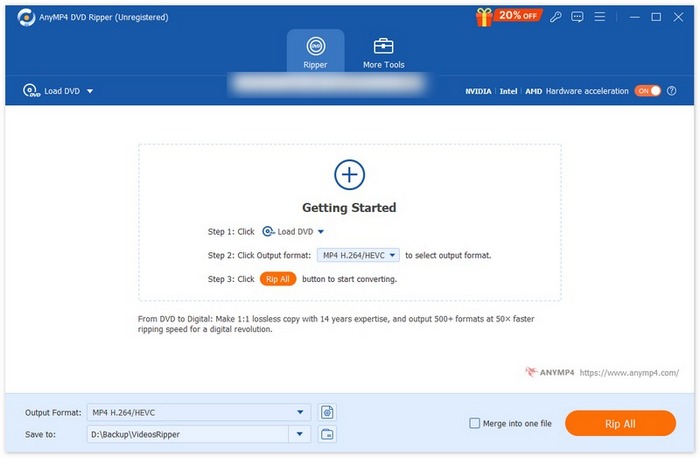
Langkah 3. Kemudian, pergi ke Output Format di bahagian bawah dan pilih format sasaran daripada tab Video. Setelah selesai, terus klik butang Rip All untuk mula merip DVD anda.
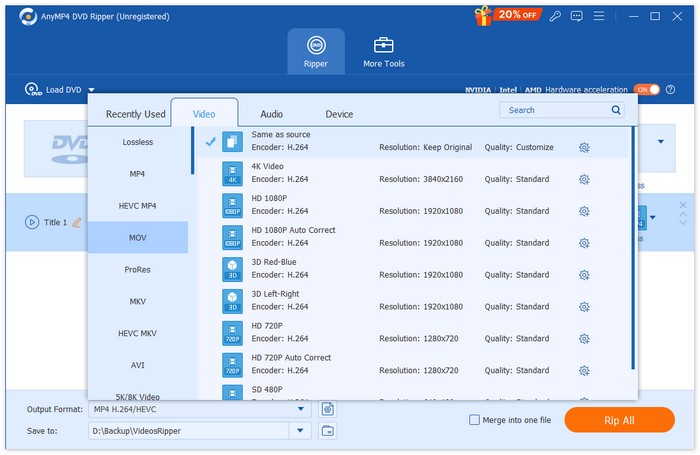
Dengan AnyMP4 DVD Ripper pilihan FVC, proses menukar DVD kepada iPad adalah lebih mudah berbanding alat lain yang ada pada masa kini. Keupayaannya untuk menukar DVD kepada format digital tanpa kehilangan kualiti adalah sangat hebat, yang memastikan kualiti kandungan DVD kekal sama selepas penukaran. Alat ini sememangnya salah satu perisian perip DVD terbaik yang boleh menukar DVD kepada iPad dengan mudah dan berkesan.
Kaedah 2: Menggunakan HandBrake
Kaedah lain yang boleh digunakan untuk menukar DVD kepada iPad ialah dengan menggunakan HandBrake. Ini ialah alat penukaran video sumber terbuka yang menyokong pelbagai format video yang paling biasa digunakan. Dengan sokongan luas untuk pelbagai format audio dan video, alat ini memudahkan dan mempercepatkan proses merip DVD dan Blu-ray kepada fail digital.
Langkah-langkah cara menukar DVD kepada iPad menggunakan HandBrake:
Langkah 1. Mula-mula, anda perlu memuat turun dan memasang HandBrake pada komputer anda.
Langkah 2. Seterusnya, masukkan DVD anda ke dalam DVD-ROM. Selepas itu, lancarkan alat ini dan pilih DVD anda di bawah Source Selection. Alat ini kemudian akan mula mengimbas tajuk-tajuk filem DVD.
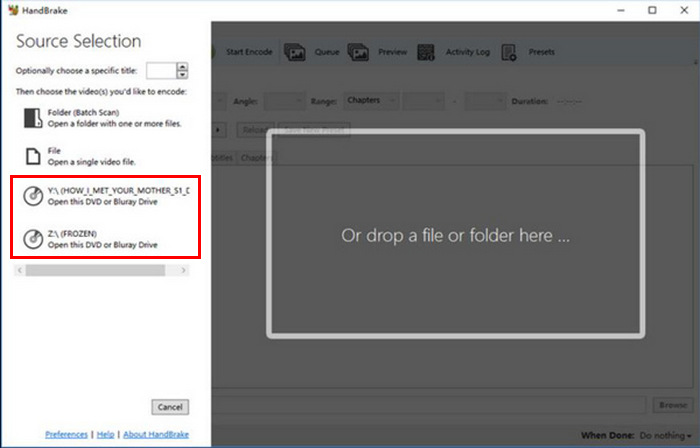
Langkah 3. Selepas itu, pilih tajuk yang anda mahu rip dengan pergi ke menu jatuh bawah Title.
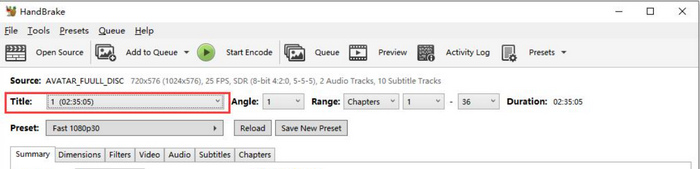
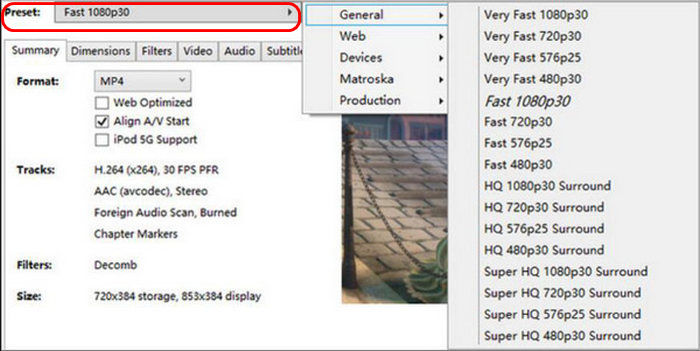
Langkah 4. Seterusnya, klik butang Preset dan sesuaikan tetapan anda untuk menentukan kualiti fail output. Terdapat pratetap untuk semua yang anda perlukan: Apple 1080p30 Surround, Apple 1080p60 Surround dan Apple 720p30 Surround, mengikut model iPad mereka.
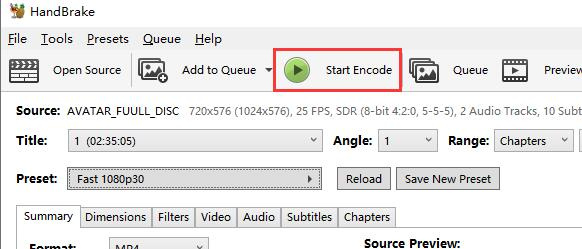
Langkah 5. Setelah anda memilih nama dan preset, kini tiba masanya untuk merip DVD dengan mengklik butang Start Encode di bahagian atas tetingkap. Anda akan melihat bar kemajuan di bahagian bawah yang menunjukkan berapa banyak masa yang tinggal untuk proses rip.
Nota: Proses rip berkualiti lebih tinggi akan mengambil masa lebih lama, jadi anda perlu membiarkan komputer anda berjalan untuk beberapa ketika.
Menukar DVD kepada iPad dengan HandBrake juga merupakan cara terbaik. Walau bagaimanapun, alat ini boleh mengendalikan DVD yang dilindungi salinan secara langsung. Pengguna perlu memasang libdvdcss untuk memintas perlindungan salinan, yang mungkin menyebabkan kesulitan.
Bahagian 3. Pindahkan DVD Digitized ke iPad
Memandangkan iPad tidak boleh memainkan DVD secara langsung, keperluan untuk menukar DVD kepada iPad adalah proses yang penting. Selepas itu, untuk mereka memainkan DVD yang didigitalkan pada iPad, mereka perlu memindahkan fail ke iPad mereka, dan terdapat dua cara untuk melakukan ini.
Kaedah 1: Dengan iTunes
Menggunakan iTunes, pengguna boleh memindahkan DVD yang didigitalkan ke iPad mereka dengan menyegerakkannya. Proses ini hanya boleh dilakukan selepas merobek DVD menggunakan ripper DVD seperti Video Converter Ultimate dan HandBrake yang dipilih FVC. Untuk melakukan ini, ikuti langkah di bawah:
Langkah 1. Mula-mula, pada komputer anda, buka aplikasi iTunes.
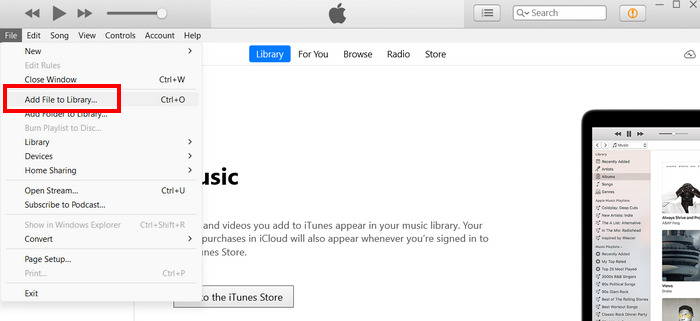
Langkah 2. Selepas itu, ketik pilihan File dan klik Add File to Library.
Langkah 3. Seterusnya, anda perlu menyambungkan iPad anda ke komputer melalui kabel USB.
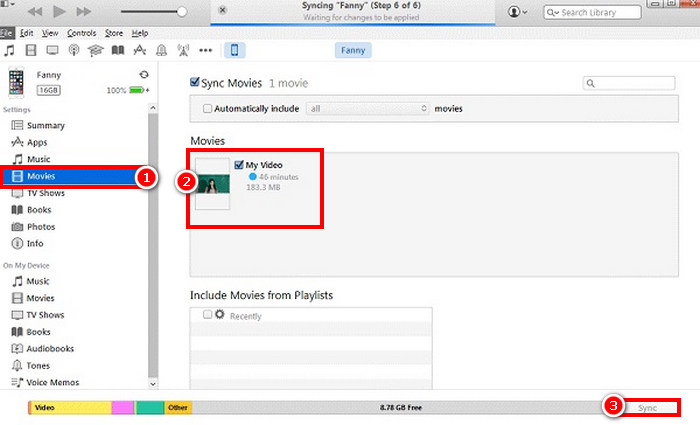
Langkah 4. Ambil perhatian bahawa ikon iPad sepatutnya muncul di bahagian kiri iTunes anda di bawah tab Devices. Selepas itu, klik ikon tersebut dan pergi ke tab Movies.
Langkah 5. Tanda pada kotak pilihan Sync Movies, pilih filem DVD yang baru anda import ke pustaka iTunes anda, dan tekan Sync.
Kaedah 2: Tanpa iTunes
Sekiranya anda tidak mahu menggunakan iTunes atas sebab tertentu, anda boleh memindahkan DVD digital anda ke iPad anda dengan memuat naiknya ke pemacu storan awan. Cuma muat naik DVD yang didigitalkan ke pemacu awan yang juga boleh diakses pada iPad anda, dan dari sana, anda boleh mengakses dan menontonnya.
Bahagian 4. Soalan Lazim tentang Menukar DVD kepada iPad
Format apakah yang perlu saya gunakan apabila saya menukar DVD untuk iPad?
MP4 ialah format yang paling disyorkan untuk iPad kerana ia disokong secara meluas dan menawarkan keseimbangan kualiti dan saiz fail yang baik. Format lain yang serasi termasuk MOV dan M4V.
Bolehkah saya menyambungkan pemain DVD ke iPad Pro?
Tidak. Anda tidak boleh menyambungkan pemain DVD secara terus ke iPad Pro kerana iPad tidak menyokong pemacu atau pemain DVD luaran disebabkan oleh had perkakasan dan perisian. Sebaliknya, anda boleh menukar DVD kepada format digital dan memindahkan fail ke iPad anda untuk main semula.
Bagaimanakah saya boleh memainkan DVD pada iPad saya?
Cara terbaik untuk memainkan DVD pada iPad ialah menukarnya terlebih dahulu kepada format digital. Setelah DVD menjadi digital, anda perlu memindahkannya terus ke iPad untuk mengakses dan memainkannya.
Kesimpulannya
Keperluan untuk menukar DVD kepada iPad berpunca daripada fakta bahawa iPad tidak dapat memainkan DVD secara terus. Dan dengan Video Converter Ultimate dan HandBrake pilihan FVC, anda boleh merealisasikannya. Hanya ikut panduan dengan teliti. Jadi, jika anda mahu menonton DVD pada iPad, mulakan proses rip sekarang dan tukarkannya kepada format digital.
-
 Apakah Kod Wilayah DVD dan Mengapa Ia Digunakan [xplained]
 Tertanya-tanya tentang kod rantau DVD? Dalam artikel ini, ketahui sebab kod DVD ini wujud dan cara anda boleh membuka kunci DVD untuk menikmati kandungan global tanpa sekatan.
-
 5 Rippers DVD Percuma Terbaik untuk Windows/ MacOS/ Linux [Semakan]
 Adakah anda sedang mencari ripper DVD percuma untuk cakera anda? Dalam artikel ini, ketahui tentang 5 alat ripper DVD yang boleh menjimatkan kos anda untuk keperluan penukaran DVD anda.
-
 4 Pemacu CD/DVD Luaran Terbaik: Semakan Komprehensif
 Jika anda sedang mencari Pemacu CD/DVD luaran yang terbaik, anda berada di tempat yang betul. Artikel ini telah memilih 3 daripada yang terbaik dan menyemak setiap satu daripadanya dengan teliti.
