


 Video Converter Ultimate
 Perakam Skrin
 Pembaikan Video
 Muat Turun Selamat
6 Ripper DVD Linux Teratas Anda Boleh Cuba - Pilih Yang Sesuai
Pada masa ini terdapat tiga sistem pengendalian komputer yang paling biasa di pasaran: Windows, Mac dan Linux. Sistem Windows dan Mac mempunyai lebih ramai pengguna, manakala Linux agak kurang popular dalam kalangan mereka. Oleh itu, banyak penyunting video, pemain video dan aplikasi desktop menyediakan versi komputer Windows dan Mac. Jika anda ingin memproses video atau DVD pada komputer anda, tetapi sistem yang dipasang pada peranti anda ialah Linux, anda mungkin sukar mencari perisian penyalin DVD. Namun jangan risau. Kami telah mengumpulkan enam aplikasi dengan pakej pemasangan versi Linux, dan semuanya berfungsi dengan sangat baik. Anda boleh menentukan yang mana satu untuk dimuat turun berdasarkan penerangan kami. Jika anda berasa bosan membaca perenggan yang panjang atau tidak mahu menghabiskan terlalu banyak masa, anda juga boleh terus melihat jadual yang kami sediakan dalam artikel. Maklumat dan perbezaan antara enam penyalin DVD Linux ini dipersembahkan dengan tepat dalam jadual tersebut. Kami berharap selepas membaca kandungan kami, anda dapat dengan cepat mencari produk kegemaran anda.

Bahagian 1. Brek Tangan
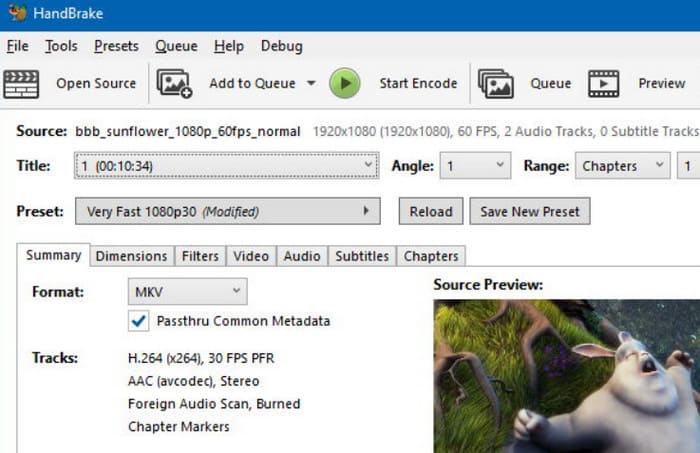
Ripper DVD Linux pertama yang kami ingin cadangkan kepada anda ialah HandBrake. Sukarelawan membangunkan dan mengekalkannya, jadi ia adalah percuma dan sumber terbuka sepenuhnya. Pengguna Windows, Mac dan Linux semuanya boleh memuat turunnya ke peranti mereka. Apabila bercakap tentang perisian ini, fungsi pertama yang terlintas di fikiran selalunya menukar format video, yang sememangnya fungsi terasnya. Walau bagaimanapun, HandBrake juga dilengkapi dengan penyahkod DVD dan menyokong merobek hampir semua DVD. Kami boleh merobek video daripada cakera dan mengeluarkannya dalam format digital yang popular dengan fungsi penukaran videonya. Walau bagaimanapun, perlu diingatkan bahawa HandBrake pada masa ini tidak menyokong DVD yang dilindungi penyahkodan.
Kelebihan
- 100% percuma dan sumber terbuka.
- Menyokong pemprosesan kumpulan video dan DVD.
- Antara muka adalah mudah, dengan semua fungsi pada satu tetingkap, jadi melompat-lompat adalah tidak perlu.
Keburukan
- Format output yang disokong adalah lebih terhad berbanding platform lain.
- Terdapat risiko bahawa resolusi video output akan terjejas.
Bahagian 2. Pemain Media VLC
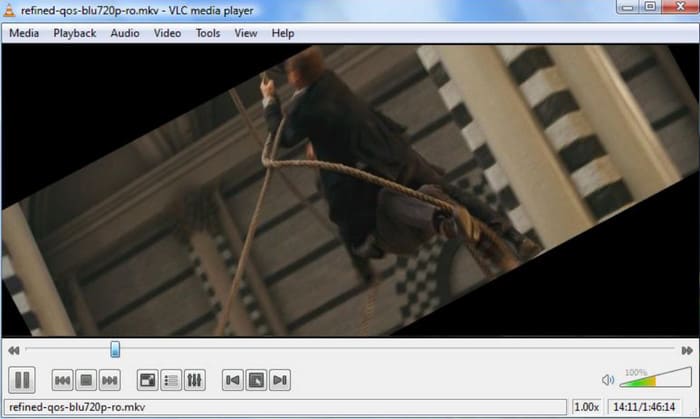
Selain HandBrake, terdapat satu lagi platform pemprosesan fail multimedia yang terkenal sebagai sumber terbuka dan percuma: VLC Media Player. Tidak seperti Handbrake, yang mempunyai fungsi penukaran video, teras VLC Media Player adalah keupayaannya untuk memainkan hampir semua jenis fail video atau audio, termasuk DVD. Ia menyokong pengguna dalam merobek kandungan video DVD dan juga boleh melakukan beberapa penukaran format mudah. Pemain Media VLC tidak menyalin semua fail pada cakera secara mekanikal; ia juga boleh menangkap beberapa data atau membiarkan pengguna memilih untuk menyimpan trek audio atau sari kata. Kami juga boleh menggunakan Pemain Media VLC untuk melaraskan parameter gambar sebelum mengeksport video. Ripper DVD untuk Linux juga tidak menyokong merobek cakera yang dilindungi.
Kelebihan
- Serasi dengan hampir semua format digital.
- Mempunyai pelbagai fungsi yang mengendalikan semua tugas penyuntingan video biasa dengan sempurna.
- Percuma untuk digunakan.
Keburukan
- Ia agak perlahan dalam mengendalikan tugas seperti merobek DVD.
Bahagian 3. MakeMKV
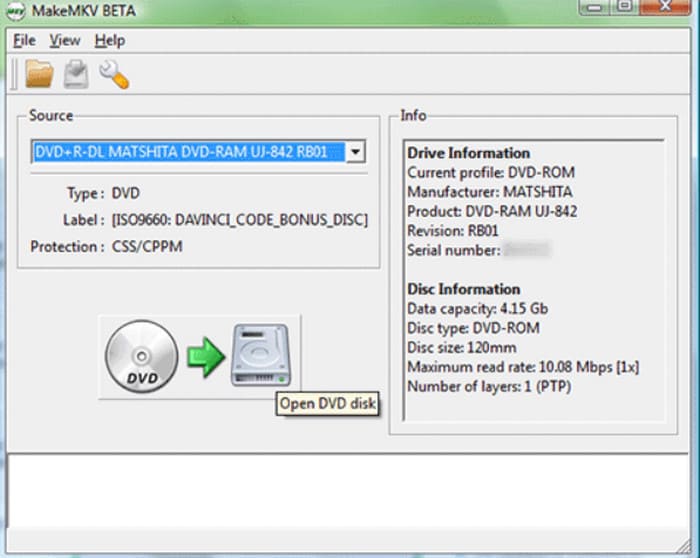
Selain dua alat sumber terbuka yang paling biasa, terdapat juga satu perisian penyalin DVD untuk Linux, iaitu MakeMKV. Seperti yang dapat kita lihat daripada namanya, format teras yang disokongnya ialah MKV. Perisian ini membolehkan pengguna menukar sebarang DVD atau fail imej ISO kepada format MKV dengan satu klik, tetapi ini juga bermakna ia terhad kepada bilangan format digital serasi yang sangat kecil. Walaupun MKV ialah format video yang sangat biasa, ia bukan piawaian industri. Sesetengah pemain dan penyunting video, seperti Windows Media Player, Adobe Premiere Pro dan sebagainya, tidak serasi dengan MKV. Jika anda tidak dapat mengendalikan fail yang dieksport, pertimbangkan untuk menukar MKV kepada MP4. Walau bagaimanapun, MakeMKV berprestasi sangat baik dari segi mengekalkan kualiti, dan ia dapat membantu pengguna mengekalkan trek audio, bab, menu dan metadata dalam fail DVD.
Kelebihan
- Rip DVD sangat cekap, dan pengguna tidak perlu menunggu lama.
- Maksimumkan kualiti video dan integriti data semasa proses merobek.
- Menyokong merobek DVD atau cakera Blu-ray yang dilindungi.
Keburukan
- Format output video hanya boleh menjadi MKV. Walau bagaimanapun, fail format MKV biasanya besar.
Bahagian 4. FFmpeg
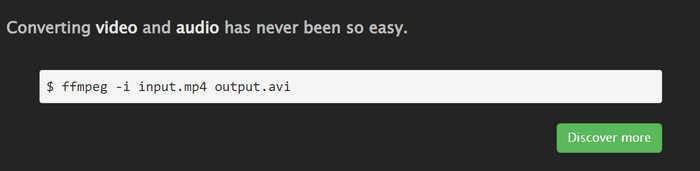
FFmpeg ialah alat pemprosesan fail multimedia dengan tahap populariti yang agak tinggi. Ia tidak menyediakan antara muka operasi dengan butang dan sekatan seperti perisian konvensional tetapi sebaliknya menyokong pengguna dalam melaksanakan operasi penyuntingan dengan memasukkan kod. Begitu juga, ia juga boleh digunakan untuk menyelesaikan tugas merobek DVD Linux, selagi anda bersedia dengan arahan yang sepadan dan memilih cakera sasaran. Bagi pengguna yang biasa dengan mod operasinya, FFmpeg sangat serba boleh dan boleh menyelesaikan tugas dengan cekap. Walau bagaimanapun, pengguna tanpa pengalaman menggunakan kod mungkin mendapati ia mengelirukan.
Kelebihan
- Percuma dan sumber terbuka.
- Ia boleh mencapai banyak operasi dan merupakan platform pemprosesan audio dan video yang serba boleh.
- Setelah arahan diterima, tugasan dapat diselesaikan dengan cepat.
Keburukan
- Tidak boleh mengoyakkan cakera yang dilindungi.
- Sangat tidak mesra untuk pemula. Pengguna perlu merujuk tutorial untuk mencari arahan yang mereka perlukan.
Bahagian 5. dvd::rip
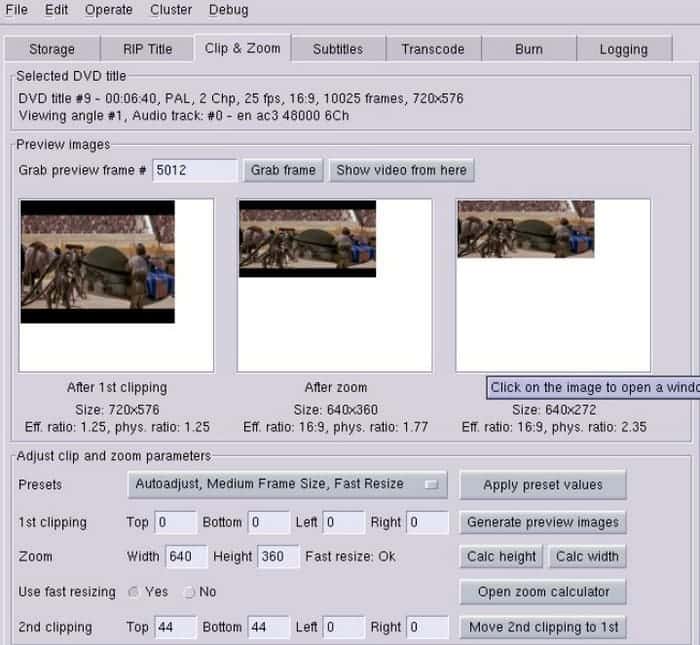
dvd::rip ialah aplikasi yang direka khusus untuk menyalin kandungan DVD. Ia menyokong hampir semua codec video, termasuk DivX 4, DivX 5, FFmpeg, XviD, dll. Anda boleh menikmati kawalan DVD paling lengkap pada platform ini. Walau bagaimanapun, kami ingin mengingatkan anda bahawa kemas kini terakhir perisian ini adalah pada tahun 2010, dan ia tidak akan dibangunkan atau diselenggara selepas itu. Oleh itu, antara muka penggunanya agak tradisional, dan pautan muat turun sukar dicari.
Kelebihan
- Pilihan untuk mengendalikan dan menyunting DVD adalah terperinci dan cukup komprehensif untuk memenuhi keperluan harian anda.
- Menyokong ripping DVD kelompok dan percuma sepenuhnya.
Keburukan
- Ia tidak dikemas kini atau diselenggara untuk masa yang lama.
- Gaya antara muka agak ketinggalan zaman.
Bahagian 6. Aurora
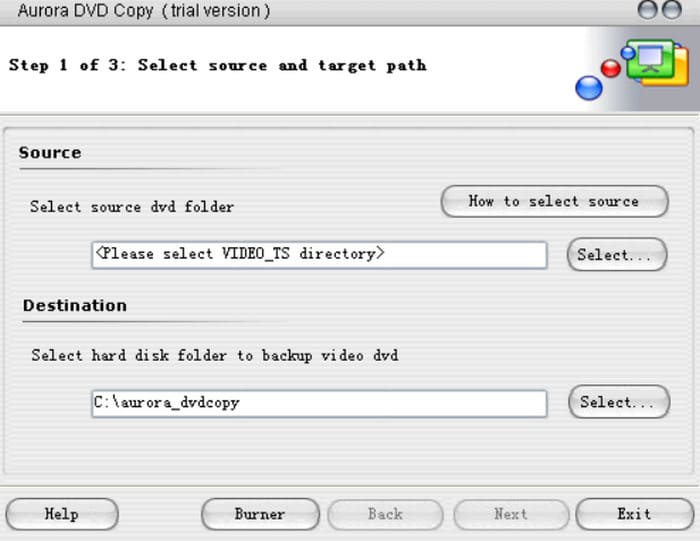
Aurora ialah enjin yang sangat cekap yang boleh menyalin dan merobek semua DVD. Ia boleh mengendalikan semua kandungan data pada cakera dan juga boleh digunakan untuk membuat perubahan yang diperlukan pada jadual IFO. Selain mengeksport video daripada DVD, Aurora juga membenarkan pengguna membakar video ke cakera DVD-+/-R/RW kosong dengan kualiti video 1:1 yang terjamin.
Kelebihan
- Mempunyai antara muka yang bersih dan teratur.
- Menyokong merobek DVD dan membakar video ke DVD.
- Boleh memampatkan saiz fail DVD yang dieksport.
Keburukan
- Fungsinya agak mudah dan ketinggalan zaman.
Bahagian 7. Bonus: Perisian DVD Ripper yang Berkuasa
Anda kini telah memperoleh enam perisian perakam DVD yang sesuai untuk peranti Linux. Jika anda sedang mencari perisian serupa untuk komputer Windows atau Mac anda, kami mengesyorkan AnyMP4 DVD Ripper. Perisian ini boleh membantu anda merakam DVD, folder DVD atau fail ISO, dan menyediakan alat yang berguna untuk mengedit atau menyesuaikan video anda selepas proses rakaman. Perisian ini menyokong lebih daripada 500 format output, memastikan keserasian dengan hampir semua peranti dan platform media. AnyMP4 DVD Ripper adalah pantas dan mesra pengguna, membolehkan pengguna baru sekali pun mendigitalkan DVD hanya dalam beberapa langkah mudah.
Muat Turun PercumaUntuk Windows 7 atau versi lebih baharuMuat Turun Selamat
Muat Turun PercumaUntuk MacOS 10.7 atau versi lebih baharuMuat Turun Selamat

Bahagian 8. Soalan Lazim Linux DVD Ripper
Adakah ripper DVD menyalahi undang-undang?
Anda boleh merobek video daripada DVD atau memainkannya di rumah. Walau bagaimanapun, jika anda mengedarkan video secara meluas atau menggunakannya secara komersial, anda mungkin berisiko melanggar hak cipta orang lain.
Berapa lama VLC mengambil masa untuk merobek DVD?
Oleh sebab DVD secara umumnya menyimpan video atau filem yang lebih panjang dengan definisi lebih tinggi, saiz failnya akan menjadi agak besar. Menyalin DVD menggunakan VLC Media Player mungkin mengambil masa kira-kira 30 hingga 50 minit. Jika fail yang telah disalin terlalu besar dan mengambil terlalu banyak ruang storan, anda boleh mempertimbangkan untuk memampatkan fail video.
Adakah merobek DVD merosakkannya?
Sudah tentu tidak. Sama ada cakera mahupun fail di atasnya tidak akan rosak dalam proses itu. Walau bagaimanapun, anda mesti berhati-hati untuk tidak menggaru permukaan DVD semasa mengendalikannya, jika tidak, data padanya mungkin tidak dibaca dengan betul.
Kesimpulannya
Ini ialah panduan untuk membantu anda mencari penyalin DVD Linux. Kami telah menyediakan enam pilihan untuk rujukan anda. Alat ini adalah percuma dan sumber terbuka, dan hampir tiada kos untuk menggunakannya. Jika anda tidak mahu membaca teks yang panjang, sila dapatkan maklumat perbandingan terus daripada jadual.
-
 Cara Memainkan DVD pada Windows Media Player pada 2025
 Mengapa DVD saya tidak dimainkan pada Windows Media Player? Bagaimana cara memainkan DVD pada pemain media Windows 7? Catatan ini berkongsi 3 cara untuk memainkan DVD dengan atau tanpa WMP.
-
 [Diselesaikan] VLC Tidak Memainkan DVD, Cara Membaikinya
 Bolehkah VLC memainkan DVD? Mengapa VLC tidak akan memainkan DVD saya? Bagaimana saya mendapatkan VLC untuk memainkan DVD pada Windows 10? Catatan ini berkongsi 3 petua untuk memperbaiki masalah VLC yang tidak memainkan DVD.
-
 Semua yang Perlu Anda Ketahui mengenai Format Pemain DVD
 Ini adalah panduan yang menawarkan pengetahuan mengenai format pemain DVD termasuk cara membuka fail anda dengan format pemain DVD dan cara menukar ke format lain.
