


 Video Converter Ultimate
 Perakam Skrin
 Pembaikan Video
 Muat Turun Selamat
8 Perisian Rakaman Terbaik Untuk YouTube: Dalam Talian & Desktop
Anda menatal melalui YouTube dan menjumpai video yang sangat anda sukai—tetapi ia tidak menawarkan pilihan muat turun atau platform memerlukan langganan sebelum anda boleh menyimpannya di luar talian. Jadi, bagaimana anda mendapatkan kandungan yang anda suka?
Berikut ialah petua yang bagus: gunakan alat rakaman video untuk menangkap keseluruhan video. Selagi anda memilih perisian yang betul, video akhir tidak akan mengalami kehilangan kualiti, malah anda boleh mengekalkan audio dengan sempurna. Jika anda baru dalam hal ini, memilih alat yang betul mungkin kelihatan rumit. Lagipun, terdapat begitu banyak produk yang serupa—bagaimanakah anda memilih yang terbaik dengan segera?
Jangan risau—panduan ini telah menyediakan 8 perisian rakaman terbaik untuk YouTube untuk anda. Ia bukan sahaja merangkumi alat dalam talian percuma, tetapi juga program desktop yang stabil dan penuh ciri, serta perakam terbina dalam untuk sistem anda. Apa pun jenis yang anda perlukan, anda akan menemui jawapannya di sini.

Bahagian 1. Perakam Skrin Dalam Talian
Perakam Skrin Percuma FVC
Muat turun, pasang, lancarkan... bagaimana jika anda hanya mahu melangkau semua itu dan mula merakam dengan segera?
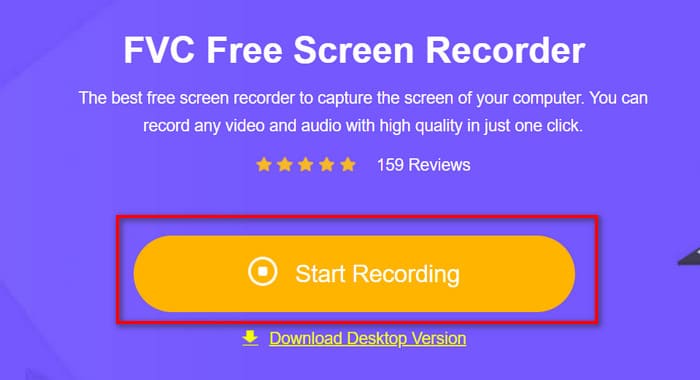
Jadi tanpa ragu lagi, menggunakan FVC Free Screen Recorder ialah cara terbaik untuk merakam video YouTube. Hanya layari laman web rasminya dalam pelayar anda, dan anda akan melihat butang Start Recording yang besar. Klik butang itu, dan anda boleh mula merakam serta-merta.
Anda masih akan mendapat semua fungsi yang anda harapkan daripada perakam desktop: rakam kawasan yang dipilih, tetingkap tertentu, skrin penuh atau malah kamera web anda. Setelah rakaman selesai, anda boleh melaraskan format video, kualiti output dan parameter lain.
Sama ada anda ingin membuat tutorial, ulasan atau video reaksi untuk YouTube, Perakam Skrin Percuma FVC tidak akan mengecewakan anda.
Berikut ialah cara menggunakan Perakam Skrin Percuma FVC.
Langkah 1. Buka pelayar anda dan pergi ke laman web rasmi FVC Free Screen Recorder.
Langkah 2. Klik Start Recording dan ikut arahan untuk memasang pelancar (launcher) yang ringan.
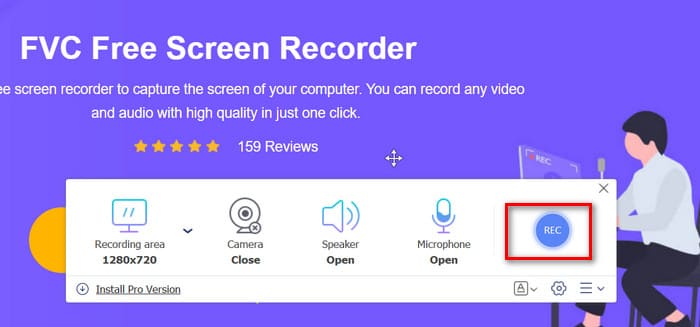
Langkah 3. Pilih kawasan rakaman dan sumber audio anda, kemudian klik REC untuk mula merakam.
Kelebihan
- Tiada pemasangan diperlukan.
- Tiada tera air pada video output.
- Menyokong kedua-dua skrin dan rakaman kamera web.
Keburukan
- Lebih banyak ciri tersedia dalam versi desktop yang dinaik taraf.
Tepi sungai
Jika anda paling mementingkan kualiti audio dalam rakaman YouTube anda—contohnya, merakam konsert, opera atau ucapan atau mesyuarat penting—maka Riverside ialah perakam skrin terbaik untuk YouTube untuk anda.
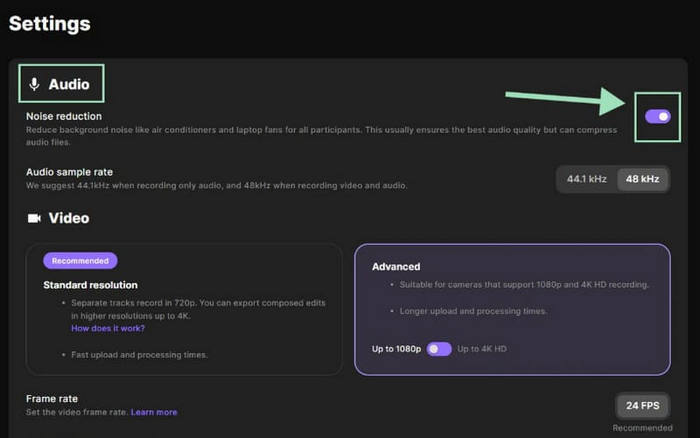
Ia bukan sahaja merakam video definisi tinggi tetapi juga mengekalkan audio sejernih kristal. Terima kasih kepada teknologi pengurangan hingar AI, ia mengimbangi tahap bunyi dan mengeluarkan bunyi latar belakang dan gema secara bijak dalam masa nyata—jadi rakaman anda yang disimpan sudah dipertingkatkan dan profesional.
Tidak kira betapa bising persekitaran asal, Riverside memberikan kualiti bunyi yang jelas dan semula jadi.
Kelebihan
- Dilengkapi dengan pengurangan hingar AI masa nyata.
- Tersedia untuk kedua-dua web dan mudah alih (iOS/Android).
Keburukan
- Tidak sepenuhnya percuma—ciri lanjutan memerlukan pembayaran
Perakam Skrin Apowersoft
Jika anda lebih suka sesuatu yang sangat ringkas dan mudah digunakan, cuba Perakam Skrin Dalam Talian Percuma Apowersoft.
Seperti alat di atas, ia adalah perakam skrin percuma dalam talian. Walaupun ia berjalan terus dalam penyemak imbas anda, ia boleh merakam skrin penuh, kawasan terpilih atau rakaman kamera web, malah membenarkan anotasi masa nyata semasa rakaman.
Tiada keluk pembelajaran—antara muka adalah intuitif dan mudah. Setelah rakaman selesai, anda boleh memuat naik terus video anda ke YouTube, Google Drive, Dropbox atau Vimeo, menjimatkan masa anda pada setiap langkah.

Kelebihan
- Antara muka yang ringkas dan sangat mesra pengguna.
- Menawarkan rakaman berjadual—hebat untuk video panjang atau strim langsung apabila anda tidak boleh tinggal di sebelah komputer anda.
- Berhenti rakaman secara automatik selepas tugasan selesai.
Keburukan
- Versi percuma menambah tera air pada video yang dieksport.
- Pop timbul yang kerap menggesa anda memuat turun versi desktop.
Bahagian 2. Alat Berasaskan Desktop Untuk Kedua-dua Windows Dan Mac
Perakam Skrin Aiseesoft
Jika anda bimbang bahawa alatan dalam talian mungkin tidak stabil, lambat atau terdedah kepada kehilangan data, lebih baik anda menggunakan salah satu program terbaik untuk merakam video YouTube—pilihan desktop yang boleh dipercayai.
Perakam Skrin Aiseesoft adalah contoh yang sangat baik. Ia adalah perisian berciri penuh yang merekodkan aktiviti skrin, kamera web, audio sistem dan input mikrofon dengan mudah. Lebih baik lagi, ia termasuk alat pengeditan terbina dalam yang berkuasa, membolehkan anda menambah tera air, teks, sorotan atau anotasi untuk menjadikan kandungan anda lebih menarik.
Kelebihan
- Ciri penyuntingan video yang komprehensif.
- Menyokong output rakaman berkualiti 4K.
- Prestasi stabil dengan keserasian yang sangat baik.
Keburukan
- Sesetengah alatan lanjutan memerlukan langganan berbayar.
Cara menggunakan Perakam Skrin Aiseesoft:
Langkah 1. Pasang dan lancarkan Aiseesoft Screen Recorder pada komputer anda. Pada skrin utama, pilih Video Recorder.

Langkah 2. Pilih kawasan rakaman—sama ada skrin penuh atau kawasan tersuai (Customize > Select region/window).

Langkah 3. Tetapkan keutamaan audio anda. Hidupkan System Sound, Microphone, atau kedua-duanya sekali.

Langkah 4. Jika anda menghasilkan video tutorial, aktifkan penjejakan klik tetikus dan papan kekunci melalui Menu > Preferences, di mana anda juga boleh melaraskan tetapan bunyi, kamera, tetikus dan kekunci pintasan.

Langkah 5. Klik REC untuk mula merakam. Setelah selesai, tekan Stop, pratonton rakaman anda, dan klik Save untuk mengeksport video anda.

Studio OBS
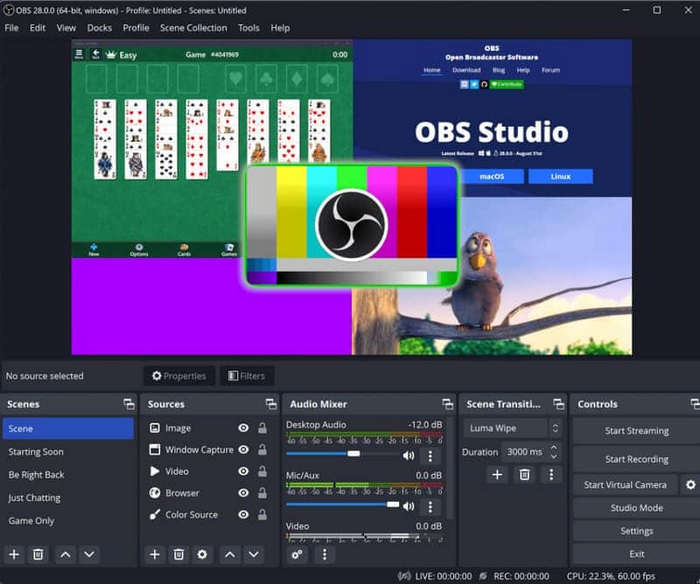
Jika anda mahukan kualiti rakaman gred profesional dan ketepatan warna, OBS Studio ialah salah satu pilihan terbaik.
Ia adalah percuma sepenuhnya dan sumber terbuka, serta berfungsi pada Windows, Mac dan Linux. OBS perakam permainan terbaik boleh merakam skrin komputer anda, kamera web, audio dalaman atau luaran, dan juga menyokong penstriman langsung. Gunakan pelbagai penapis, peralihan, hamparan teks dan kesannya untuk menghasilkan kandungan YouTube berkualiti tinggi.
Kelebihan
- 100% percuma dan tanpa tera air.
- Keserasian merentas platform yang sangat baik.
- Sangat boleh disesuaikan dengan tetapan lanjutan.
Keburukan
- Sedikit kompleks untuk pemula.
Demokreator
Bagi mereka yang ingin mengalami teknologi terkini dalam penciptaan video, Wondershare DemoCreator ialah pilihan yang menonjol.
Perisian rakaman skrin ini menawarkan fungsi rakaman yang berkuasa dan alat penyuntingan video dipacu AI. Ia boleh menjana sari kata secara automatik, yang kemudiannya boleh anda sunting seperti teks untuk memotong atau mengubah suai klip anda dengan mudah.
Ciri pintar lain termasuk teleprompter AI, pengalih keluar latar belakang dan penambah bunyi, menjadikannya pilihan yang bagus untuk pencipta YouTube.

Kelebihan
- Penyuntingan audio dan video dikuasakan AI lanjutan.
- Pilihan eksport dan perkongsian yang fleksibel.
- Menyokong kerjasama pasukan.
Keburukan
- Sesetengah ciri memerlukan langganan premium.
Bahagian 3. Perakam Skrin Terbina Dalam
Bar Permainan Xbox Untuk Windows
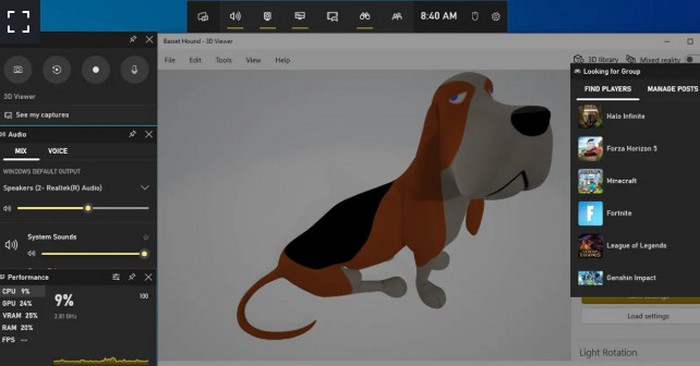
Jika anda tidak mahu memasang sebarang perisian pihak ketiga, anda boleh menggunakan Bar Permainan Xbox terbina dalam pada Windows 11.
Hanya tekan Win + G untuk melancarkannya. Anda boleh merakam skrin atau permainan anda serta-merta. Ia juga menyediakan widget prestasi dan audio untuk melaraskan kadar bingkai dan tahap bunyi sistem.
Kelebihan
- Terbina dalam dan sedia untuk digunakan.
- Cepat untuk dilancarkan dan mudah dikendalikan.
Keburukan
- Hanya menyokong tetingkap tertentu untuk rakaman.
- Tiada sokongan tindanan webcam.
Pemain QuickTime Untuk Mac
Pengguna Mac, jangan lupa QuickTime Player terbina dalam anda, yang berfungsi sebagai perakam skrin yang boleh dipercayai.
Selain main balik video, QuickTime boleh merakam skrin penuh, tetingkap tertentu atau kawasan yang dipilih. Selepas merakam, anda boleh melakukan pengeditan mudah seperti memotong atau menggabungkan klip.
Walaupun asas, ia lancar, stabil dan bebas sepenuhnya—sempurna untuk keperluan rakaman harian.

Kelebihan
- Diprapasang pada macOS—tiada muat turun diperlukan.
- Antara muka yang mudah dan prestasi yang stabil.
- Termasuk penyuntingan asas selepas rakaman.
Keburukan
- Hanya tersedia untuk pengguna Mac.
- Terhad kepada rakaman sumber audio tunggal.
Kesimpulannya
Sama ada anda mahukan cara yang cepat dan mudah untuk mula merakam, bertujuan untuk mengedit kandungan YouTube dengan ketepatan atau lebih suka menggunakan alatan sistem terbina dalam anda, panduan ini telah anda bincangkan.
Lapan perisian rakaman terbaik untuk YouTube ini merangkumi setiap jenis perakam yang mungkin anda perlukan—daripada pilihan dalam talian yang pantas dan percuma hinggalah program desktop yang penuh ciri. Tidak kira gaya atau tujuan anda, anda akan menemui alat yang sempurna di sini.
-
 5 Apl Perakam Skrin Android Teratas yang Mesti Anda Dapatkan pada 2025
 Menghadapi masalah kerana anda tidak boleh melakukan rakaman skrin pada Android anda? Jika ya, artikel ini menyemak perakam skrin Android yang boleh anda muat turun.
-
 5 Perakam Mesyuarat Zum Teratas untuk Merakam Mesyuarat pada Zum [2024]
 Perlu merakam mesyuarat zum untuk tidak terlepas butiran penting mesyuarat anda? Jika ya, artikel ini menyediakan perakam zum terbaik yang perlu anda ketahui.
-
 8 Perakam Webcam Terbaik untuk Windows dan Mac
 Jika anda sedang mencari perakam webcam terbaik, kami mempunyai apa yang anda mahukan. Baca artikel ini dengan lapan pilihan teratas untuk Windows dan Mac anda.
