


 Video Converter Ultimate
 Perakam Skrin
 Pembaikan Video
 Muat Turun Selamat
Kajian Perakam Skrin FonePaw: Adakah Ia Layak Dicuba?
Apabila mencari perakam skrin terbaik dalam talian, Perakam Skrin FonePaw mungkin muncul dalam hasil carian anda. Pada masa ini, perisian ini serasi dengan kedua-dua sistem Windows dan Mac dan nampaknya merupakan penyelesaian yang agak profesional.
Tetapi adakah itu benar? Adakah FonePaw Screen Recorder benar‑benar berkesan? Sebelum meneruskan muat turun, kami mengesyorkan anda membaca ulasan FonePaw Screen Recorder ini untuk memahami konsepnya, ciri teras, keselamatan, keserasian dan langkah penggunaan yang khusus. Selepas menilai prestasi dan kemudahan penggunaannya secara menyeluruh, barulah anda boleh membuat keputusan yang lebih tepat.
Mari selami perjalanan kami membedah Perakam Skrin FonePaw!

Cara Kami Menguji Dan Mengkaji
• Sebelum kami mencadangkan FonePaw, kami menyelidiki perkara yang sebenarnya dikehendaki oleh pengguna daripada perakam-tinjauan titik sakit biasa dan merujuk rujukan yang boleh dipercayai.
• Kami sendiri menggunakan Perakam Skrin FonePaw untuk menilai betapa mudahnya ciri rakamannya, sejauh mana ia berfungsi merentas platform, kejelasan output video dan audio, serta julat dan fleksibiliti mod pengeditan dan tangkapannya.
• Untuk mengelakkan pandangan sebelah pihak, kami melombong maklum balas pengguna daripada berbilang tapak dan forum, membandingkan penilaian dan ulasan untuk membentuk gambaran seimbang tentang prestasi produk untuk pengguna harian.
• Kami sentiasa menonton alatan bersaing dan laporan pengguna baharu supaya penilaian kami kekal terkini.
Bahagian 1. Gambaran Keseluruhan Perakam Skrin FonePaw
Baiklah, mari kita selami terus ke inti artikel ini, di mana kami akan memperkenalkan secara menyeluruh konsep dan ciri Perakam Skrin FonePaw. Berdasarkan ujian langsung dan maklum balas daripada pengguna lain, kami juga telah menyusun kebaikan dan keburukan perisian dan mengenal pasti pangkalan pengguna yang ideal.
Apa Itu Perakam Skrin FonePaw
Perakam Skrin FonePaw ialah perisian yang serasi dengan sistem Windows dan Mac, direka untuk membantu pengguna menangkap aktiviti pada skrin komputer mereka. Fungsi utamanya pada masa ini termasuk rakaman video, rakaman audio, dan rakaman permainan. Selain itu, ia menyokong parameter output yang boleh disesuaikan. Ia bukan sahaja mudah digunakan, tetapi ia juga sesuai dengan mana-mana senario harian, seperti panggilan video, permainan komputer, video dalam talian dan mesyuarat.

Ciri-ciri utama
• Pelbagai Mod Rakaman
Perakam Skrin FonePaw menyokong menangkap aktiviti desktop dan rakaman kamera web, bersama-sama dengan input audio dan mikrofon sistem. Anda memutuskan pilihan untuk didayakan. Selain itu, anda boleh menyesuaikan saiz kawasan rakaman.
• Rakaman Permainan yang Lancar
Perakam Skrin FonePaw menawarkan mod permainan khusus. Mod ini menyokong rakaman permainan beresolusi tinggi dan FPS tinggi dengan lag sifar.
• Rakaman Skrin Mudah Alih
Sambungkan telefon anda ke komputer anda untuk merakam kandungan skrin mudah alih dalam kualiti yang tinggi.
• Tangkap Imej Skrin
Ambil tangkapan skrin masa nyata semasa sesi rakaman.
• Ciri Tambahan yang Praktikal
Perakam Skrin FonePaw membenarkan mengunci tetingkap rakaman untuk mengelakkan gangguan daripada kandungan atau pop timbul lain.
Ia menyokong tugas rakaman pratetap, membolehkan anda menyesuaikan masa dan tempoh mula/tamat.
Ciri pengurangan hingarnya mengekalkan kualiti audio yang lebih jelas.
Kelebihan
- Mod rakaman yang sangat fleksibel.
- Tangkapan skrin atau anotasi masa nyata semasa rakaman.
- Tiada tera air.
Keburukan
- Versi percuma tidak boleh membuka kunci ciri lanjutan dan mempunyai had masa tiga minit.
- Fungsi rakaman mudah alih hanya tersedia pada sistem Windows.
Secara keseluruhan, Perakam Skrin FonePaw untuk Mac dan Windows sesuai dengan banyak senario penting, seperti rakaman permainan, tangkapan mesyuarat, penciptaan tutorial dan video kursus.
Selain itu, perakam permainan ini turut menampilkan pengoptimuman tambahan untuk memastikan kualiti dan FPS yang tinggi semasa rakaman permainan.
Bahagian 2. Adakah Perakam Skrin FonePaw Selamat
Untuk merakam skrin anda, anda perlu memuat turun dan memasang Perakam Skrin FonePaw dan memberikannya akses kepada skrin anda. Sesetengah pengguna mungkin bimbang tentang keselamatannya, potensi kebocoran privasi atau risiko virus atau perisian hasad.
Walau bagaimanapun, selepas penyelidikan menyeluruh, kami percaya Perakam Skrin FonePaw agak boleh dipercayai.
Pertama sekali, selagi anda memuat turun dan memasang perisian daripada saluran rasmi, anda pasti tidak akan menghadapi masalah pemasang mengandungi virus atau perisian hasad lain. Selepas selesai pemasangan dan melancarkan program, perakam skrin ini tidak akan meminta anda memasang sebarang pemalam tambahan.
Mengenai data peribadi, Perakam Skrin FonePaw tidak akan mengakses sebarang maklumat anda tanpa kebenaran jelas anda.
Oleh itu, dari setiap perspektif dan berdasarkan pengalaman pengguna yang komprehensif, Perakam Skrin FonePaw benar-benar selamat.
Perakam Skrin FonePaw tidak boleh merakam audio secara langsung pada Mac. Jika anda memerlukan fungsi ini, anda mesti memasang pemalam audio rasmi pada komputer anda.
Bahagian 3. Cara Merakam Menggunakan Perakam Skrin FonePaw
Sekarang kita pergi ke bahagian praktikal. Mari kita lihat cara menggunakan Perakam Skrin FonePaw. Dalam proses itu, anda juga akan melihat betapa mudahnya untuk digunakan dan sejauh mana ia mesra pemula.
Langkah 1. Muat turun FonePaw Screen Recorder dan pasangkannya. Dari skrin utama, pilih mod seperti Video Recorder untuk memulakan.

Langkah 2. Tentukan sama ada mahu merakam keseluruhan paparan atau kawasan tersuai. Anda juga boleh mengaktifkan kamera web dan memilih untuk merakam bunyi sistem, mikrofon, atau kedua‑duanya sekali.
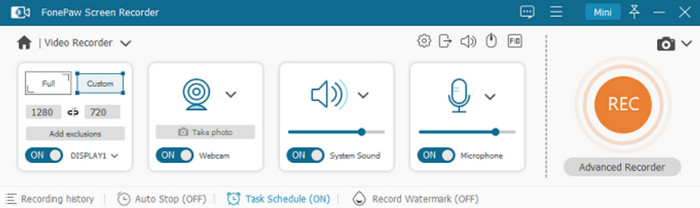
Langkah 3. Pergi ke Settings > Preferences > Output untuk melaras kualiti video, codec, kadar bingkai, atau melaraskan perkara tambahan seperti kekunci pintas dan kesan tetikus.

Langkah 4. Klik butang REC untuk mula merakam. Anda juga boleh menjadualkan rakaman dan membiarkan perisian berhenti secara automatik pada masa yang anda tetapkan.
Langkah 5. Apabila selesai, tekan Stop. Pangkas bahagian yang tidak diingini dalam tetingkap pratonton, kemudian eksport video akhir ke komputer anda.

Bahagian 4. Alternatif Terbaik Untuk Perakam Skrin FonePaw
Walaupun FonePaw Screen Recorder Free sudah cukup mengagumkan, kejelasan rakamannya masih terhad. Ia juga tidak boleh menangkap skrin mudah alih pada Mac dan memerlukan pemalam tambahan untuk merakam audio.
Jika anda ingin mengelakkan had ini, kami mengesyorkan memilih alternatif: FVC Screen Recorder.
Perakam Skrin FVC berfungsi dengan lancar pada kedua-dua Windows dan Mac. Ia bukan sahaja mengendalikan rakaman skrin video, audio dan mudah alih dengan sempurna, tetapi ia juga menampilkan pelbagai elemen reka bentuk yang mesra pengguna.
Muat Turun PercumaUntuk Windows 7 atau lebih baharuMuat Turun Selamat
Muat Turun PercumaUntuk MacOS 10.7 atau lebih baharuMuat Turun Selamat
Ciri Utama
• Rakam kedua-dua input audio dan mikrofon sistem komputer anda secara serentak.
• Tangkap tangkapan skrin dengan cepat dan tambah nota, sorotan atau bentuk dengan alat anotasi terbina dalam.
• Edit rakaman atau imej dengan ciri teras seperti pangkas, putar, pangkas atau cantum.
• Cerminkan telefon anda secara wayarles melalui Wi-Fi dan tangkap skrinnya terus dari desktop anda.
Cara Merakam Video dengan Perakam Skrin FVC:
Langkah 1. Muat turun dan pasang perisian, kemudian buka aplikasi atau laman web yang mengandungi video yang ingin anda simpan dan sediakan untuk dimainkan.
Langkah 2. Pada papan pemuka utama, pilih Video Recorder.

Pilih sama ada untuk menangkap skrin penuh atau menentukan wilayah tersuai. Jangan lupa untuk menyediakan input audio anda—bunyi sistem, mikrofon atau gabungan kedua-duanya.

Langkah 3. Apabila semua tetapan telah sedia, klik butang Record berwarna merah untuk mula merakam.
Bahagian 5. Soalan Lazim Kajian Perakam Skrin FonePaw
Adakah FonePaw dipercayai?
ya. Perisian ini adalah 100% selamat dan tidak akan mengumpul sebarang maklumat peribadi anda tanpa kebenaran anda. Lebih-lebih lagi, ia berjalan dengan sangat stabil.
Bolehkah seseorang melihat sama ada saya sedang merakam skrin?
Ini mungkin. Sesetengah perisian atau aplikasi mempunyai keupayaan pengesanan rakaman skrin dan sesetengahnya mungkin memberitahu pihak lain, seperti semasa sembang video atau mesyuarat dalam talian.
Adakah FonePaw percuma?
Ia menawarkan versi percuma, tetapi ciri-cirinya agak terhad. Anda bukan sahaja tidak boleh membuka kunci fungsi penyuntingan yang lebih maju, tetapi anda hanya boleh merakam video di bawah tiga minit.
Kesimpulannya
Ulasan FonePaw Screen Recorder ini menyediakan maklumat terperinci tentang perisian tersebut, merangkumi konsep, ciri utama, langkah penggunaan, kelebihan, kekurangan, keselamatan dan banyak lagi. Secara keseluruhan, ia cemerlang untuk merakam persidangan video, video penstriman, dan amat mahir untuk merakam permainan.
Walau bagaimanapun, ia mempunyai had: rakaman audio pada Mac memerlukan pemasangan pemalam dan ciri untuk merakam skrin mudah alih daripada komputer tidak tersedia pada Mac.
Berdasarkan ini, kami mengesyorkan alternatif yang lebih serba boleh: Perakam Skrin FVC, lengkap dengan ciri dan langkah penggunaannya.
-
 3 Perakam Panggilan Facebook Terbaik untuk Komputer, iOS dan Android
 Apabila anda ingin merakam panggilan Facebook untuk menyimpan barang berharga, terdapat banyak perakam panggilan Facebook untuk dipilih. Di sini anda dapat mempelajari 3 alat terbaik untuk merakam panggilan video Facebook untuk PC, iOS, dan Android.
-
 4 Perakam FLV Terbaik untuk Menangkap Video FLV di Pelbagai Platform
 Artikel ini mengandungi penyelesaian yang boleh anda gunakan dalam merakam video FLV. Temui senarai perakam FLV dalam ulasan artikel ini.
-
 5 Apl Perakam Skrin Android Teratas yang Mesti Anda Dapatkan pada 2025
 Menghadapi masalah kerana anda tidak boleh melakukan rakaman skrin pada Android anda? Jika ya, artikel ini menyemak perakam skrin Android yang boleh anda muat turun.
