


 Video Converter Ultimate
 Perakam Skrin
 Pembaikan Video
 Muat Turun Selamat
Daripada HitPaw ke HitPaw Edimakor Screen Recorder: Bagaimanakah Prestasinya?
Perubahan baharu telah tiba: perakam skrin HitPaw yang biasa anda kenali, lama dipercayai untuk merakam kandungan skrin, kini telah dinaik taraf secara rasmi kepada HitPaw Edimakor Screen Recorder.
Apakah ciri baharu yang dibawa oleh naik taraf ini? Bagaimana prestasi HitPaw Edimakor Screen Recorder sekarang? Adakah ia masih berbaloi untuk dipilih?
Jika anda ingin tahu tentang soalan-soalan ini, panduan ini sesuai untuk anda. Ia memberikan gambaran terperinci tentang produk yang dikemas kini dan secara ringkas menerangkan perbezaannya berbanding versi terdahulu. Potensi masalah juga dianalisis secara objektif. Selain itu, satu alternatif yang berkuasa akan diperkenalkan untuk perbandingan. Diharapkan maklumat di sini dapat membantu anda memilih alat rakaman skrin yang paling sesuai dengan keperluan anda.

Bahagian 1. Gambaran Keseluruhan HitPaw Edimakor Screen Recorder
Mari kita lihat dahulu apakah kedudukan HitPaw Edimakor Screen Recorder yang telah dinaik taraf ini sekarang.
HitPaw Edimakor Screen Recorder ialah perisian rakaman skrin desktop untuk Windows dan Mac. Ia menyokong rakaman daripada pelbagai sumber, termasuk rakaman desktop dan kamera web, audio sistem dan mikrofon, kuliah dalam talian, siaran langsung, mesyuarat, panggilan video dan banyak lagi. Perisian ini menggabungkan semua fungsi penyesuaian dan penyuntingan yang dijangka ada pada perakam, sambil menambah keupayaan penstriman langsung — yang akan menjadi fokus utama perbincangan kita selepas ini.
Berbanding HitPaw Screen Recorder asal, HitPaw Edimakor Screen Recorder menawarkan penambahbaikan berikut:
- • Kadar bingkai rakaman permainan meningkat daripada 60 FPS kepada 144 FPS.
- • Kelancaran rakaman siaran langsung dan panggilan video bertambah baik dengan ketara.
- • Fungsi penstriman langsung baharu. Pengguna boleh menyiarkan rakaman skrin masa nyata ke lebih 300 platform termasuk YouTube, Twitch dan Discord.
- • Pengurangan hingar AI terbina dalam untuk audio sistem dan mikrofon yang lebih bersih.
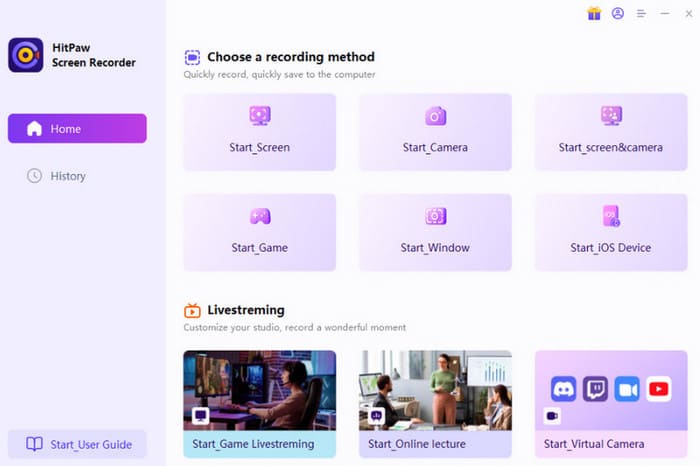
Ciri Utama
Menggabungkan naik taraf terdahulu dan terkini, mari kita gariskan apa yang ditawarkan oleh HitPaw Edimakor Screen Recorder yang baharu ini:
- • Merakam rakaman desktop dan kamera web.
- • Merakam audio daripada audio sistem dan mikrofon.
- • Merakam video, mesyuarat dalam talian, panggilan video, webinar, kuliah, siaran langsung dan apa-apa kandungan lain.
- • Merakam video dan permainan yang lancar serta definisi tinggi sehingga 144 FPS.
- • Alat pemilihan kawasan rakaman yang fleksibel: skrin penuh, tetingkap, atau kawasan tersuai.
- • Terapkan kesan skrin hijau pada rakaman, membolehkan penyingkiran atau penggantian latar belakang dengan satu klik.
- • Jadualkan tugas rakaman dengan masa mula/tamat dan tempoh yang boleh disesuaikan.
- • Tangkap tangkapan skrin semasa rakaman untuk disimpan atau dikongsi serta-merta.
- • Tambah elemen visual dinamik pada aktiviti tetikus/papan kekunci untuk penghasilan tutorial.
- • Gabungkan pengurangan hingar AI untuk audio yang sangat jelas.
- • Menyokong penstriman langsung rakaman skrin anda ke lebih 200 platform termasuk YouTube, Discord dan Twitch.
Kami sangat menyarankan anda memuat turun versi terkini HitPaw Screen Recorder secara eksklusif dari laman web rasmi Edimakor. Elakkan pakej pemasangan daripada sumber lain atas faktor keselamatan.
Bahagian 2. Adakah Edimakor Screen Recorder Percuma?
Adakah HitPaw Screen Recorder versi terbaharu ini percuma? Kita boleh dapatkan jawapannya di laman web rasminya.
HitPaw Edimakor Screen Recorder pada masa ini memang menawarkan pelan percubaan percuma untuk setiap pengguna baharu, dengan syarat ia hanya boleh digunakan pada satu komputer dan terhad kepada masa rakaman 1 minit. Selain itu, video output anda akan mempunyai tera air.
Untuk membuka kunci semua fungsi, pertimbangkan pilihan berbayar berikut:
- • Bulanan: $19.95/Bulan
- • Tahunan: $49.95/Tahun
- • Kekal: $69.95
Ketiga-tiga pelan ini termasuk percubaan percuma selama tiga hari. Anda boleh membatalkan langganan pada bila-bila masa dalam tempoh ini.
Bahagian 3. Patutkah Anda Memilih HitPaw Edimakor Screen Recorder: Kelebihan & Kekurangan
Satu ulasan HitPaw Edimakor Screen Recorder mesti merangkumi dua bahagian penting: kelebihannya berbanding produk serupa, yang menentukan mengapa kita memilihnya; dan kekurangannya, yang menentukan sama ada kita mungkin berasa keberatan untuk menggunakannya.
Kami merumuskan kebaikan dan keburukan HitPaw Edimakor Screen Recorder seperti berikut:
Kelebihan
- Rakaman video yang lancar, khususnya permainan, tanpa sela masa.
- Keupayaan penstriman langsung terbina dalam membolehkan rakaman dan penyiaran serentak tanpa perlu menukar platform.
- Pengurangan hingar berasaskan AI meningkatkan kualiti audio dalam rakaman dengan ketara.
- Menyokong penyesuaian kedudukan, saiz dan juga kelegapan (opacity) tetingkap kamera gambar-dalam-gambar (picture-in-picture).
- Menyediakan pelbagai alat bantuan untuk memudahkan penciptaan tutorial dan pembentangan.
Keburukan
- Versi percuma mempunyai had yang ketara. Rakaman dihadkan kepada 1 minit.
- Tanpa langganan, video keluaran akan mempunyai tanda air. Langkah tambahan diperlukan untuk keluarkan tera air kemudian.
Bahagian 4. Alternatif Terbaik kepada HitPaw Edimakor Screen Recorder
Jika tera air dan batasan lain membuatkan anda keberatan menggunakan HitPaw Edimakor Screen Recorder, pertimbangkan untuk mencuba FVC Screen Recorder sebagai alternatif terbaik.
FVC Screen Recorder, sebuah aplikasi desktop yang serasi dengan sistem Windows dan Mac, turut membolehkan pengguna merakam kandungan daripada desktop dan kamera web, bersama audio daripada sistem dan mikrofon. Selain itu, ia juga boleh berfungsi sebagai alternatif kepada HitPaw Screen Recorder untuk Android dan iOS. Hanya sambungkan telefon anda ke komputer melalui kabel atau WiFi, dan perisian ini akan merakam segala aktiviti pada skrin telefon anda.
Muat Turun PercumaUntuk Windows 7 atau lebih baharuMuat Turun Selamat
Muat Turun PercumaUntuk MacOS 10.7 atau lebih baharuMuat Turun Selamat
Ciri Utama
- • Rakam video dan audio daripada komputer, kamera web dan mikrofon luaran anda.
- • Pilihan kawasan rakaman yang boleh disesuaikan.
- • Merakam tetingkap yang ditatal (scrolling).
- • Termasuk alat penyuntingan asas untuk fail yang dirakam.
- • Menyokong penjadualan tugas rakaman.
Berikut ialah cara menggunakan FVC Screen Recorder.
Langkah 1. Muat turun dan pasang FVC Screen Recorder pada komputer anda. Buka antara muka rakaman.
Pilih Video Recorder.

Langkah 2. Pilih kawasan rakaman sebagai Full atau Custom. Kemudian sahkan sumber audio untuk rakaman.
Langkah 3. Klik butang merah REC untuk mula merakam.

Bahagian 5. Soalan Lazim Mengenai HitPaw Edimakor Screen Recorder
Perakam skrin yang manakah paling baik?
HitPaw Edimakor Screen Recorder ialah pilihan yang sangat sesuai. Ia menggabungkan alat rakaman video dan rakaman audio. Selain itu, penapis hingar berkuasa AI-nya menghapuskan bunyi latar. Ia juga menawarkan fungsi menyeluruh seperti rakaman berjadual dan penanda aktiviti tetikus/papan kekunci.
Bolehkah anda merakam skrin pada 60fps?
Sudah tentu! Seperti yang dinyatakan dalam ulasan HitPaw Screen Recorder, perisian ini menyokong rakaman video 60 FPS. Versi yang dinaik taraf, HitPaw Edimakor Screen Recorder, kini malah boleh merakam video pada 140 FPS.
Adakah Perakam Skrin HitPaw Edimakor bagus?
Ya, ia sangat bagus. Ia menyokong rakaman aktiviti skrin, main balik video, penstriman langsung, mesyuarat dalam talian, kelas maya dan banyak lagi. Malah, ia turut menawarkan keupayaan rakaman dan penstriman langsung secara serentak.
Kesimpulannya
HitPaw Edimakor Screen Recorder telah membuat penambahbaikan yang ketara dalam semua aspek. Untuk rakaman video, ia kini menyokong tetapan FPS lanjutan; untuk rakaman audio, ia menambah fungsi pengurangan hingar AI; dan dari segi fungsi, ia memperkenalkan keupayaan penstriman langsung, membolehkan anda merakam sambil menyiarkan serentak pada lebih 200 platform.
Namun, had rakaman percuma selama 1 minit dan sekatan tera air boleh menjadi agak mengecewakan. Oleh itu, kami mengesyorkan anda mencuba FVC Screen Recorder sebagai alternatif.
-
 [Ulasan Penuh] Perakam Permainan FBX: Adakah Ia Benar-benar Berbaloi untuk Dicuba?
 Jika anda ingin menggunakan Perakam Permainan FBX tetapi tidak tahu di mana hendak bermula, artikel ini merangkumi semua yang anda perlu ketahui, termasuk alternatif terbaiknya.
-
 Panduan Langkah demi Langkah Cara Merakam Video di Canvas
 Jika anda tertanya-tanya tentang ciri rakaman video Canvas, anda berada pada halaman yang betul. Artikel ini akan menunjukkan kepada anda cara merakam video di Canvas dengan mudah.
-
 Apa itu OnStar? Adakah OnStar Merakam Video? [Panduan]
 Jika anda tertanya-tanya cara merakam pada OnStar, baca artikel ini untuk mengetahui sama ada ia benar-benar mempunyai keupayaan rakaman dan alat apa yang boleh menjadi alternatif terbaiknya.
