


 Video Converter Ultimate
 Perakam Skrin
 Pembaikan Video
 Muat Turun Selamat
Berapa Lama Rakaman Skrin Bertahan: Adakah Terdapat Had?
Pernahkah anda terfikir berapa lama rakaman skrin boleh berlangsung, terutamanya jika anda merancang untuk merakam skrin komputer atau telefon anda atas apa jua sebab? Anda bukan seorang sahaja; ramai juga yang ingin tahu tentang perkara ini.
Rakaman skrin kini merupakan perkara yang penting, terutamanya jika anda merakam permainan, menyimpan mesyuarat dalam talian atau merakam kandungan video yang panjang dalam talian. Tetapi walaupun ia sangat berguna, ia tidak selalunya jelas berapa lama anda sebenarnya boleh merakam sebelum menghadapi had teknikal. Jika anda ingin merakam video pada skrin komputer atau telefon mudah alih anda, teruskan membaca untuk memahami jika benar-benar terdapat had masa. Selain itu, pelajari empat cara bagaimana anda boleh melakukan rakaman skrin pada pelbagai peranti. Mari selami dan pastikan rakaman seterusnya anda berjalan lancar dari awal hingga akhir.

Bahagian 1. Berapa Lama Anda Boleh Merakam Skrin pada iPhone?
Nasib baik, rakaman skrin pada iPhone tidak mempunyai had. Maksudnya, anda tidak perlu risau tentang berapa lama anda boleh merakam skrin pada iPhone anda, tanpa mengira versi. Walau bagaimanapun, tempoh rakaman skrin anda akan berbeza-beza dan bergantung pada ruang storan dan hayat bateri anda yang tersedia. Rakaman skrin disimpan sebagai fail video, dan ia boleh mengambil masa sekitar 30–40 MB seminit. Sebagai contoh, iPhone 64 GB dengan kebanyakan ruang kosong boleh menyimpan sehingga 38 jam rakaman skrin, manakala peranti 16 GB mungkin terisi selepas beberapa jam sahaja. Jadi, walaupun iPhone tidak berhenti merakam secara automatik kerana masa, kapasiti storan anda adalah faktor utama yang menentukan berapa lama anda boleh merakam.
Berikut cara untuk merakam skrin di iPhone:
Langkah 1. Mula-mula, anda perlu mengaktifkan fungsi rakaman skrin pada iPhone anda. Untuk melakukannya, pergi ke Settings, cari Control Center, dan skrol ke bawah ke More Controls. Dari situ, ketik butang tambah berwarna hijau di sebelah Screen Recording.
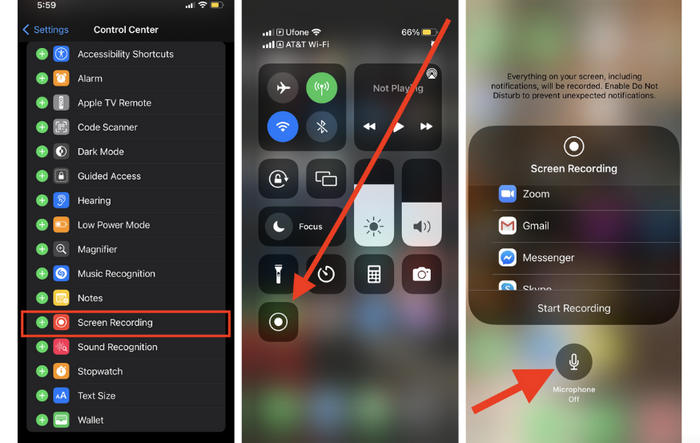
Langkah 2. Setelah diaktifkan, leret turun dari penjuru kanan atas skrin anda untuk membuka Control Center, dan cari butang Record.
Langkah 3. Jika anda sudah bersedia untuk mula merakam skrin di iPhone, hanya tekan butang Record.
Bahagian 2. Berapa Lama Anda Boleh Merakam Skrin pada Android?
Perkara yang sama dengan iPhone, anda tidak perlu risau tentang berapa lama anda boleh merakam skrin pada Android. Sebaliknya, panjang rakaman anda bergantung pada ruang storan yang tersedia, hayat bateri dan prestasi sistem peranti anda. Kebanyakan telefon Android moden boleh mengendalikan rakaman skrin panjang, selagi telefon tidak terlalu panas atau kehabisan ruang. Sama seperti pada iPhone, rakaman skrin selama satu minit mungkin mengambil masa kira-kira 30 hingga 50 MB, bergantung pada resolusi dan kadar bingkai. Jadi jika anda merancang untuk merakam skrin pada Android anda, pastikan telefon anda mempunyai ruang yang mencukupi dan dicas secukupnya untuk mengelakkan gangguan.
Berikut cara untuk merakam skrin di Android:
Langkah 1. Perkara pertama yang perlu anda lakukan ialah leret turun dari bahagian atas skrin untuk membuka menu Quick Settings.
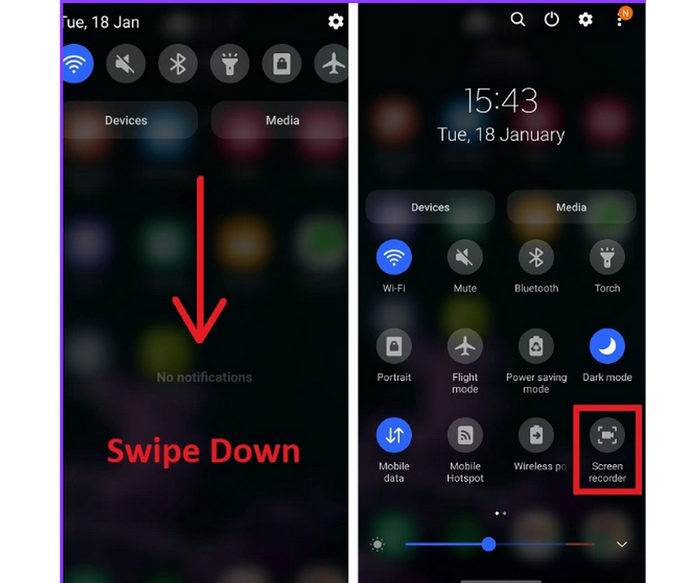
Langkah 2. Selepas itu, ketik butang Screen Recorder. Sila ambil perhatian, jika ia berwarna kelabu, itu bermakna ia dimatikan. Mengetiknya akan menjadikannya berwarna biru dan bersedia untuk memulakan rakaman.
Langkah 3. Sekarang, jika anda mahu mula merakam skrin, hanya tekan butang rakam. Kiraan detik akan muncul sebelum rakaman bermula, dan satu bar alat kecil akan dipaparkan pada skrin anda.
Langkah 4. Gunakan bar alat tersebut untuk menjeda atau menghentikan rakaman pada bila-bila masa. Setelah selesai, ketik Stop untuk menyimpan rakaman skrin anda.
Klik di sini untuk mengetahui lebih lanjut jika anda ingin mencari perakam skrin terbaik.
Bahagian 3. Berapa Lama Anda Boleh Merakam Skrin pada Windows/Mac?
Rakaman skrin pada Windows dan macOS juga tidak mempunyai sekatan masa, selagi komputer anda mempunyai ruang storan, RAM dan kuasa pemprosesan yang mencukupi untuk menyokong rakaman. Adalah penting untuk diingat bahawa rakaman besar dan resolusi tinggi boleh menggunakan gigabait storan dengan cepat, terutamanya semasa sesi yang panjang. Selain itu, memastikan peranti anda dipalamkan dan memantau suhu adalah penting untuk mengelakkan terlalu panas atau ketinggalan. Jadi secara teknikal, anda boleh merakam selama berjam-jam, tetapi pastikan sistem anda dioptimumkan dan mempunyai ruang cakera yang mencukupi untuk mengendalikan rakaman dengan lancar.
Berikut cara merakam di Windows/Mac menggunakan FVC Screen Recorder:
Langkah 1. Muat turun dan pasang FVC Screen Recorder pada komputer anda. Ia tersedia untuk Windows dan macOS.
Muat Turun PercumaUntuk Windows 7 atau lebih baharuMuat Turun Selamat
Muat Turun PercumaUntuk MacOS 10.7 atau lebih baharuMuat Turun Selamat
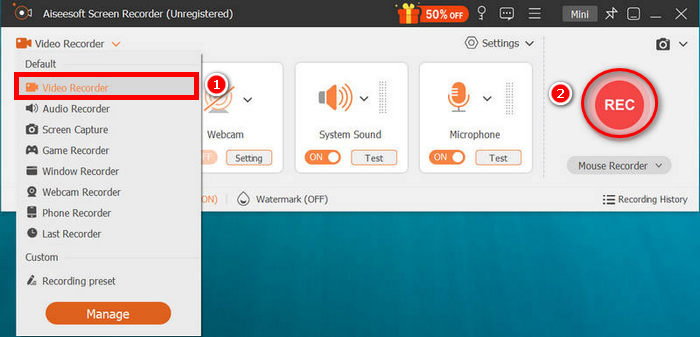
Langkah 2. Selepas itu, lancarkan alat tersebut dan klik butang REC untuk mula merakam skrin anda. Anda boleh memilih saiz atau kaedah rakaman skrin. Ambil perhatian, anda boleh merakam skrin dengan alat ini tanpa had masa. Setelah selesai, hanya klik butang berhenti.
Langkah 3. Kini, anda mempunyai pilihan untuk menyunting video. Setelah berpuas hati, klik butang Import untuk menyimpan video rakaman anda.
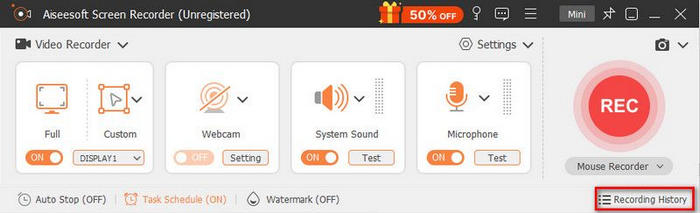
Apa yang terbaik tentang menggunakan Perakam Skrin FVC dalam Windows atau macOS untuk rekod skrin ialah ia tidak mempunyai sekatan masa. Selain itu, ia sangat mesra pemula kerana antara muka yang mudah dinavigasi, dan akhir sekali, ia mempunyai banyak ciri berguna yang boleh digunakan untuk meningkatkan pengalaman rakaman skrin anda.
Klik di sini untuk mengetahui lebih lanjut jika anda ingin mencari perakam webcam terbaik.
Bahagian 4. Soalan Lazim tentang Berapa Lama Anda Boleh Merakam Skrin
Mengapa rakaman skrin saya berhenti dengan sendirinya?
Jika anda tertanya-tanya mengapa rakaman anda tiba-tiba ditamatkan, ia mungkin disebabkan oleh peranti anda kehabisan storan, bateri lemah atau terlalu panas. Faktor ini secara langsung mempengaruhi berapa lama anda boleh menyaring rekod. Untuk mengelakkan perkara ini, pastikan peranti anda dicas dengan baik, mempunyai ruang kosong yang mencukupi dan tidak berada di bawah beban berat.
Berapa banyak ruang yang digunakan oleh rakaman skrin, dan bagaimanakah ia mempengaruhi berapa lama anda boleh merakam skrin?
Rakaman skrin boleh menggunakan 30 hingga 50 MB seminit, bergantung pada resolusi dan kadar bingkai. Ini mempengaruhi tempoh anda boleh merakam skrin, terutamanya pada peranti dengan storan terhad. Sebagai contoh, peranti 64 GB mungkin membenarkan beberapa jam rakaman, manakala peranti 16 GB hanya boleh mengendalikan klip pendek.
Adakah apl rakaman skrin pihak ketiga lebih baik untuk memanjangkan berapa lama anda boleh merakam skrin?
Sesetengah alat rakaman skrin pihak ketiga, seperti Perakam Skrin FVC, menawarkan tetapan yang lebih fleksibel dan lebih sedikit had berbanding pilihan terbina dalam. Alat ini boleh mengoptimumkan prestasi dan saiz fail, membantu anda memanjangkan tempoh masa anda boleh menyaring rekod dengan lebih cekap.
Kesimpulannya
Tiada had masa tetap untuk berapa lama anda boleh merakam skrin pada iPhone, Android, Windows, atau Mac. Tempoh sebenar bergantung pada storan yang masih ada pada peranti anda, hayat bateri, dan prestasi sistem. Selagi peranti anda dioptimumkan dan mempunyai ruang yang mencukupi, anda boleh merakam selama yang anda perlukan. Sama ada anda menggunakan alat terbina dalam atau aplikasi pihak ketiga seperti FVC Screen Recorder, rakaman skrin adalah mudah dan fleksibel pada semua platform.
-
 Ketahui Cara Menggunakan Alat Snipping pada Mac: Semua Langkah
 Jika anda ingin tahu cara menggunakan alat snipping pada Mac, jangan lepaskan siaran ini. Kami telah menyediakan semua yang anda perlu ketahui dan panduan langkah terperinci di sini.
-
 Ketahui Tapak Muat Turun Permainan PC Percuma: 6 Pilihan untuk Anda
 Jika anda bersedia untuk menikmati permainan komputer yang menarik tetapi tidak tahu di mana untuk memuat turun sumber, lihat panduan ini. Berikut ialah 6 tapak muat turun permainan PC percuma.
-
 Bagaimana Anda Boleh Merakam Skrin Snapchat Tanpa Pemberitahuan
 Ingin merakam Snapchat tanpa mencetuskan pemberitahuan? Baca panduan ini untuk mengetahui sama ada mana-mana daripada tiga penyelesaian di sini boleh menyelesaikan masalah anda dengan mudah.
