


 Video Converter Ultimate
 Perakam Skrin
 Pembaikan Video
 Muat Turun Selamat
Ulasan Penuh Perakam Skrin iSpring: Adakah Ia Bagus
iSpring Screen Recorder ialah alat rakaman skrin yang dibangunkan oleh iSpring, dan ciri terbaiknya ialah ia sangat mudah digunakan serta mesra untuk pengguna baharu yang langsung tidak mempunyai pengalaman menggunakannya. Hanya merumuskan maksud literal secara umum jelas sekali tidak membantu anda memahami apakah jenis alat iSpring Screen Recorder ini. Oleh itu, dalam ulasan iSpring Screen Recorder ini, kami bukan sahaja akan memberikan gambaran keseluruhan tetapi menganalisis kekuatan dan kelemahannya. Pelan langganan dan langkah penggunaannya juga akan diperkenalkan, dan jika ada perkara yang membuat anda tidak berpuas hati, anda juga boleh mencuba alternatif iSpring Screen Recorder.

Bahagian 1. Semakan Perakam iSpring
Perakam iSpring telah dibangunkan khusus untuk rakaman skrin dan, oleh itu, mempunyai semua ciri yang diperlukan, seperti memilih julat rakaman, memproses kandungan yang dirakam, dsb. Ciri yang paling menarik ialah kesederhanaan antara mukanya, yang sangat intuitif sehingga pengguna baharu tidak akan menghadapi masalah mencari butang yang sepadan. Mari kita senaraikan ciri utama yang ditawarkan oleh Perakam Skrin iSpring dalam mata.
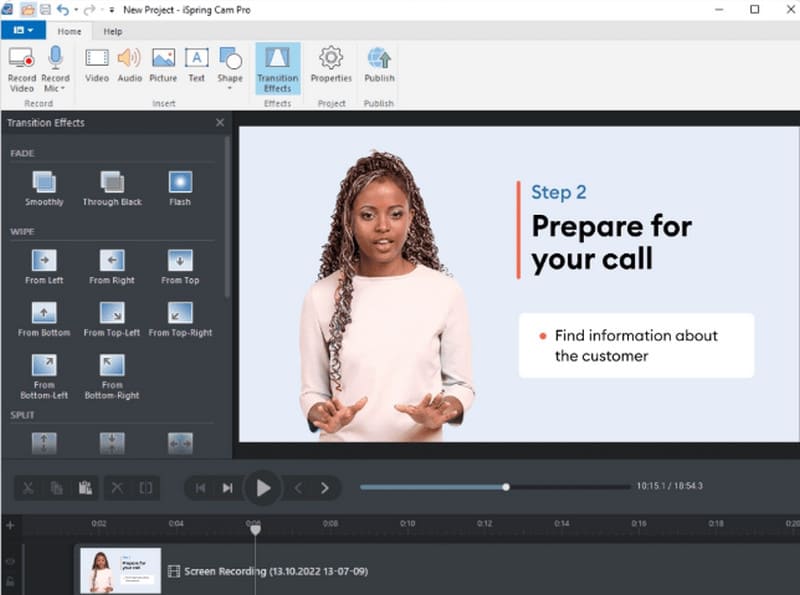
Ciri-ciri utama
• Rakam kandungan pada skrin anda dengan mudah
Anda boleh memilih untuk merakam keseluruhan skrin, bahagian tertentu atau tetingkap tertentu. Anda juga boleh menambah narasi pada video jika perlu menambah penjelasan sekali lagi.
• Tambah petunjuk visual pada video
Apabila membuat video pengajaran, anda boleh menambah pelbagai isyarat visual pada skrin dan menetapkannya untuk memfokuskan penonton pada tindakan tetikus. iSpring menyokong penyerlahan kursor atau kekunci pintas dan menambahkan bunyi klik pada tindakan anda.
• Ubah suai kandungan video dengan pantas
iSpring menyokong penggunaan garis masa berbilang trek untuk penyuntingan video. Anda boleh melaraskan kelajuan main balik, memangkas panjang video, menambah anotasi dan sari kata, atau menggunakan kesan peralihan.
• Muat naik video yang dirakam dengan mudah
Selepas selesai merakam dan mengedit, anda boleh mengeluarkan video dalam HD dan kemudian memuat naiknya terus ke platform seperti LMS atau YouTube melalui Perakam Video iSpring untuk menerbitkannya dalam saluran anda.
• Optimumkan audio anda
iSpring boleh menghilangkan bunyi daripada video yang dirakam anda atau membantu anda meredamkan bahagian klip. Anda juga boleh melaraskan kelantangan dan menambah kesan fade-in dan fade-out. Untuk menjadikan audio anda kelihatan lebih profesional.
Kelebihan
- Pilihan rakaman lengkap dengan keupayaan untuk merakam skrin, bunyi sistem dan bunyi mikrofon secara serentak.
- Memuat naik video yang dirakam ke platform lain disokong.
- Ciri menyerlahkan kursor berfungsi dengan baik.
- Versi percuma tidak mempunyai tera air, dan tiada had masa rakaman.
Keburukan
- Versi percuma tidak boleh merakam dari kamera web.
- Video yang dirakam kadangkala mengalami penyahsegerakan audio dan video.
- Versi percuma tidak boleh mengambil tangkapan skrin.
- Tidak boleh digunakan pada komputer Mac pada masa ini.
Bahagian 2. Harga Perakam iSpring
Seperti yang telah kami jelaskan, iSpring bukanlah perisian rakaman video percuma sepenuhnya. Ia datang dalam dua versi: iSpring Free Cam dan iSpring Cam Pro.
• iSpring Free Cam tidak mengenakan bayaran kepada pengguna, tetapi anda hanya boleh mengeluarkan video pada kualiti 720p, dan banyak ciri penyuntingan lanjutan tidak boleh dibuka kuncinya.
• iSpring Cam Pro boleh merakam video sehingga kualiti 1080p. Ia juga menyokong penambahan klip video atau audio pada fail rakaman, melaraskan kesan yang anda suka, atau memuat naik fail ke LMS anda. Walau bagaimanapun, pelan ini berharga $227 setahun.

Bahagian 3. Cara Menggunakan Perakam Skrin iSpring
Jika anda telah memutuskan untuk mencuba versi percuma perakam skrin ini, sila rujuk bahagian ini. Di sini kami akan menerangkan cara merakam skrin anda dengan iSpring Free Recorder.
Langkah 1. Muat turun dan pasang iSpring Screen Recorder pada komputer anda.
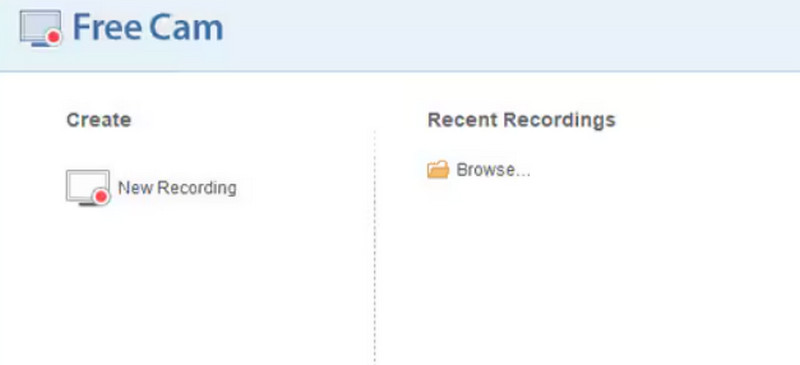
Langkah 2. Cari Create > New Recording. Klik padanya.
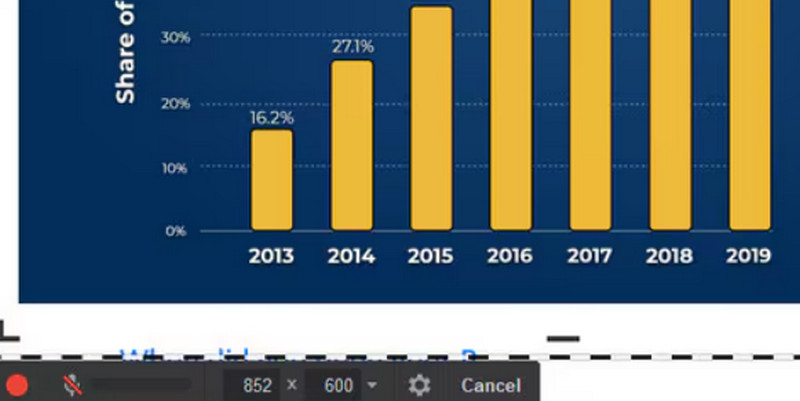
Langkah 3. Kemudian, anda akan diminta memilih kawasan rakaman skrin. Apabila sudah sedia, klik ikon rakam berwarna merah di sudut kiri bawah.
Langkah 4. Bagaimana untuk menghentikan rakaman iSpring? Apabila anda selesai, klik butang Esc pada papan kekunci anda atau pilih pilihan Done di bahagian kanan skrin.
Bahagian 4. Alternatif kepada Perakam Skrin iSpring
Seperti yang mungkin anda perasan, iSpring Screen Recorder tidak menawarkan versi untuk komputer Mac, jadi pengguna Mac perlu mencari alternatif lain yang lebih boleh dipercayai. Selain itu, versi percuma iSpring lebih terhad; anda tidak boleh merakam kandungan daripada webcam atau mengambil tangkapan skrin. Jika anda juga menghadapi masalah di atas, kami mengesyorkan menggunakan alternatif terbaik kepada iSpring, iaitu FVC Screen Recorder, yang menyokong rakaman bunyi dari skrin komputer anda, webcam, bunyi sistem dan mikrofon. Sama ada anda mahu merakam video pengajaran, permainan, mesyuarat dalam talian atau apa sahaja, FVC Screen Recorder sedia membantu. Ia juga menyediakan set lengkap alat pascaproduksi untuk membantu anda memotong video yang dirakam atau menambah pelbagai penanda pada skrin. Selain itu, FVC Screen Recorder juga boleh merakam apa yang dipaparkan pada skrin telefon bimbit anda.
Muat Turun PercumaUntuk Windows 7 atau lebih baharuMuat Turun Selamat
Muat Turun PercumaUntuk MacOS 10.7 atau lebih baharuMuat Turun Selamat

Bahagian 5. Soalan Lazim Kajian Perakam Skrin iSpring
Adakah perakam skrin iSpring selamat digunakan?
Ya, iSpring Screen Recorder bebas daripada sebarang virus atau perisian hasad, dan anda tidak akan menemui perisian dibundel semasa memuat turunnya. Namun, pastikan anda memuat turun perisian rakaman video dan audio ini dari laman web rasmi dan jangan memuat turunnya daripada platform pihak ketiga yang tidak diketahui asal-usulnya.
Apakah perakam skrin yang paling dipercayai?
Jika anda seorang pemula, anda pasti perlu mencuba perakam skrin iSpring. Lebih serba boleh dan patut dicuba ialah produk seperti Perakam Skrin FVC, Camtasia, OBSStudio dan banyak lagi.
Adakah seseorang akan tahu jika anda sedang merakam skrin?
Biasanya, orang tidak dapat mengetahui bahawa anda sedang merakam skrin. Sesetengah perisian, bagaimanapun, mempunyai ciri pemberitahuan yang menghantar mesej amaran, seperti Snapchat.
Kesimpulannya
Ini ialah sebuah ulasan iSpring Screen Recorder. Kami merumuskan ciri utamanya, termasuk merakam video dan audio, menyunting video, menghapuskan bunyi bising, dan memuat naik kandungan ini dengan mudah. Versi percuma iSpring menyokong output video 720p, tetapi ciri yang boleh dinyahkunci sangat terhad, manakala versi Pro adalah lebih serba guna. Untuk pengguna Mac, kami menyediakan alternatif terbaik kepada perisian ini, iaitu FVC Screen Recorder.
-
 3 Perakam Panggilan Facebook Terbaik untuk Komputer, iOS dan Android
 Apabila anda ingin merakam panggilan Facebook untuk menyimpan barang berharga, terdapat banyak perakam panggilan Facebook untuk dipilih. Di sini anda dapat mempelajari 3 alat terbaik untuk merakam panggilan video Facebook untuk PC, iOS, dan Android.
-
 4 Perakam Pelancaran Web Percuma Terbaik untuk Menangkap Video Skrin
 Mencari kaedah terbaik untuk merakam aktiviti di skrin di desktop anda tanpa membayar sesen pun? Berikut adalah 4 perakam pelancaran web percuma yang paling kerap digunakan.
-
 Ulasan Lengkap Perekam Skrin Icecream dan Alternatif Percuma
 Berikut adalah ulasan Perakam Skrin Icecream yang tidak berat sebelah. Perakam skrin percuma Icecream mempunyai tanda air dan had masa. Sekiranya anda ingin menghilangkan had rakaman Icecream, anda juga boleh mendapatkan alternatif dalam talian percuma di sini.
