


 Video Converter Ultimate
 Perakam Skrin
 Pembaikan Video
 Muat Turun Selamat
Panduan Penuh untuk Membetulkan Rekod NVIDIA Tidak Berfungsi
NVIDIA ShadowPlay dianggap sebagai perakam komputer terbaik, dan ia amat bagus untuk menangkap rakaman aksi permainan yang hebat. Anda juga boleh menyiarkan secara langsung pada platform seperti Twitch dengan alat ini. Ia benar-benar percuma dan mudah digunakan.
Tetapi sama seperti mana-mana perisian, NVIDIA ShadowPlay juga tidak begitu stabil. Masalah rakaman NVIDIA tidak berfungsi sering berlaku. Jika anda mengalami masalah yang sama, panduan ini pasti akan membantu anda. Kami telah mengumpulkan banyak maklum balas pengguna dan panduan rasmi, lalu merumuskan beberapa punca serta enam penyelesaian berkesan. Anda boleh merujuknya satu per satu untuk melihat sama ada ada yang sesuai dengan situasi anda.

Bahagian 1. Sebab Biasa Di Sebalik Rekod NVIDIA Tidak Berfungsi
Terdapat lebih daripada satu sebab mengapa rekod skrin NVIDIA tidak berfungsi isu muncul. Dalam bahagian ini, kami akan meringkaskan beberapa yang paling kerap dan biasa.
• Sistem Tidak Disesuaikan
Sila ambil perhatian bahawa ciri rakaman skrin NVIDIA ShadowPlay hanya tersedia untuk sistem Windows 10 dan Windows 11. Jika peranti anda tidak tergolong dalam dua model di atas, maka anda akan menghadapi masalah NVIDIA Shadow Play tidak berfungsi.
• Terdapat Perisian Pihak Ketiga Yang Merakam Skrin
Semak sama ada terdapat perisian rakaman skrin lain yang berjalan pada komputer anda. Sesetengah perisian rakaman skrin pihak ketiga mungkin menjejaskan kerja NVIDIA ShadowPlay, seperti OBS Studio dan Bandicam.
• Ruang Memori Tidak Mencukupi
Jika anda tidak mempunyai ruang memori yang mencukupi untuk menyimpan video baharu, fungsi rakaman skrin NVIDIA ShadowPlay tidak akan berfungsi dengan betul.
• Pemacu (Driver) Lapuk
Rekod skrin NVIDIA tidak berfungsi? Periksa pemandu anda.
NVIDIA ShadowPlay dikemas kini dengan lebih kerap. Jika peranti anda tidak dikemas kini dengan versi pemacu tepat pada masanya, anda mungkin menghadapi masalah tidak dapat merakam video dan audio dengan betul. Selain itu, tidak mengemas kini versi ShadowPlay tepat pada masanya boleh menyebabkan rakaman apl NVIDIA tidak berfungsi.
• Perkakasan Tidak Memenuhi Keperluan
NVIDIA ShadowPlay hanya tersedia untuk mereka yang menggunakan GPU NVIDIA. Jika anda tidak memenuhi keperluan, anda pasti tidak akan dapat merakam video dengan betul.
Bahagian 2. Bagaimana Membaiki Rekod Skrin NVIDIA Tidak Berfungsi
• Kemas Kini Pemacu atau NVIDIA ShadowPlay
Jika versi pemacu atau perakam anda terlalu lama, ia boleh mencetuskan masalah tidak merakam NVIDIA Shadow Play. Dalam kes ini, anda perlu mengemas kininya.
Jika anda ingin mengemas kini ShadowPlay, anda boleh pergi ke tapak web rasminya, cari model yang sesuai dengan peranti anda dan muat turun versi terkini.
Selepas selesai pemasangan, mulakan semula ShadowPlay dan cuba rakam semula.
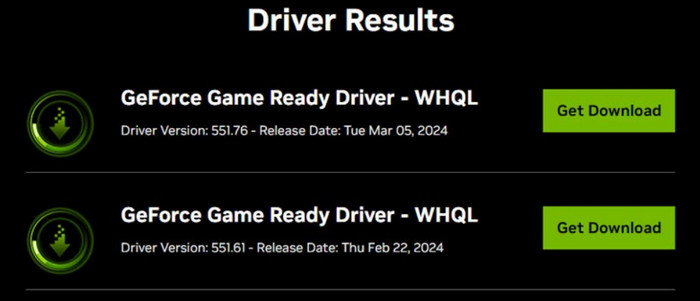
Selain itu, anda akan dimaklumkan apabila pemacu baharu tersedia untuk peranti anda dan anda boleh mengemas kininya mengikut budi bicara anda sendiri.
• Nyahdaya atau Nyahpasang Perakam Skrin Pihak Ketiga
Menjalankan perakam skrin pihak ketiga boleh mengganggu kerja NVIDIA dan menyebabkan rakaman pengalaman NVIDIA GeForce tidak berfungsi. Anda boleh mematikannya secara manual dan kemudian melumpuhkan atau menyahpasangnya.
Di bawah adalah langkah-langkah untuk berbuat demikian.
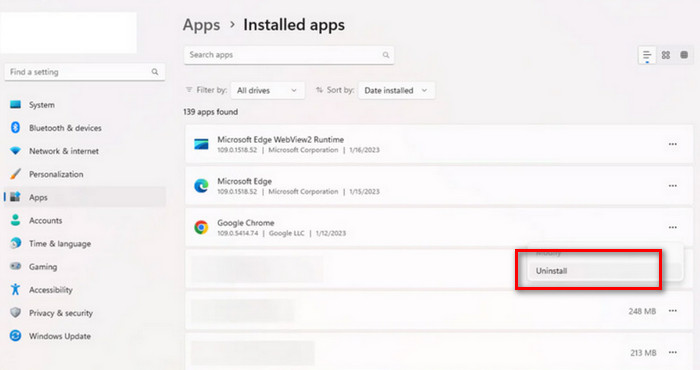
Langkah 1. Klik Start pada desktop anda. Pilih Settings > Apps. Kini, anda akan melihat semua perisian yang dipasang pada peranti anda.
Langkah 2. Cari perakam skrin yang menjejaskan NVIDIA. Klik ikon tiga titik dan pilih Uninstall.
• But Semula GeForce
But semula ialah cara terpantas dan paling langsung untuk menyelesaikan masalah.
Berikut ialah cara mengaplikasikan kaedah ini.
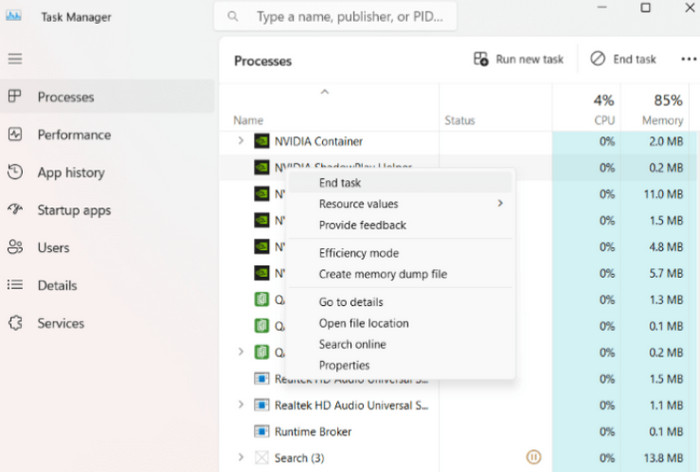
Langkah 1. Tekan Ctrl + Alt + Del dan buka Task Manager.
Langkah 2. Pilih Processes. Pilih semua program berkaitan seperti Nvidia GeForce Experience, Nvidia Container, User Experience, container, dan lain-lain.
Langkah 3. Klik kanan pada program tersebut dan pilih End Task. Akhir sekali, but semula komputer anda.
• Pasang Semula GeForce Experience
Menyahpasang dan memasang semula akan membetulkan kebanyakan ralat kecil yang tidak mempunyai sebab tertentu. Oleh itu, anda boleh cuba menyahpasang Pengalaman GeForce sedia ada anda terlebih dahulu dan kemudian memuat turun yang baharu dari tapak web rasmi.
Berikut ialah langkah-langkah yang tepat untuk berbuat demikian.
Langkah 1. Pergi ke Settings pada peranti anda. Pilih Apps dan cari GeForce Experience. Nyahpasangnya daripada komputer anda.
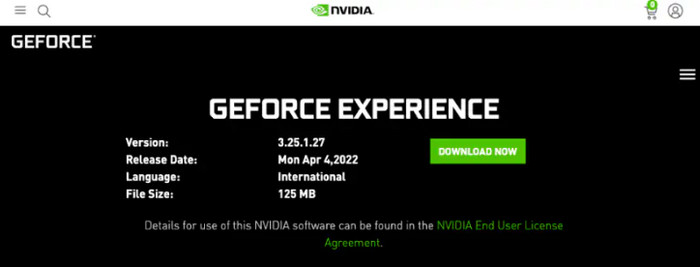
Langkah 2. Lawati laman web rasmi GeForce. Cari versi terkini GeForce Experience. Klik DOWNLOAD NOW.
Sekarang, anda boleh cuba merakam semula.
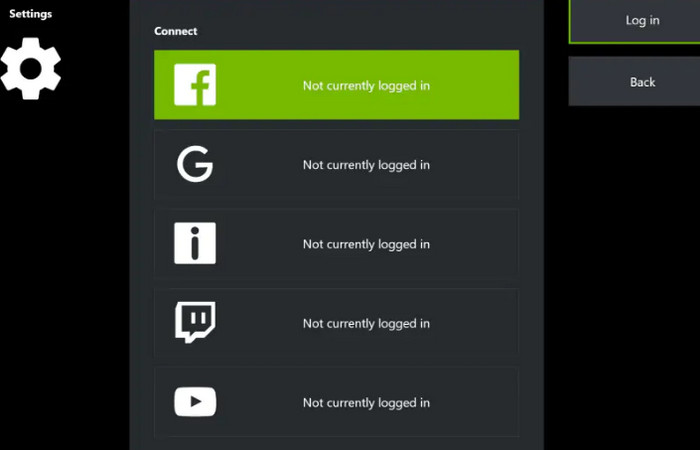
• Nyahdaya Twitch
Anda boleh menstrim video secara langsung yang dirakam oleh NVIDIA melalui Twitch. Walau bagaimanapun, kadangkala Twitch mengganggu proses rakaman. Anda boleh cuba melumpuhkannya dahulu sehingga fungsi rakaman kembali normal.
Berikut ialah cara memohon.
Langkah 1. Buka ShadowPlay dan pilih My Rig > ShadowPlay.
Langkah 2. Tukar mod kepada Manual. Pilih akaun dan log keluar daripada akaun Twitch anda.
• Laraskan Tetapan Privasi
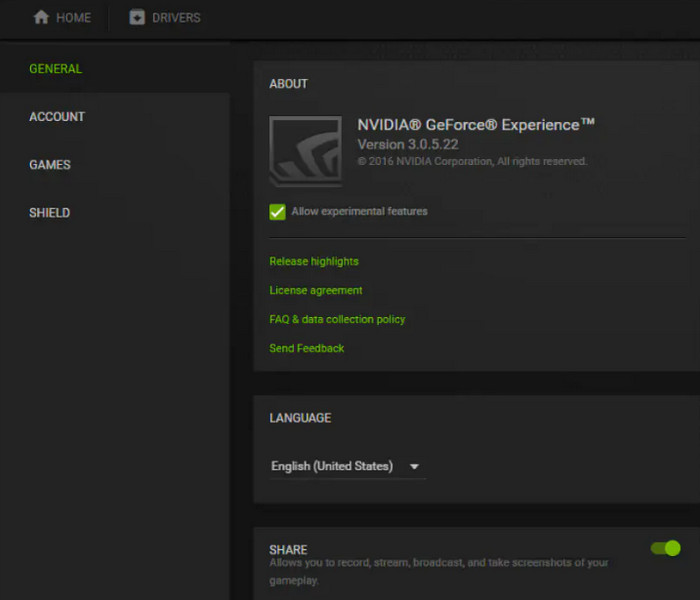
Jika NVIDIA tidak mempunyai akses kepada rakaman dan kebenaran perkongsian peranti anda, maka anda akan mengalami masalah dengan pengalaman NVIDIA GeForce rakaman skrin hitam. Pada ketika ini, anda perlu membuat pelarasan secara manual.
Langkah 1. Buka NVIDIA ShadowPlay anda. Pilih Settings > General.
Langkah 2. Cari pilihan Share dan aktifkannya.
Bahagian 3. Alternatif Terbaik kepada Perakam Skrin NVIDIA untuk Merakam Dengan Lancar
Perakam Skrin NVIDIA berfungsi dengan baik, tetapi ia mempunyai beberapa masalah, seperti ciri penyuntingan video yang tidak mencukupi. Dan pengguna yang tidak menggunakan NVIDIA GPU tidak boleh merakam video dengannya.
Jika anda mahu menikmati perkhidmatan rakaman video yang lebih menyeluruh, kami mengesyorkan anda mencuba perisian pihak ketiga. Antara produk seumpamanya, wakil terbaik ialah FVC Screen Recorder, iaitu alat rakaman skrin desktop untuk pengguna Windows dan Mac. Ia boleh merakam skrin dan audio daripada skrin komputer, kamera web, pembesar suara sistem, dan mikrofon anda. Ini menjadikannya sangat sesuai untuk merakam permainan (gameplay) dan mesyuarat dalam talian. Semasa merakam, anda boleh menggunakan alat anotasi untuk membuat catatan pada skrin, dan selepas rakaman, anda boleh menggunakan set lengkap alat penyuntingan yang disediakan oleh platform untuk memproses video anda.
Perlu dinyatakan bahawa Perakam Skrin FVC juga menyokong kandungan rakaman pada skrin telefon anda. Selagi anda menyambungkan peranti ke komputer anda melalui kabel data.
Muat Turun PercumaUntuk Windows 7 atau lebih baharuMuat Turun Selamat
Muat Turun PercumaUntuk MacOS 10.7 atau lebih baharuMuat Turun Selamat
Berikut ialah panduan tentang cara menggunakan perakam skrin terbaik ini.
Langkah 1. Muat turun dan pasang FVC Screen Recorder pada komputer anda. Jalankannya dan masuk ke antara muka utama. Pilih perakam yang anda perlukan. Di sini, kami menjadikan Video Recorder sebagai contoh.

Langkah 2. Pilih julat rakaman antara Full dan Custom. Kemudian, tetapkan sumber audio daripada System, Microphone, atau kedua-duanya sekali.

Langkah 3. Selepas selesai semua tetapan rakaman, klik butang REC untuk mula merakam.
Bahagian 4. Soalan Lazim Rekod NVIDIA Tidak Berfungsi
Adakah terdapat had masa pada perakam skrin NVIDIA?
Tidak. Perakam skrin NVIDIA adalah percuma sepenuhnya dan tiada had rakaman. Selagi komputer anda mempunyai ruang storan yang mencukupi, anda boleh merakam video dalam sebarang panjang. Walau bagaimanapun, jika komputer anda tidak mempunyai ruang memori yang mencukupi, anda mungkin tidak dapat merakam dengan betul.
Apakah perakam skrin terbaik untuk PC permainan percuma?
NVIDIA ShadowPlay ialah perakam permainan terbaik jika komputer anda mempunyai CPU NVIDIA. Ia percuma dan berfungsi dengan baik. Jika anda merasakan fungsinya terlalu terhad, kami mencadangkan anda mencuba perisian pihak ketiga seperti OBS Studio. Ia sumber terbuka dan percuma, serta menawarkan banyak tetapan rakaman dan penyuntingan video.
Adakah anda memerlukan PC yang bagus untuk merakam permainan?
ya. Pertama sekali, jika peranti anda tidak dikonfigurasikan dengan cukup tinggi, ia mungkin tidak dapat memacu permainan yang lebih besar. Dan kejelasan paparan permainan akan sangat berkurangan. Dalam kes ini, sukar untuk anda merakam permainan berkualiti tinggi. Kedua, perakam skrin seperti NVIDIA ShadowPlay sendiri mempunyai keperluan tertentu pada parameter peranti. Jika versi peranti anda terlalu rendah, anda juga tidak akan dapat menggunakannya dengan betul.
Kesimpulannya
Terdapat pelbagai sebab untuk masalah rakaman NVIDIA tidak berfungsi. Kami telah mengumpulkan semua kemungkinan punca dan menyenaraikannya dalam artikel ini untuk rujukan anda. Berdasarkan itu, kami juga menyediakan 6 penyelesaian paling berkesan. Anda boleh mencubanya satu persatu dan lihat yang mana berjaya. Jika anda sedang mencari perakam skrin dengan fungsi yang serupa dengan perakam NVIDIA tetapi dengan lebih banyak pilihan, kami mengesyorkan FVC Screen Recorder.
Bersedia untuk bermula? Cuba salah satu perakam skrin yang disyorkan dengan mikrofon hari ini dan nikmati proses rakaman skrin anda.
-
 5 Apl Perakam Skrin Android Teratas yang Mesti Anda Dapatkan pada 2025
 Menghadapi masalah kerana anda tidak boleh melakukan rakaman skrin pada Android anda? Jika ya, artikel ini menyemak perakam skrin Android yang boleh anda muat turun.
-
 5 Perakam Mesyuarat Zum Teratas untuk Merakam Mesyuarat pada Zum [2024]
 Perlu merakam mesyuarat zum untuk tidak terlepas butiran penting mesyuarat anda? Jika ya, artikel ini menyediakan perakam zum terbaik yang perlu anda ketahui.
-
 8 Perakam Webcam Terbaik untuk Windows dan Mac
 Jika anda sedang mencari perakam webcam terbaik, kami mempunyai apa yang anda mahukan. Baca artikel ini dengan lapan pilihan teratas untuk Windows dan Mac anda.
