


 Video Converter Ultimate
 Perakam Skrin
 Pembaikan Video
 Muat Turun Selamat
Cara Merakam Skrin dengan Mikrofon pada Windows dan macOS [2025]
Rakaman skrin adalah salah satu perkara paling berguna yang boleh dilakukan oleh pengguna pada komputer mereka. Dengan ini, mereka boleh menangkap atau merakam apa sahaja pada skrin mereka, termasuk mesyuarat langsung, tutorial, permainan atau video reaksi. Walau bagaimanapun, perkara yang menjadikan rakaman skrin lebih berkuasa ialah apabila ia digabungkan dengan audio mikrofon.
Merakam dengan mikrofon bermaksud anda membenarkan audio anda disertakan dalam rakaman skrin anda. Nasib baik, proses ini boleh dilakukan dengan mudah pada sistem pengendalian Windows dan Mac. Jadi, jika anda berminat untuk belajar cara merakam skrin dengan mikrofon, teruskan membaca artikel ini. Selain itu, anda akan mempelajari pelbagai kaedah dan alat yang boleh anda gunakan atau cuba untuk merakam dengan mikrofon dengan lancar. Apa yang anda tunggu lagi? Mari kita mulakan!

Bahagian 1. Cara Terbaik untuk Merakam Skrin dengan Mic pada Windows/macOS
Jika anda ingin merakam skrin dengan mikrofon, salah satu perkara yang paling penting untuk dimiliki ialah alat perakam skrin yang boleh dipercayai. Perakam skrin yang baik sepatutnya membolehkan anda menangkap video berkualiti tinggi dan menyertakan audio yang jelas daripada mikrofon anda.
Perakam Skrin FVC ialah alat yang wajib dimiliki. Alat perakam skrin ini dilengkapi dengan sistem rakaman yang hebat yang membolehkan anda merakam menggunakan mikrofon secara profesional. Dalam erti kata lain, semasa anda merakam skrin, anda boleh merakam audio anda atau apa sahaja bunyi latar menggunakan mikrofon terbina dalam komputer anda. Selain itu, jika anda berhasrat untuk merakam audio dan menyimpannya sebagai fail audio, alat ini menyokong pelbagai format, termasuk MP3, WMA, AAC, M4A, FLAC dan banyak lagi. Akhir sekali, alat ini mempunyai antara muka yang mesra pengguna dan intuitif, menjadikannya sesuai walaupun untuk pemula.
Ciri Utama:
• Rakam audio skrin dan mikrofon pada masa yang sama.
• Juga menyokong bunyi sistem atau gabungan mikrofon dan audio sistem.
• Serasi dengan kedua-dua Windows dan Mac.
• Menawarkan pilihan rakaman dan tindanan kamera web.
• Termasuk alat lukisan masa nyata untuk anotasi.
• Mengeksport ke format popular seperti MP4, MOV, AVI dan lain-lain.
• Mempunyai pilihan penyuntingan dan pemangkasan selepas rakaman.
• Menawarkan perakam permainan dan ciri tangkapan skrin telefon.
• Antara muka yang mudah dan mesra pemula.
Berikut ialah cara merakam dengan mikrofon pada Windows/macOS menggunakan Perakam Skrin FVC:
Langkah 1. Mula-mula, anda perlu memuat turun dan memasang alat ini pada komputer anda. Sila ambil perhatian bahawa ia tersedia untuk Windows dan macOS.
Muat Turun PercumaUntuk Windows 7 atau lebih baharuMuat Turun Selamat
Muat Turun PercumaUntuk MacOS 10.7 atau lebih baharuMuat Turun Selamat
Langkah 2. Selepas itu, pilih Perakam Video. Dari situ, anda boleh merakam kedua-dua video dan audio, tetapi anda perlu menghidupkan Mikrofon serta bunyi sistem.
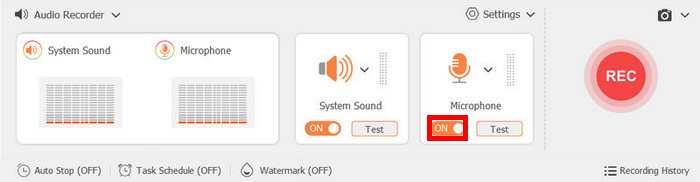
Langkah 3. Setelah semuanya ditetapkan, klik butang Record.
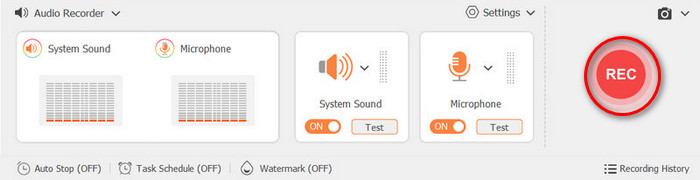
Pilih mod rakaman skrin yang paling sesuai dengan keperluan anda. Anda boleh memilih daripada mod skrin penuh, pilih tetingkap atau rantau dan saiz skrin tersuai lain, seperti 3840×2160, 2560×1440, 1920×1080, 1280×720, 1024×768, 854×480 dan 640×480. Dengan ini, anda mempunyai fleksibiliti untuk memilih cara anda mahu skrin anda ditangkap semasa merakam dengan mikrofon.
Bahagian 2. Bagaimana Merakam Mic Dalam Talian?
Sekiranya anda ingin mengelakkan kerumitan memasang aplikasi perisian dan hanya mahu merakam terus dengan mikrofon dalam talian, ia juga boleh dilakukan. Walau bagaimanapun, adalah penting untuk menggunakan perakam skrin dalam talian yang boleh dipercayai dan berkesan.
Perakam skrin dalam talian dengan mikrofon yang sangat baik dan boleh anda cuba ialah Perakam Skrin Dalam Talian Percuma FVC. Perakam skrin ini memudahkan pengguna untuk merakam skrin serta menggabungkan rakaman audio menggunakan fungsi mikrofonnya. Selain itu, apa yang turut boleh dinikmati pengguna ialah kualitinya. Alat ini telah membuktikan keupayaannya merakam audio berkualiti tanpa kehilangan, dan walaupun ia percuma, ia juga bebas tera air. Akhir sekali, alat ini menyokong pelbagai format output video dan audio, memberikan fleksibiliti hebat untuk pengguna yang mahu menyimpan output mereka dalam format berbeza mengikut keperluan.
Berikut ialah cara merakam dengan mikrofon secara dalam talian menggunakan Perakam Skrin Dalam Talian Percuma FVC:
Langkah 1. Mula-mula, anda perlu mengakses alat ini dengan mencarinya pada pelayar anda. Setelah jumpa, klik padanya.
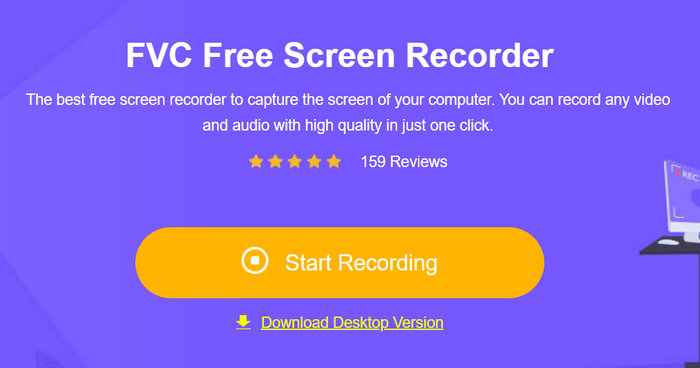
Langkah 2. Jika anda sudah berada di laman web tersebut, klik butang Mulakan Rakaman. Ini akan membolehkan anda merakam skrin pada komputer anda.
Langkah 3. Selepas itu, cuma klik butang Rakam untuk mula merakam menggunakan kedua-dua mikrofon dan skrin anda.
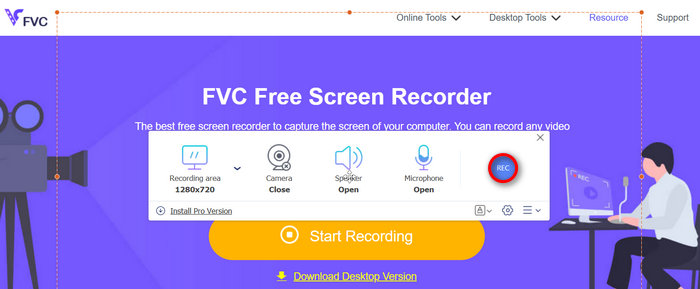
Sesungguhnya, menggunakan Perakam Skrin Dalam Talian Percuma FVC ialah cara yang paling berkesan dan cekap untuk merakam dengan mikrofon dalam talian. Dengan antara muka mesra pengguna, alat ini boleh diakses oleh pelbagai pengguna, termasuk pemula. Lebih-lebih lagi, ia benar-benar percuma, jadi tidak perlu risau tentang kosnya.
Bahagian 3. Cara Merakam dengan Mikrofon dalam FL Studio
FL Studio ialah stesen kerja audio digital yang digunakan untuk merakam, mengedit, mencampur dan menghasilkan audio. Alat ini diiktiraf secara meluas dan digunakan terutamanya oleh profesional kerana antara muka intuitif, ciri berkuasa dan rangkaian pemalam terbina dalam yang luas. Jika anda ingin mengetahui cara menggunakan FL Studio untuk merakam dengan mikrofon, ikut langkah di bawah:
Langkah 1. Mula-mula, jika anda belum memasang alat ini pada komputer anda, anda perlu memuat turun dan memasangnya. Selepas itu, tetapkan peranti audio anda.
Langkah 2. Untuk merakam audio anda, sambungkan mikrofon ke komputer anda. Untuk berbuat demikian, pergi ke Options dan buka Audio Settings. Dari situ, buka menu juntai bawah peranti dan pilih antara muka audio yang akan anda gunakan.
Langkah 3. Sekarang, pada menu File anda, klik New untuk memulakan projek baharu.
Langkah 4. Seterusnya, klik butang Merah dan pilih Audio, into the playlist as an audio clip. Ini akan merakam audio secara terus.
Rakaman dengan mikrofon dalam FL Studio mungkin agak menggembirakan, terutamanya untuk pemula. Tetapi jika anda sudah biasa dengan alat ini, maka alat ini adalah perakam skrin yang mesti ada untuk merakam dengan mikrofon pada komputer anda.
Klik di sini untuk mencari lebih banyak perisian perakam audio jika perlu.
Bahagian 4. Soalan Lazim tentang Rakaman dengan Mikrofon
Bolehkah saya merakam suara dan skrin saya pada masa yang sama?
Pasti, ya!! Kebanyakan perakam skrin, seperti Perakam Skrin FVC, membenarkan pengguna merakam kedua-dua skrin dan audio mikrofon sekaligus. Cuma pastikan untuk mendayakan mikrofon sebelum merakam.
Mengapa mikrofon saya tidak merakam sebarang bunyi?
Pastikan mikrofon anda disambungkan dengan betul dan dipilih sebagai peranti input. Juga, pastikan akses mikrofon dibenarkan dalam tetapan privasi komputer anda dan ia didayakan dalam perakam skrin anda.
Bolehkah mikrofon merakam bunyi sistem?
Tidak. Mikrofon hanya boleh menangkap bunyi luaran. Sementara itu, untuk merakam bunyi sistem, anda perlu mendayakan pilihan Bunyi Sistem dalam tetapan perakam anda.
Kesimpulannya
Sekarang setelah anda tahu cara merakam dengan tepat menggunakan mikrofon, merakam dengan mikrofon pada komputer anda boleh dilakukan dengan begitu mudah. Namun sudah tentu, perakam skrin yang boleh dipercayai dan berkesan memainkan peranan besar untuk menjadikannya mungkin. Jadi, jika anda mahu merakam dengan mikrofon dan tidak tahu hendak bermula dari mana, cubalah alat dan kaedah daripada artikel ini. Apa yang anda tunggu lagi? Mari kita mulakan!
-
 5 Apl Perakam Audio Paling Banyak Dipilih pada Android & iOS [2025 Dikemas Kini]
 Ini ialah ulasan Perakam Skrin OBS. Kami akan melihat beberapa aspek untuk menentukan sama ada ia adalah perisian yang cekap dan mengapa ia dinilai sangat tinggi di pasaran.
-
 Memo Suara pada iOS – Kebaikan, Keburukan, Ciri & 4 Penggantian Terbaik
 Apakah Memo Suara? Adakah perakam audio terbaik pada iOS? Adakah anda mencari jawapan kepada soalan itu? Oleh itu, baca skop penuh artikel ini untuk mengetahui lebih lanjut.
-
 Semakan Perakam Audio Cinch: Semua yang Anda Perlu Tahu
 Dalam ulasan ini, pelajari segala-galanya tentang Perakam Audio Cinch, daripada cirinya kepada kebaikan dan keburukannya, serta alternatif terbaiknya untuk rakaman audio.
