


 Video Converter Ultimate
 Perakam Skrin
 Pembaikan Video
 Muat Turun Selamat
Semakan Screencastify - Ciri, Pro, Keburukan & Alternatif
Jika anda sedang mencari alat untuk merakam skrin anda dalam penyemak imbas anda, Screencastify ialah pilihan yang paling boleh dipercayai. Ia ialah alat untuk Google Chrome yang membolehkan anda menangkap kandungan pada skrin komputer anda atau dalam tetingkap penyemak imbas tertentu.
Ini hanyalah ringkasan. Jika anda mahukan lebih banyak maklumat tentang alat ini atau ingin menilai sama ada ia sesuai untuk anda, sila baca ulasan Screencastify ini. Ia merangkumi ciri, kelebihan, kekurangan, cara penggunaan dan alternatifnya.

Bahagian 1. Ciri utama Screencastify
Dalam bahagian ini, kami akan memperkenalkan perkara yang boleh dilakukan oleh Screencastify untuk anda dalam mata bullet.
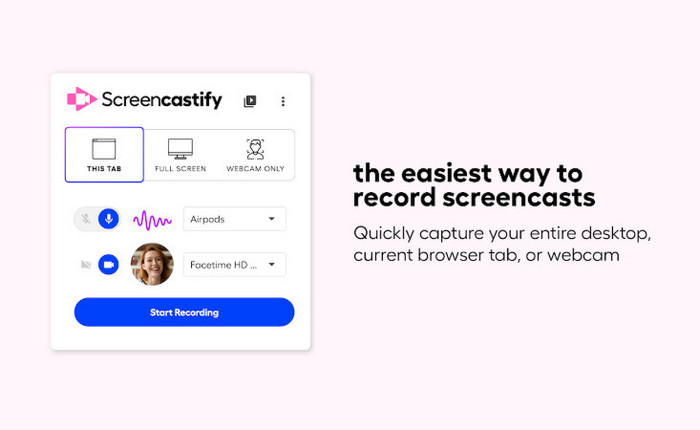
• Rakaman Skrin
Sambungan Screencastify boleh merakam keseluruhan skrin komputer anda, kamera web dan tab tertentu dalam penyemak imbas anda. Anda boleh menambah narasi atau ulasan pada video anda. Ia akan merakam audio daripada pembesar suara sistem dan mikrofon anda.
• Anotasi dan Melukis
Screencastify menyediakan alat lukisan skrin. Anda boleh menganotasi atau menyerlahkan bahagian yang anda mahu khalayak anda fokus semasa rakaman. Ciri ini menjadikan Screencastify sesuai untuk mencipta video pengajaran.
• Penyuntingan Video
Walaupun ia adalah alat rakaman dalam talian berasaskan web, Screencastify menawarkan alat penyuntingan video asas. Ia boleh membantu anda memangkas, menggabungkan dan menyusun semula klip video. Anda juga boleh menambah kesan seperti zum dan kabur pada video. Anda juga boleh memuat naik video lain ke platform dan mengeditnya di sana.
• Perkongsian dan Mengeksport
Selepas merakam dan mengedit, Screencastify menyimpan video anda ke Google Drive secara automatik. Ia juga menjana pautan yang boleh dikongsi. Anda juga boleh memilih untuk memuat naik karya anda ke YouTube. Terdapat dua format output yang tersedia: MP4 dan GIF.
Bahagian 2. Sekiranya Anda Memilih Screencastify atau Tidak
Pengguna telah lama mengenali Screencastify kerana kelebihannya yang unik. Walau bagaimanapun, kita tidak boleh mengabaikan kekurangannya. Pada tahap tertentu, sama ada anda boleh menerimanya bergantung kepada sama ada anda boleh bertolak ansur dengan keburukannya.
Dalam bahagian ini, kami akan menunjukkan kepada anda kelebihan dan kekurangan Screencastify.
Kelebihan
- Langkah-langkah untuk mendapatkan dan menggunakannya adalah sangat mudah. Ia sangat mesra pengguna untuk pemula.
- Simpan terus kerja yang dirakam anda ke Google Drive, menjimatkan banyak ruang storan setempat anda.
- Menyokong penyuntingan dalam talian dan peningkatan video.
- Menawarkan versi percubaan percuma.
- Tetingkap rakaman kamera web boleh diletakkan di mana-mana pada skrin.
Keburukan
- Versi percuma mempunyai had masa rakaman. Anda hanya boleh merakam video sepanjang lima minit.
- Format output video yang disokong adalah terhad kepada MP4.
- Anda tidak boleh menambah kesan pada audio yang dirakam.
Terbaik untuk
Pertama, Mari lihat ciri utama Screencastify: ia tidak memerlukan anda memuat turun atau memasang sebarang perisian. Anda boleh merakam video terus dalam penyemak imbas anda jika anda mempunyai sambungan internet. Selain itu, ia menawarkan alat anotasi dan penandaan yang mesra pengguna.
Menggabungkan ciri ini menjadikannya sangat sesuai untuk membuat video tutorial.
Selain itu, Screencastify menyokong perkongsian dalam talian dan penerbitan video. Ia amat sesuai untuk guru mengumpul tugasan media digital daripada pelajar. Guru boleh menjana pautan dan pelajar boleh mengklik padanya untuk merekod tugasan mereka dan menyerahkannya kepada guru.
Walau bagaimanapun, ciri penyuntingan Screencastify adalah agak asas, dan versi percuma mempunyai had masa rakaman. Oleh itu, jika anda mempunyai tugas rakaman yang rumit, disyorkan untuk memilih alternatif lain.
Bahagian 3. Cara Menggunakan Screencastify
Selepas membaca pengenalan di atas, adakah anda bersedia untuk mencuba Screencastify? Anda boleh merujuk kepada panduan langkah demi langkah dalam bahagian ini untuk mengetahui cara merakam pada Screencastify.
Mula-mula, anda perlu memasang perakam skrin Screencastify pada pelayar Chrome anda.
Langkah 1. Terdapat dua cara mudah untuk memasang sambungan Screencastify pada Chrome. Anda boleh melayari laman web rasmi Screencastify dan klik Tambah ke Chrome, atau cari terus Sambungan Screencastify melalui Google untuk menemuinya di Chrome Web Store.
Langkah 2. Setelah anda berada di halaman sambungan dalam Web Store, klik Tambah ke Chrome, kemudian Tambah sambungan. Selepas ia ditambah, anda akan digesa untuk log masuk Screencastify dengan akaun Google anda.
Langkah 3. Cari ikon Screencastify di penjuru kanan atas pelayar Chrome anda. Klik ikon tersebut, dan tetingkap tetapan rakaman akan muncul.
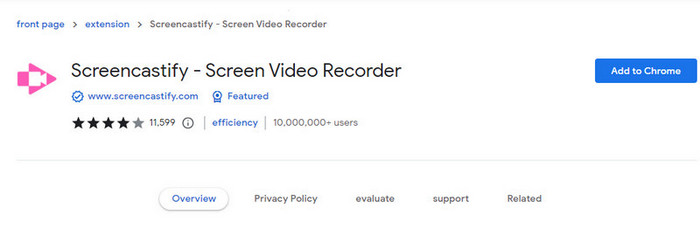
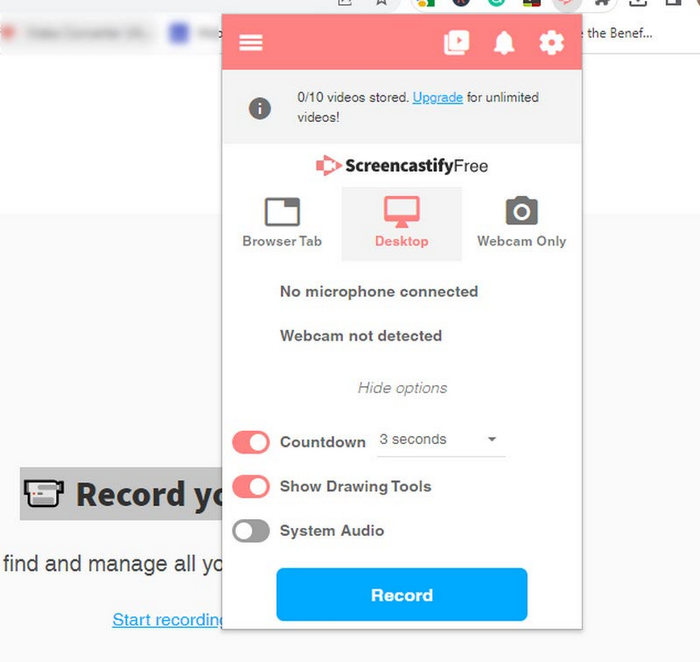
Langkah 4. Dalam tetingkap rakaman, pilih apa yang anda mahu rakam: keseluruhan skrin, tab pelayar tertentu, atau kamera web anda.
Langkah 5. Sebelum merakam, anda boleh laraskan tetapan seperti input audio atau resolusi video. Apabila sudah bersedia, tekan butang Rakam.
Langkah 6. Rakaman anda akan bermula serta-merta. Anda boleh menjeda, sambung semula, atau hentikannya pada bila-bila masa menggunakan bar kawalan.
Langkah 7. Apabila selesai, klik butang Henti pada bar alat.
Langkah 8. Selepas rakaman, anda boleh pratonton video anda, memotongnya jika perlu, dan memilih tempat untuk menyimpannya. Klik Simpan untuk mengakhiri proses.
Bahagian 4. Bagaimana untuk Alih Keluar Screencastify daripada Chrome
Saya tidak mahu menggunakan Screencastify lagi. Bagaimanakah saya boleh mengeluarkannya daripada penyemak imbas saya? Berikut adalah panduan langkah demi langkah ringkas.
Langkah 1. Klik kanan ikon Screencastify di penjuru kanan atas tetingkap pelayar anda.
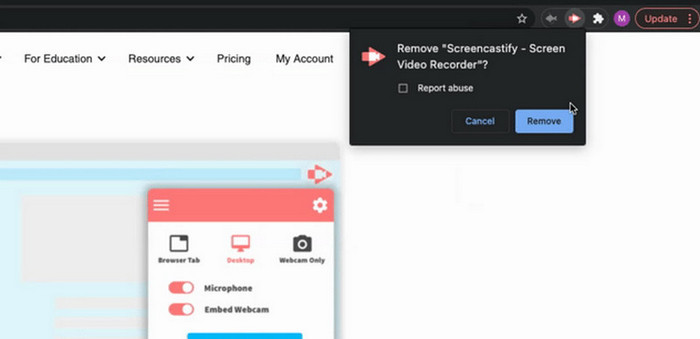
Langkah 2. Daripada menu juntai bawah, pilih Alih keluar daripada Chrome.
Langkah 3. Satu tetingkap pengesahan akan muncul untuk bertanya sama ada anda pasti mahu mengalih keluar sambungan tersebut. Klik Alih keluar untuk melengkapkan proses.
Bahagian 5. Adakah Screencastify Selamat
Ramai pengguna bimbang tentang keselamatan dan isu yang berkaitan dengan pemalam apabila menggunakannya.
Berdasarkan penyelidikan dan penemuan kami, perakam skrin dan perakam kamera web Screencastify adalah selamat. (Walau bagaimanapun, anda mesti memastikan bahawa anda mendapatkan pemalam ini daripada saluran rasmi atau Google Web Store.) Ia menggunakan teknologi SSL untuk memuat naik video rakaman anda ke Google Drive. Maklumat peribadi anda tidak akan didedahkan kepada sesiapa. Selain itu, pasukan rasmi Screencastify kerap menghantar profesional untuk memeriksa langkah-langkah keselamatan.
Pemalam tidak mengandungi sebarang iklan, virus atau perisian hasad. Anda boleh menggunakannya dengan yakin pada mana-mana komputer.
Bahagian 6. Alternatif Terbaik untuk Screencastify
Untuk menggunakan Screencastify untuk merakam skrin anda, anda mesti memastikan sambungan rangkaian yang stabil.
Jika anda sedang mencari alat serupa yang boleh berfungsi luar talian untuk rakaman skrin dan kamera web, kami mengesyorkan FVC Screen Recorder.
Perisian desktop ini serasi dengan peranti Windows dan Mac dan secara serentak boleh merakam aktiviti pada desktop komputer, kamera web, mikrofon dan pembesar suara sistem anda. Selain itu, selagi anda boleh menyambungkan telefon anda ke komputer anda, Perakam Skrin FVC boleh merakam kandungan daripada skrin telefon anda.
Berbanding dengan Screencastify, Perakam Skrin FVC menawarkan lebih banyak ciri penyuntingan video dan audio. Tambahan pula, semua butang dilabel dengan jelas, memudahkan pemula untuk menguasai penggunaannya dengan cepat.
Muat Turun PercumaUntuk Windows 7 atau lebih baharuMuat Turun Selamat
Muat Turun PercumaUntuk MacOS 10.7 atau lebih baharuMuat Turun Selamat

Bahagian 7. Soalan Lazim Kajian Screencastify
Adakah Screencastify merakam audio komputer?
ya. Screencastify boleh merakam bunyi daripada pembesar suara sistem dan mikrofon anda. Anda juga boleh merakam kedua-duanya pada masa yang sama. Walau bagaimanapun, ia mungkin tidak mempunyai sebarang ciri penyuntingan audio.
Apakah kelemahan Screencastify?
Ia hanya berfungsi dengan Google Chrome. Versi percuma juga mempunyai had masa rakaman. Anda hanya boleh merakam kandungan sehingga lima minit.
Adakah Screencastify boleh dipercayai?
ya. Ia mengambil langkah khas untuk melindungi video yang dirakam dan maklumat peribadi anda. Tiada virus dalam pemalam ini.
Kesimpulannya
Ini ialah ulasan Screencastify yang paling terperinci. Kami memperkenalkan ciri, kelebihan, kekurangan, cara penggunaan dan alternatifnya di sini. Screencastify adalah selamat dan boleh dipercayai, dan langkah penggunaannya agak mudah. Namun, ia mempunyai fungsi penyuntingan yang terhad dan had masa rakaman. Jika anda mahukan perkhidmatan yang lebih menyeluruh, kami mengesyorkan FVC Screen Recorder.
-
 5 Perisian Rakaman Permainan Utama yang Mesti Tahu Pemain [2025]
 Adakah anda seorang pemain yang ingin melakukan rakaman permainan? Kemudian artikel ini akan memberi anda perakam permainan terbaik yang boleh anda gunakan untuk mengalami ketinggian permainan baharu.
-
 5 Apl Perakam Skrin Android Teratas yang Mesti Anda Dapatkan pada 2025
 Menghadapi masalah kerana anda tidak boleh melakukan rakaman skrin pada Android anda? Jika ya, artikel ini menyemak perakam skrin Android yang boleh anda muat turun.
-
 5 Perakam Mesyuarat Zum Teratas untuk Merakam Mesyuarat pada Zum [2024]
 Perlu merakam mesyuarat zum untuk tidak terlepas butiran penting mesyuarat anda? Jika ya, artikel ini menyediakan perakam zum terbaik yang perlu anda ketahui.
