


 Video Converter Ultimate
 Perakam Skrin
 Pembaikan Video
 Muat Turun Selamat
Semakan Mendalam Perakam Skrin ShareX [2025]
Alat rakaman skrin telah menjadi penting untuk pelbagai pengguna. Kadangkala, alat ini datang dengan harga, terutamanya yang menawarkan ciri lanjutan. Walau bagaimanapun, tidak semua orang mempunyai bajet untuk melabur di dalamnya. Jadi, jika anda sedang mencari perakam skrin percuma, kami sedia membantu anda.
Dalam artikel ini, ketahui tentang alat Perakam Skrin ShareX, iaitu alat rakaman skrin percuma untuk sistem Windows. Kami akan menyelami dengan lebih mendalam kekuatan, batasan, ciri, antara muka pengguna, dan perbandingannya dengan perakam skrin popular lain di pasaran. Selain itu, kami akan membimbing anda tentang cara menggunakan alat ini dan memanfaatkan ciri-cirinya yang hebat. Mahu tahu lebih lanjut? Teruskan membaca!

Bahagian 1. Apakah ShareX?
ShareX ialah alat rakaman skrin percuma dan sumber terbuka yang dibuat untuk pengguna Windows. Ia mula dibangunkan pada tahun 2007 dan terus dikemas kini, dengan versi terkini dikeluarkan pada 8 Januari 2025. ShareX terkenal kerana memberi pengguna cara untuk merakam dan menangkap skrin mereka tanpa membayar perisian yang mahal.
Walaupun antara muka mungkin kelihatan agak rumit pada mulanya, ramai pengguna mendapati ia mudah digunakan sebaik sahaja mereka memahaminya. Selama bertahun-tahun, ShareX telah menjadi pilihan popular untuk orang yang mahukan alat yang boleh dipercayai dan bebas kos untuk rakaman skrin.
Bahagian 2. Apa yang Boleh ShareX Lakukan untuk Anda?
ShareX mungkin kelihatan agak rumit pada mulanya, tetapi ia sebenarnya boleh melakukan banyak perkara yang berguna. Daripada merakam skrin anda kepada mengambil tangkapan skrin, ia mempunyai alatan berguna yang memudahkan tugasan yang berbeza. Dalam bahagian ini, kita akan bercakap tentang perkara yang ShareX boleh lakukan dan cara ia boleh membantu anda dengan keperluan rakaman skrin anda.
• ShareX menyediakan empat mod untuk tangkapan skrin, memberikan anda fleksibiliti dalam cara anda menangkap kandungan. Ia membolehkan anda mengambil tangkapan skrin penuh, Tangkapan tetingkap aktif, tangkapan wilayah dan tangkapan tatal.
• Alat rakaman skrin ini menyokong rakaman video dalam format MP4.
• Ia juga menawarkan Rakaman GIF untuk tangkapan animasi pendek yang boleh dikongsi tanpa audio.
• Rakaman Skrin Wilayah membolehkan anda menentukan kawasan tersuai.
• Anda boleh menambah anotasi seperti anak panah, teks dan bentuk untuk menyerlahkan butiran utama.
• Anda boleh mengautomasikan tugas seperti menyimpan, memuat naik atau mengedit fail.
Bahagian 3. Bagaimana Menggunakan ShareX?
Antara muka Perakam Skrin ShareX tidak begitu intuitif, jadi ada kemungkinan anda tersesat dalam proses itu. Di bawah ialah panduan langkah demi langkah terperinci tentang cara anda boleh menggunakan ShareX:
Untuk membuat rakaman skrin menggunakan ShareX:
Langkah 1. Mula-mula, anda perlu memuat turun alat ini dari laman web rasmi mereka.
Langkah 2. Seterusnya, lancarkan alat tersebut dan pada bahagian kiri skrin anda, klik menu Capture dan pilih Screen recording.
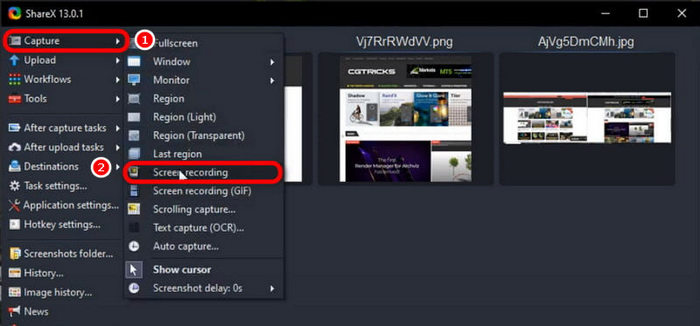
Nota: Jika ini kali pertama anda menggunakan fungsi rakaman skrin, ShareX mungkin meminta anda memuat turun alat tambahan yang dipanggil ffmpeg, yang diperlukan untuk merakam video. Hanya ikut arahan pada skrin untuk memasangnya.
Untuk mengambil tangkapan skrin menggunakan ShareX:
Langkah 1. Klik menu Capture, yang boleh ditemui di bahagian kiri skrin anda.
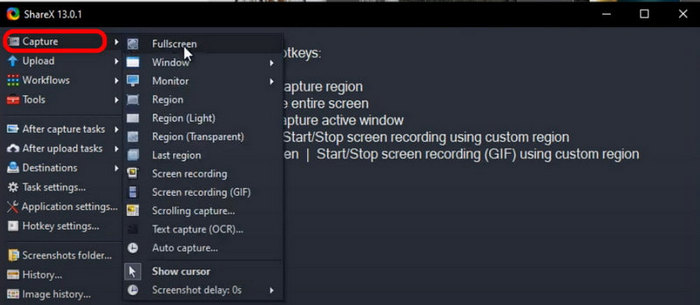
Langkah 2. Semak senarai pilihan tangkapan dan pilih kawasan atau mod yang ingin anda gunakan. Anda boleh memilih daripada Fullscreen, Active Window, Custom Region, atau Scrolling Capture.
Langkah 3. Untuk menangkap kawasan tersuai, tekan Ctrl + PrtSc. Untuk menangkap keseluruhan skrin, tekan PrtSc sahaja. Akhir sekali, untuk menangkap tetingkap aktif, tekan Alt + PrtSc.
Langkah 4. Akhir sekali, jika anda ingin menangkap kandungan yang melebihi skrin yang kelihatan, seperti laman web yang panjang, pilih Scrolling Capture daripada pilihan tangkapan. Ini akan menatal dan menangkap keseluruhan kandungan secara automatik dalam satu tangkapan skrin.
ShareX menawarkan pelbagai mod untuk mengambil tangkapan skrin pada komputer anda, yang merupakan ciri yang hebat, menawarkan fleksibiliti kepada pengguna. Walau bagaimanapun, apabila ia berkaitan dengan rakaman skrin, alat ini mungkin tidak mencukupi untuk pengguna yang memerlukan ciri lanjutan seperti penyuntingan audio, tindanan kamera web atau kesan video. Ia berfungsi dengan baik untuk rakaman asas, tetapi untuk ciri yang lebih komprehensif, anda mungkin perlu menggunakannya bersama-sama dengan program lain.
Bahagian 4. Perbandingan ShareX dengan Pesaingnya
ShareX ialah alat yang berkuasa dan serba boleh, tetapi bagaimanakah ia dibandingkan dengan alat tangkapan skrin dan rakaman popular lain, seperti Greenshot dan Flameshot? Walaupun setiap alat menawarkan ciri unik, pendekatan mereka terhadap rakaman skrin boleh berbeza dengan ketara. Dalam bahagian ini, kami akan membandingkan ShareX dengan pesaingnya dari segi kemudahan penggunaan, platform yang disokong dan keupayaan rakaman skrin, membantu anda memilih pilihan terbaik untuk keperluan anda.
ShareX lwn Flameshot
ShareX ialah pilihan yang lebih serba boleh untuk pengguna yang memerlukan kedua-dua rakaman skrin dan keupayaan tangkapan skrin. Walaupun Flameshot tidak mempunyai rakaman skrin, ia menonjol dengan alat tangkapan skrin yang mesra pengguna dan ciri anotasi yang sangat baik. Jika anda memerlukan penyelesaian tangkapan skrin yang lengkap, ShareX ialah cara untuk digunakan. Walau bagaimanapun, jika anda hanya memerlukan fungsi tangkapan skrin lanjutan, Flameshot ialah pilihan yang kukuh.
Greenshot lwn ShareX
ShareX dan Greenshot adalah kedua-dua alat yang baik, tetapi ia memenuhi keperluan yang berbeza. ShareX adalah lebih baik jika anda mahukan lebih kawalan ke atas rakaman skrin anda, seperti merakam kawasan tertentu, mencipta GIF atau menyediakan tugas automatik. Ia bagus untuk pengguna yang memerlukan ciri yang lebih maju.
Greenshot, sebaliknya, adalah yang terbaik untuk tangkapan skrin yang cepat dan mudah. Ia memang menawarkan rakaman skrin asas, tetapi ia tidak sekaya ciri seperti ShareX. Jika anda hanya memerlukan alat mudah untuk tangkapan skrin dengan rakaman cahaya, Greenshot ialah pilihan yang kukuh.
Klik di sini untuk membaca lebih lanjut tentang ulasan OBS Screen Recorder jika berminat.
Bahagian 5. Adakah ShareX Selamat?
Ya, Kongsi X selamat digunakan, dan fakta bahawa ia telah wujud selama bertahun-tahun menyatakan banyak perkara tentang keselamatannya. Selain itu, alat rakaman skrin ini adalah sumber terbuka, bermakna kodnya tersedia secara terbuka. Oleh itu, sesiapa sahaja boleh memeriksanya untuk kelemahan.
Selain itu, alat perakam skrin ini disertakan dengan perisian hasad, perisian iklan atau sebarang perisian yang mencurigakan. Walau bagaimanapun, untuk memastikan anda mendapat versi yang selamat dan sah, sebaiknya muat turun ShareX daripada tapak web rasminya, bukan dari tapak muat turun pihak ketiga.
Bahagian 6. Alternatif Terbaik kepada ShareX?
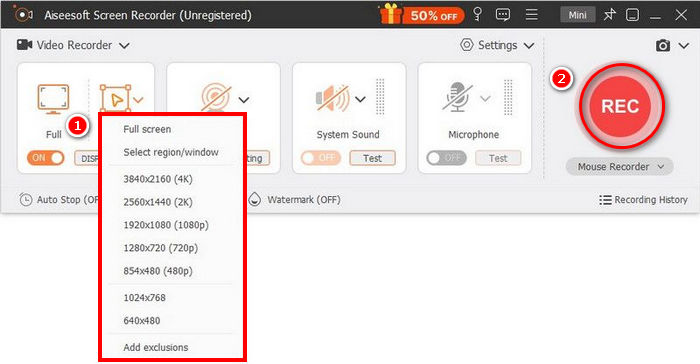
Sekarang anda sudah tahu apa itu ShareX dan bagaimana ia berbeza daripada alat rakaman skrin yang lain. Jika anda merasakan ia masih belum mencukupi, terdapat alat alternatif yang boleh anda cuba. FVC Screen Recorder ialah alternatif terbaik kepada ShareX Screen Recorder. Dengan alat ini, anda boleh merakam skrin, mengambil tangkapan skrin, menyunting dan membuat anotasi padanya. Selain itu, ia berfungsi pada Windows dan macOS, memberi pengguna fleksibiliti untuk menggunakannya tanpa mengira sistem pengendalian mereka. Tambahan pula, alat rakaman skrin ini menyokong audio sistem, input mikrofon, dan juga rakaman kamera web, menjadikannya pilihan yang hebat untuk mesyuarat dalam talian, tutorial video, dan rakaman permainan.
Muat Turun PercumaUntuk Windows 7 atau lebih baharuMuat Turun Selamat
Muat Turun PercumaUntuk MacOS 10.7 atau lebih baharuMuat Turun Selamat
Kelebihan
- Membolehkan anda merakam sama ada skrin penuh, tetingkap yang dipilih atau kawasan tersuai.
- Rakam panggilan video, mesyuarat, permainan, dan kelas dalam talian
- Membenarkan menambah teks, garisan, sorotan dan bentuk semasa merakam.
- Boleh merakam kedua-dua audio sistem dan suara mikrofon.
- Menyokong pelbagai format output video dan audio.
- Rakam skrin video dalam HD.
Keburukan
- Versi percuma mungkin terasa terhad.
Bahagian 7. Soalan Lazim tentang ShareX
Bolehkah ShareX merakam audio bersama-sama dengan skrin?
Ya, ShareX boleh merakam kedua-dua audio sistem dan input mikrofon semasa sesi rakaman skrin. Walau bagaimanapun, untuk mendayakan rakaman audio, anda mungkin perlu memasang komponen tambahan seperti FFmpeg. Setelah disediakan, ia membolehkan anda menangkap video berkualiti tinggi dengan audio yang disegerakkan, menjadikannya sesuai untuk tutorial, pembentangan dan banyak lagi.
Adakah ShareX percuma sepenuhnya?
ya. Kongsi Perakam Skrin X adalah percuma 100%. Walau bagaimanapun, jika anda boleh, terdapat pilihan di mana anda boleh menderma kepada mereka.
Adakah ShareX tersedia untuk macOS atau Linux?
Malangnya, tidak. Perakam Skrin ShareX tidak tersedia pada macOS dan Linux. Ini adalah kelemahan utama bagi pengguna yang mahukan serba boleh apabila ia berkaitan dengan keserasian. Walau bagaimanapun, alat ini berfungsi paling baik dalam Windows kerana ia direka untuk pengguna Windows.
Kesimpulannya
Tidak dinafikan mengapa ShareX telah menjadi pilihan utama ramai orang sebagai alat rakaman skrin. Ia mempunyai fungsi rakaman skrin dan tangkapan skrin yang hebat, menawarkan pelbagai mod tangkapan, alat anotasi, dan pilihan automasi yang menjadikan keseluruhan proses lebih lancar dan cekap. Namun begitu, antara muka alat ini kelihatan ketinggalan zaman dan tidak begitu intuitif bagi sesetengah orang, tetapi setelah dibiasakan, ia sangat mudah digunakan. Sementara itu, jika anda masih mencari alat rakaman skrin, alternatif terbaik untuk ShareX ialah FVC Screen Recorder. Jadi, apa tunggu lagi? Jom mulakan!
-
 Ulasan Lengkap Perekam Skrin Icecream dan Alternatif Percuma
 Berikut adalah ulasan Perakam Skrin Icecream yang tidak berat sebelah. Perakam skrin percuma Icecream mempunyai tanda air dan had masa. Sekiranya anda ingin menghilangkan had rakaman Icecream, anda juga boleh mendapatkan alternatif dalam talian percuma di sini.
-
 Ulasan AirShou: Adakah Ia Benar-benar Perakam Skrin Terbaik?
 Adakah AirShou benar-benar perakam skrin yang layak? Dalam artikel ini, mari kita terokai ciri, kebaikan dan keburukannya, serta alternatif terbaiknya untuk rakaman skrin.
-
 Ulasan Bandicam - Adakah Perisian Perakam Skrin Bandicam Layak Digunakan
 Ini adalah ulasan penuh Perakam Skrin Bandicam. Anda akan belajar tentang ciri, harga, kelebihan dan keburukannya serta mencari alternatif terbaik.
