


 Video Converter Ultimate
 Perakam Skrin
 Pembaikan Video
 Muat Turun Selamat
Kajian PicPick: Pandangan Mendalam pada Alat Tangkapan Skrin
Mengambil tangkap layar dengan kaedah lalai membolehkan pengguna mendapatkan hasil tangkap layar serta-merta untuk memudahkan perkongsian dan penyimpanan maklumat yang dipaparkan pada skrin pengguna. Oleh kerana fungsi tangkap layar ialah fungsi lalai bagi semua peranti, ia hanya berfungsi sebagai alat untuk tangkapan skrin yang ringkas. Tahukah anda bahawa terdapat lebih daripada sekadar tangkap layar biasa? Kadangkala, lebih itu lebih baik, seperti menggunakan perisian khas untuk mengambil tangkap layar. PicPick ialah alat tangkap layar yang hebat untuk digunakan kerana ia meningkatkan pengalaman tangkap layar dengan bertindak sebagai alat di mana anda boleh mengedit tangkap layar anda, sesuatu yang tidak disediakan oleh kaedah lalai.
Dalam artikel ini, kami akan meneroka satu perisian tangkapan skrin pihak ketiga yang baik yang dipanggil PicPick dan menyemak semua aspek yang mungkin dipertimbangkan pengguna semasa mencuba perisian untuk mengambil tangkapan skrin sambil mengetahui ketersediaannya. Selain itu, sambil mempelajari semua maklumat yang mungkin pengguna perlu tahu tentang perisian, kami juga menyertakan alternatif PicPick terbaik, yang pengguna mungkin juga suka menggunakan apabila PicPick terlalu banyak untuk mereka.

Bahagian 1. Apakah PicPick?
Sebagai pengguna peranti desktop seperti Windows, saya telah melampaui penggunaan beberapa ciri terbina dalam sistem dan kini telah menggunakan bantuan pihak ketiga untuk meningkatkan lagi pengalaman saya. Menggunakan pihak ketiga, seperti apl PicPick untuk Windows, banyak membantu dalam mengeluarkan ciri-ciri yang tidak tersedia untuk alat menangkap skrin terbina dalam pada Windows saya. Tambahan pula, PicPick sebagai program tangkapan skrin telah dibangunkan dan dikeluarkan pada tahun 2018 oleh pasukan pembangun perisian NGWIN.
Sebagai alat tangkapan skrin, PicPick telah mendapat tarikan dalam kalangan pengguna Windows sejak pelancarannya, kerana ia membolehkan pengguna mengubah suai tangkapan skrin mereka dan menggunakan perisian untuk pelbagai keperluan menangkap skrin. Selain itu, sejurus selepas itu, ciri penyuntingannya mempunyai pelbagai ciri, daripada jenis tangkapan skrin yang berbeza untuk digunakan, keupayaan menyunting, kesan untuk digunakan pada imej atau tangkapan skrin, kemurahan hati untuk berkongsi merentas peranti dan platform, dan keperluan alat grafik asas.
Bahagian 2. Semakan PicPick Semua Aspek
Untuk memahami sepenuhnya PicPick sebagai alat tangkapan skrin, kami telah membahagikan lagi semua aspek perisian untuk lebih menekankan perkara yang terdiri daripada PickPick dan berfungsi sebagai alat.
Jenis Tangkapan Skrin
Sebagai alat yang direka untuk tangkapan skrin, PicPick menawarkan pelbagai jenis tangkapan skrin, setiap satu memenuhi keperluan yang berbeza.

1. Tangkapan Skrin Penuh - membolehkan pengguna menangkap keseluruhan skrin peranti Windows mereka.
2. Tangkapan Tetingkap Aktif - membolehkan pengguna menangkap skrin hanya pada tetingkap yang aktif atau dipaparkan pada skrin mereka.
3. Tangkapan Kawalan Tetingkap - membuka widget terapung yang mengandungi semua pilihan tangkap layar untuk capaian mudah.
4. Tangkapan Tetingkap Bergulung - membolehkan pengguna menangkap keseluruhan kandungan halaman web dalam satu tangkap layar.
5. Tangkapan Kawasan - membolehkan pengguna memilih sebarang kawasan secara bebas pada skrin mereka untuk diambil tangkap layar.
6. Tangkapan Kawasan Tetap - membolehkan pengguna mempunyai kawasan tangkap layar tetap yang boleh mereka ubah suai dengan menyeretnya ke bahagian skrin supaya mereka benar-benar terbiasa dengan kawasan yang ingin ditangkap.
7. Tangkapan Bebas Tangan - membolehkan pengguna menyeret kursor mereka dengan bebas pada skrin untuk menangkap sesuatu kawasan, bentuk yang kompleks dan lain-lain.
8. Ulang Tangkapan Terakhir - membolehkan pengguna menggunakan fungsi tangkap layar yang terdahulu dengan mudah.
Editor Imej
Editor imej PicPick menampilkan pelbagai pelarasan tangkapan skrin asas sehingga lukisan dan penambahan elemen.
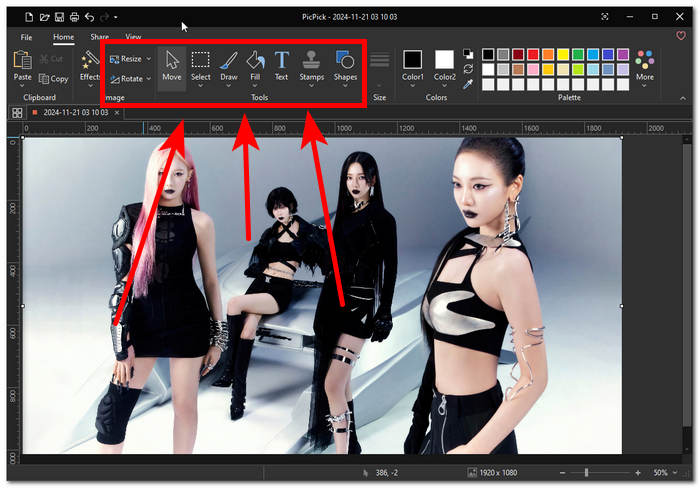
1. Alat Pengubah Imej
2. Alat Pemutar Imej
3. Gerakkan Alat Kursor
4. Alat Pemilihan Bentuk Segi Empat
5. Alat Lukis (Berus, Pemadam dan Penanda)
6. Alat Isi (Isi Bersebelahan atau Isian Penggantian Warna)
7. Alat Teks
8. Alat Setem (Nombor, Anak Panah dan Setem Kursor)
9. Alat Bentuk (Bentuk, Garisan, Bentuk Tersuai)
Kesan
Kesan PicPick menampilkan penggredan warna penapis sedia untuk digunakan untuk imej dan tangkapan skrin.

1. Songsangkan
2. Skala Kelabu
3. Pixelate
4. Bingkai
5. Tera air
6. Kabur
7. Tajam
8. Kecerahan / Kontras
9. Warna / Ketepuan
10. Keseimbangan Warna
Simpan ke
Apabila menyimpan tangkapan skrin, perisian PicPick membenarkan pengguna memilih daripada senarai sokongannya untuk menyimpan dan berkongsi tangkapan skrin dengan cepat merentas peranti dan platform.
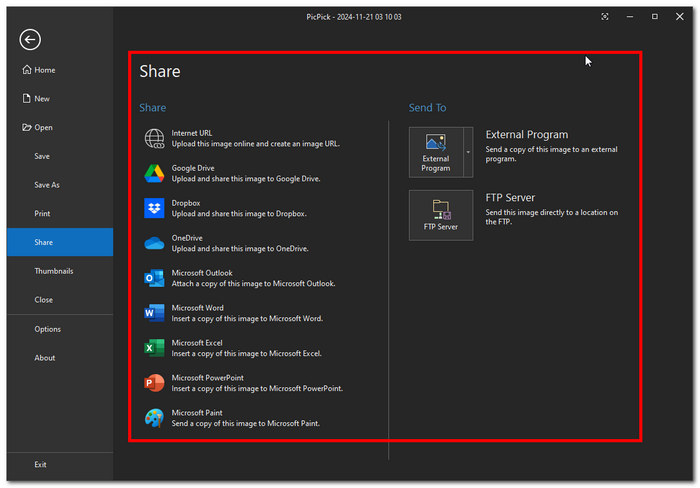
1. Jana URL Imej
2. Storan Berasaskan Awan (Google Drive, Dropbox, OneDrive)
3. Program Microsoft (Outlook, Word, Excel, PowerPoint dan Paint)q
Alat Grafik Tambahan
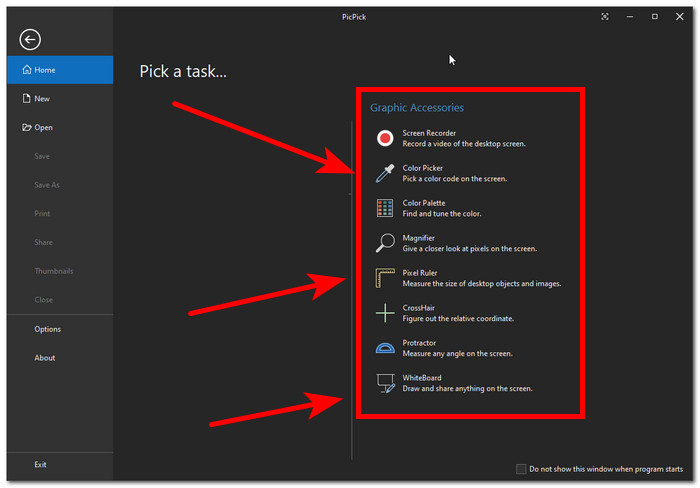
1. Perakam Skrin - perakam video skrin desktop.
2. Pemilih Warna - memilih dan mengenal pasti warna pada skrin.
3. Palet Warna - boleh mencari dan melaras warna pada skrin.
4. Pembesar Imej - boleh zum masuk dan keluar pada skrin.
5. Pembaris Piksel - cara digital untuk mengukur saiz pelbagai imej dan objek.
6. CrossHair - untuk menentukan koordinat.
7. Jangka Sudut - mengukur sudut pada skrin.
8. Papan Putih - boleh melukis dan berkongsi sebarang kandungan pada skrin.
Bahagian 3. Adakah PicPick Percuma?
Perisian tangkapan skrin PicPick menawarkan dua pilihan di bawah dan tersedia untuk dimuat turun untuk Windows XP, Vista, 7, 8, 8.1, 10 dan 11.
PicPick Mudah Alih - Versi Percuma
- Untuk kegunaan peribadi sahaja.
- Memerlukan kemas kini manual daripada pengguna.
- Tiada perkhidmatan sokongan teknikal.
- Dengan iklan pop timbul.
Versi Profesional - ($24)
- Boleh digunakan untuk komersial dan perniagaan.
- Kemas kini automatik.
- Perkhidmatan sokongan teknikal premium.
- Tiada iklan yang menjengkelkan.
Bahagian 4. Alternatif PicPick Terbaik
Cuba alat tangkap layar alternatif ini, iaitu alat perakam skrin pilihan FVC, yang jauh lebih kaya dengan ciri dan menawarkan fungsi tangkap layar, rakaman skrin dan banyak lagi sekiranya anda mendapati perisian PicPick tidak berfungsi atas apa-apa sebab atau anda merasakannya terlalu rumit sebagai alat tangkap skrin anda. Kami mengesyorkan anda memanfaatkan aplikasi perisian alternatif ini kerana ia menawarkan beberapa ciri penyuntingan tangkap layar yang tidak terdapat pada PicPick, seperti pilihan untuk meletakkan imej di atas tangkap layar, alat airbrush dan keupayaan untuk merakam permainan, video dan muzik. Selain itu, walaupun kedua-dua perisian ini boleh dimuat turun secara percuma, alat perakam skrin pilihan FVC ialah alat yang jauh lebih serba boleh kerana ia menyokong peranti Mac dan iOS, manakala PicPick terhad kepada Windows sahaja.
Muat Turun PercumaUntuk Windows 7 atau lebih baharuMuat Turun Selamat
Muat Turun PercumaUntuk MacOS 10.7 atau lebih baharuMuat Turun Selamat

Ciri Utama
● Menyokong telefon pintar iOS dan Android sebagai alat tangkapan skrin.
● Mesra pengguna dengan antara muka yang kurang rumit.
● Kualiti tangkapan skrin resolusi tinggi yang mengagumkan.
● Doble berfungsi sebagai permainan, video dan perakam audio.
● Ia mempunyai tahap ciri penyuntingan yang sama seperti PicPick.
Bahagian 5. Soalan Lazim tentang PicPick
Adakah PicPick tersedia untuk Mac atau Linux?
Tidak, PicPick kini tersedia pada peranti sistem pengendalian Windows. Untuk maklumat terkini tentang ketersediaannya pada sistem pengendalian lain, lawati tapak web rasminya.
Bagaimanakah PicPick dibandingkan dengan Alat Snipping?
PicPick menawarkan lebih banyak ciri daripada Alat Snipping, seperti pemilih warna, pembesar, protraktor dan alat pengeditan tangkapan skrin lain yang tidak tersedia untuk Alat Snipping.
Bagaimana untuk menggunakan alat tangkapan skrin PicPick?
Untuk menggunakan perisian PicPick, anda perlu mempunyai peranti sistem pengendalian Windows, kerana ia hanya boleh digunakan pada peranti sedemikian. Untuk menggunakannya dengan berkesan, biarkan PicPick memuat turun dan memasangnya dahulu pada peranti anda. Kemudian, setelah selesai, teruskan untuk melancarkan program pada desktop anda, dan setelah perisian berjalan, teruskan untuk mengambil tangkapan skrin skrin anda. Kemudian, melalui ciri editor imejnya, anda boleh mengedit, mengubah saiz, menambah elemen atau teks, kemudian akhirnya menyimpannya ke peranti anda.
Kesimpulannya
Alat tangkapan skrin PicPick ialah alat tangkapan skrin yang boleh dipercayai dan gred profesional seperti sistem pengendalian Windows. Oleh itu, mengetahui setiap bahagian alat melalui panduan ini akan membolehkan pengguna mempunyai pemahaman yang luas tentang cara perisian berfungsi dan berfungsi sebagai alat tangkapan skrin. Walau bagaimanapun, selepas semakan ini, tidak semua orang boleh menemui penggunaan PicPick dengan mudah, walaupun dengan panduan yang betul, dan itulah sebabnya kami menyertakan senarai alat perakam skrin yang dipilih FVC kerana ia lebih mudah sebagai alat dan tambahan pula, ia berfungsi sama seperti PicPick, tetapi perbezaannya ialah alat perakam skrin yang dipilih FVC mempunyai video, audio dan permainan.
-
 Panduan Langkah demi Langkah untuk Mengambil Tangkapan Skrin pada Dell [2025]
 Ketahui cara mengambil tangkapan skrin pada komputer Dell dengan panduan langkah demi langkah kami. Tingkatkan kecekapan anda dan jimat masa dengan proses mudah ini. Baca Sekarang!
-
 Cara Mudah Menangkap Tangkapan Skrin pada HP [Panduan 2025]
 Ketahui cara mengambil tangkapan skrin pada komputer Dell dengan panduan langkah demi langkah kami. Tingkatkan kecekapan anda dan jimat masa dengan proses mudah ini. Baca Sekarang!
-
 Cara Menyimpan Petikan Skrin ke JPG Dengan Mudah [4 Kaedah Mudah]
 Mencari cara untuk menyimpan imej tangkapan skrin sebagai JPG? Kami dapat awak! Dalam artikel ini, kami mengumpulkan 4 kaedah mudah yang boleh anda gunakan untuk menyimpan tangkapan skrin ke JPG dengan mudah.
