


 Video Converter Ultimate
 Perakam Skrin
 Pembaikan Video
 Muat Turun Selamat
Cara Mengimport Fail HEIC dalam Lightroom pada Windows & Mac Dengan Berkesan
Jika anda berminat untuk menambah baik imej HEIC atau menyusunnya, anda boleh import HEIC ke Lightroom dan melakukan semua pengaturan serta penyuntingan dengan mudah. Anda boleh memuat naiknya di sini tanpa memuat turun codec tambahan untuk melihat atau menyunting HEIC dengan perisian ini. Jadi, jika anda memerlukan panduan yang akan mengajar anda cara mengimport fail HEIC dalam perisian ini, anda boleh baca dan ikut cara untuk Windows dan Mac yang kami sertakan dalam tulisan ini.
Tanpa berlengah lagi, mari baca butiran berikut untuk mengetahui cara melakukannya, dan jika Lightroom gagal mengimport HEIC, ada cara kami juga menambahkannya di sini. Tetapi sebelum perkara lain, anda mesti memuat turun perisian pada Windows atau Mac anda sebelum membaca butiran berikut.

Bahagian 1. Cara Mengimport HEIC ke Lightroom pada Windows 10/11 atau Dikemas kini Anda
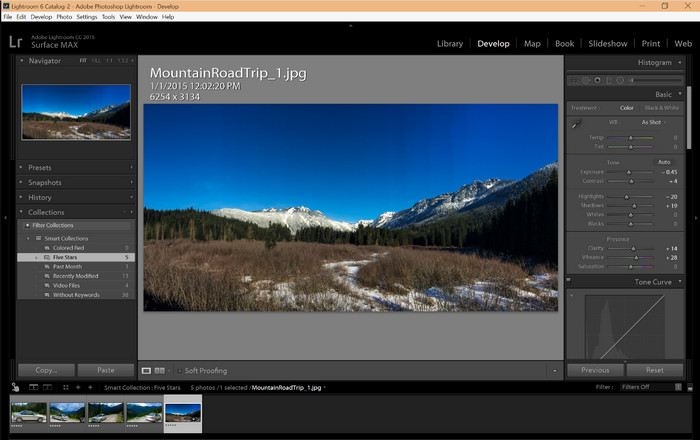
Lightroom menyokong versi Windows yang dikemas kini; bahagian ini adalah untuk anda jika anda memuat turun perisian pada OS Windows anda. Anda tidak perlu risau kerana Lightroom boleh membuka fail HEIC dengan mudah dengan mengikuti tutorial di bawah.
Langkah 1. Muat turun perisian pada Windows 10/11 anda, kemudian pasang dan buka untuk meneruskan.
Langkah 2. Apabila perisian sudah berjalan pada sistem anda, klik butang +, tekan Browse, dan pilih fail HEIC yang anda ingin import di sini.
Langkah 3. Selepas memilihnya, anda kini boleh melihat fail HEIC menggunakan Lightroom pada Windows 10/11 anda.
Bahagian 2. Cara Membuka Foto HEIC dalam Lightroom pada Mac 10.13 ke Atas Anda
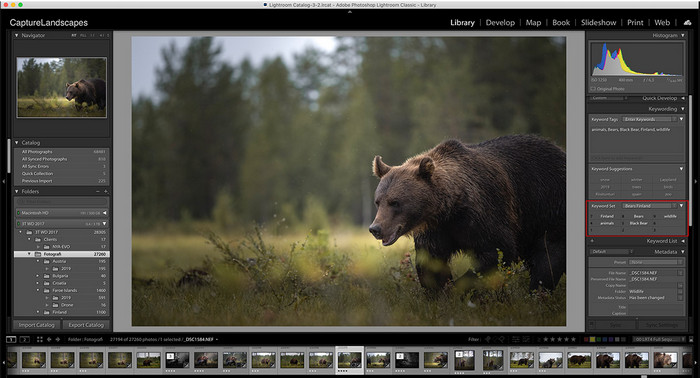
Walaupun tanpa Lightroom, anda boleh melihat fail HEIC dengan mudah, terutamanya jika versi Mac anda ialah High Sierra 10.13 atau yang lebih baharu pada Pratonton. Walaupun Pratonton menyokong ciri pengeditan, ia tidak mencukupi untuk digunakan untuk pengeditan yang rumit, seperti yang Lightroom boleh berikan kepada anda. Selain itu, anda tidak perlu risau tentangnya kerana Lightroom menyokong fail HEIC untuk mengedit atau menyusunnya pada Mac anda.
Langkah 1. Pasang perisian pada macOS 10.13 atau lebih tinggi; jika versi sistem operasi anda lebih rendah, jangkakan perisian tidak akan dibuka. Selepas anda memuat turun Lightroom pada desktop, anda kini perlu membukanya.
Langkah 2. Di bahagian atas, anda akan menemui pelbagai menu dan nama Lightroom di bahagian kiri atas, yang bermaksud perisian telah dibuka. Tekan menu File dan teruskan ke Add Photos, atau anda boleh gunakan kekunci pintas pada papan kekunci dengan menekan Command + Shift + I.
Langkah 3. Satu folder akan muncul pada skrin anda; pilih imej yang ingin anda import dan klik Review for Import.
Bahagian 3. Lightroom Gagal Mengimport Fail HEIC | Penyelesaian Terbaik untuk Menyelesaikan Masalah HEIC Tidak Disokong
Ramai pengguna menghadapi masalah memuat naik fail HEIC kerana keserasian dengan perisian seperti Lightroom pada Windows dan Mac; walaupun dengan bantuan kaedah di atas, ia masih mustahil. Tetapi tidak perlu berasa sedih kerana ada cara untuk membuat fail HEIC anda diimport di Lightroom dengan menukar HEIC kepada JPG dengan bantuan alat terbaik di web.
FVC Free HEIC to JPG Converter ialah penyelesaian yang mesti anda gunakan untuk menukar fail HEIC pada Windows dan Mac tanpa memuat turun perisian. Alat web seperti ini boleh menukar format yang tidak disokong kepada format standard seperti JPEG. Anda boleh memuat naik imej ke Lightroom dengan mudah tanpa mengalami masalah format tidak disokong. Selain menukar HEIC kepada JPG, anda juga boleh memuat naik berbilang imej HEIC di sini dan menukarnya sekali gus untuk menyokong penukaran kelompok. Hebat, bukan? Mahu tahu apa yang lebih mengagumkan kami? Anda boleh melakukan penukaran berkelajuan tinggi secara percuma. Jika anda ingin membetulkan masalah tidak disokong yang anda hadapi pada HEIC, ikut langkah yang dinyatakan di bawah untuk mengetahui cara menukar format tersebut.
Langkah Mudah Cara Menukar Format HEIC kepada JPG Menggunakan Alat Web:
Langkah 1. Buka FVC Free HEIC to JPG Converter dengan mengklik pautan ini; anda boleh membuka laman utama penukar pada enjin carian kegemaran anda. Tidak perlu risau kerana ia selamat digunakan dan tiada iklan yang mengganggu pada antara muka webnya.
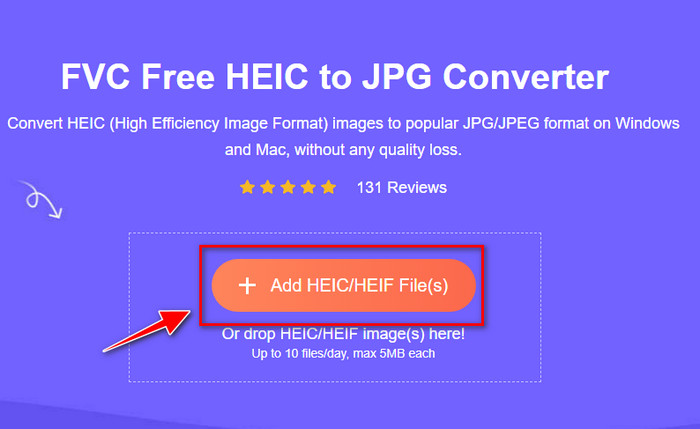
Langkah 2. Klik Add HEIC/HEIF Files untuk memuat naik imej HEIC yang tidak dapat dibuka oleh Lightroom di sini. Sebagai alternatif, anda boleh drag and drop fail tersebut ke sini dan bukannya memilihnya dalam folder fail.
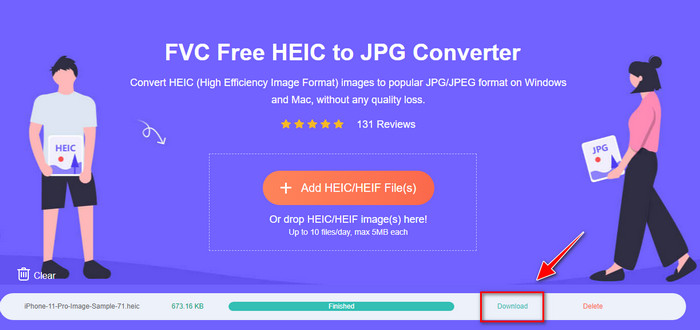
Langkah 3. Butang Download akan muncul jika bar kemajuan telah penuh; klik untuk menyimpan fail HEIC yang baru ditukar pada desktop anda. Selepas itu, anda kini boleh mengimport fail tersebut ke Lightroom tanpa menerima kotak dialog yang menyatakan format tidak disokong atau rosak.
Bahagian 4. Soalan Lazim tentang Mengimport HEIC dalam Lightroom
Adakah terdapat sebarang had untuk mengimport fail HEIC pada Lightroom?
Sehingga tahap ini, anda boleh mengimport fail HEIC pada Lightroom seberapa banyak yang anda mahu. Ia tidak mempunyai sebarang had untuk memuat naik jenis format ini pada Lightroom.
Adakah Lightroom percuma pada Windows dan Mac?
Malangnya, Lightroom pada Windows dan Mac bukanlah percuma, tetapi anda boleh memuat turunnya secara percuma pada Windows dan Mac anda. Walaupun perisian itu tidak percuma, anda boleh mengambil kesempatan menggunakan percubaan percuma yang disokongnya selama 7 hari. Jika anda merasakan bahawa anda memerlukan perisian untuk masa yang lama, anda boleh melanggan selepas tempoh percubaan.
Adakah mengeksport fail HEIC pada Lightroom akan meninggalkan tera air?
Nasib baik, Lightroom tidak menambah tera air pada imej yang anda muat naik di sini. Tetapi anda boleh menambah tera air jika anda mahu. Jadi, jika anda akan menyiarkan gambar di internet, kami mengesyorkan anda untuk menambah tera air padanya supaya ia mempunyai perlindungan daripada orang yang cuba mencurinya.
Mana yang lebih baik untuk penyuntingan imej? Photoshop atau Lightroom?
Ia bergantung pada permintaan anda; dengan bantuan editor Adobe Photoshop dan Lightroom, anda boleh menjadikan imej anda lebih baik dari segi rupa. Katakan anda mahukan editor imej yang mudah dikendalikan. Dalam kes itu, Lightroom ialah pilihan yang anda mesti pilih kerana ia adalah editor imej terbaik untuk meningkatkan imej yang anda miliki. Tetapi jika anda ingin melakukan penyuntingan imej yang lebih terperinci, Photoshop ialah editor anda yang sesuai dengan keperluan setiap editor profesional.
Kesimpulannya
Dengan bantuan Lightroom, anda boleh mengedit imej yang anda miliki dengan mudah atau menyusunnya dengan sewajarnya untuk menjadikannya kelihatan kemas. Jadi, jika anda ingin mengimport fail HEIC pada Lightroom, anda boleh mengikuti langkah yang kami tambahkan sama ada anda pengguna Windows atau Mac. Tetapi jika anda menghadapi masalah mengimport fail HEIC, baca bahagian tiga sambil kami menyelesaikannya untuk menjadikannya serasi dengan Lightroom. Anda kini boleh meneruskan dengan mengeditnya. Kami berharap penulisan ini memberi anda idea tentang cara mengimport fail; jika anda mempunyai cadangan atau cadangan lain, anda boleh meninggalkan mesej kepada kami.
-
 iMazing HEIC Converter | Fungsi, Kebaikan & Keburukan, dan Cara Menggunakannya
 Artikel ini akan menyemak keupayaan iMazing HEIC Converter dan alternatifnya jadi jika anda ingin mengetahui lebih lanjut mengenainya baca ini dengan berhati-hati
-
 3 Cara Paling Mudah untuk Menukar HEIC kepada JPG pada iPhone Seperti Pakar
 Tidak mempunyai idea bagaimana untuk menukar HEIC kepada JPG pada iPhone? Jika anda salah seorang pengguna yang menghadapi masalah dengan HEIC maka baca ini.
-
 Mengapa Foto iPhone Saya berada pada Format HEIC [Sebab dan Cara Menyelesaikan]
 Adakah anda ingin tahu mengapa foto iPhone saya dalam format HEIC? Artikel ini memberikan bukti yang boleh dipercayai tentang perkara yang menjadikan HEIC yang terbaik.
