


 Video Converter Ultimate
 Perakam Skrin
 Pembaikan Video
Temui Cara Meningkatkan Kelantangan pada AirPods & Aid Pods Pro dengan Langkah
Dengan AirPods & AirPods Pro, anda boleh memerintah Siri, mendengar muzik kegemaran anda, menjawab panggilan telefon dan melakukan lebih banyak lagi. Satu lagi perkara yang menarik tentang memiliki Air Pod ialah ia adalah wayarles, yang bermaksud anda tidak akan menghadapi kesukaran untuk mengeluarkan wayar bersimpul daripada fon telinga anda. Selain itu, anda boleh menukar kelantangan audio dengan mudah dengan mengarahkan Siri untuk menaikkan atau menurunkan kelantangan.
Tetapi ada masanya Siri tidak dapat mengesan suara anda, jadi cara terbaik untuk menukar kelantangan ialah melakukannya secara manual. Di bawah ialah cara terbaik untuk menaikkan kelantangan dan langkah-langkah yang ditunjukkan mengikut fungsi. Semua fungsi ini telah diuji dan sangat berkesan untuk menukar kelantangan bunyi. Mari pelajari cara menaikkan kelantangan pada AirPods atau AirPods Pro tanpa berlengah lagi.
Bahagian 1. Cara Meningkatkan Kelantangan pada AirPods/AirPods Pro pada Peranti iOS Anda
Semua teknik yang kami sediakan ini akan membantu anda jika anda perlu meningkatkan audio pada AirPods anda. Walaupun ada antaranya bukan perkara baharu bagi kita, kami tetap menyertakannya. Tetapi sebelum apa-apa, pastikan AirPods atau AirPods Pro anda bersambung ke telefon melalui Bluetooth. Jika anda tidak tahu cara menyambungkannya, anda boleh bawa AirPods atau AirPods Pro anda berhampiran dengan peranti iOS; pastikan jaraknya kurang daripada 30 meter. Buka bekasnya, tekan dan tahan butang di bahagian belakang bekas. Serta-merta satu prompt akan muncul pada skrin anda; ketik Connect. Setelah bersambung, lampu pada bekas akan berkelip, kemudian bertukar menjadi menyala tetap. Selepas itu, anda sudah boleh memainkan bunyi pada AirPods anda.
Cara 1. Gunakan Butang Naik Kelantangan
Ia adalah cara paling biasa untuk meningkatkan kelantangan mana-mana audio yang dimainkan pada iOS anda, dan itu adalah dengan menggunakan kekunci kelantangan keras. Kekunci keras ini berada di bahagian kiri peranti iOS anda. Mari belajar cara meningkatkan kelantangan pada Aird Pods Pro atau AirPods anda tanpa berlengah-lengah.
Langkah 1. Setelah AirPods atau AirPods Pro disambungkan, anda boleh memainkan bunyi pada iOS anda. Selepas dimainkan, tekan kekunci naikkan kelantangan pada telefon anda untuk menambah audio.
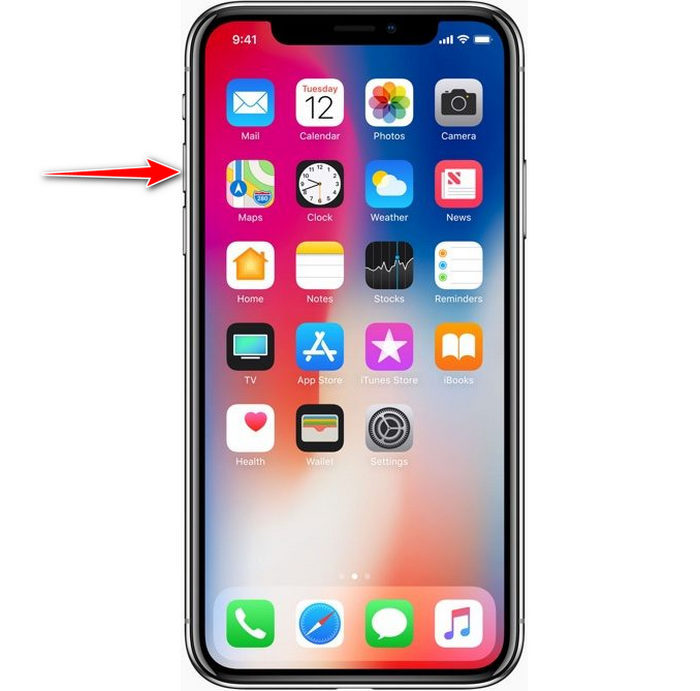
Langkah 2. Jika anda rasa bunyi menjadi terlalu kuat, tekan kekunci turunkan kelantangan untuk mengimbangkannya.
Cara 2. Gunakan Pusat Kawalan
Teknik berikut adalah seperti yang pertama; Walau bagaimanapun, ia adalah luar biasa untuk menggunakan ini kerana teknik pertama adalah lebih mudah. Tetapi ini berguna jika kekunci kelantangan rosak atau tidak boleh. Jadi, jika anda ingin mencuba menggunakan teknik ini, anda boleh mengikuti langkah-langkah berikut.
Langkah 1. Ketik System Touch yang terpapar pada peranti iOS anda, kemudian ketik Control Center.
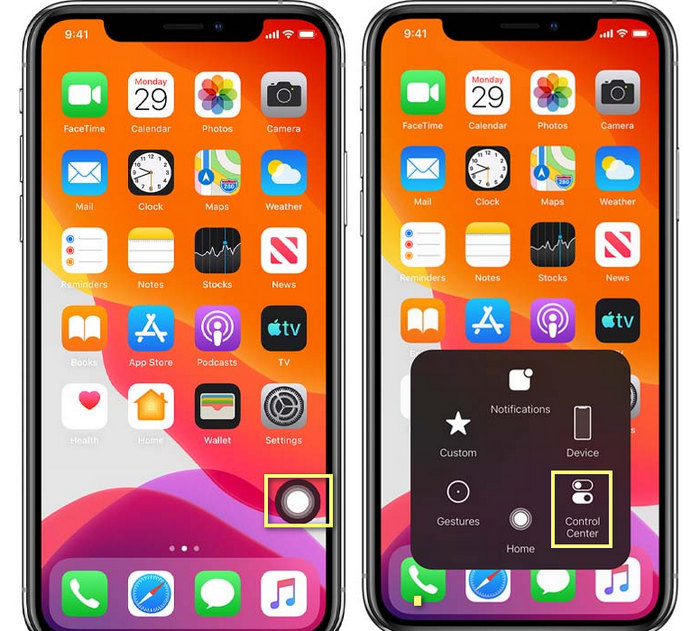
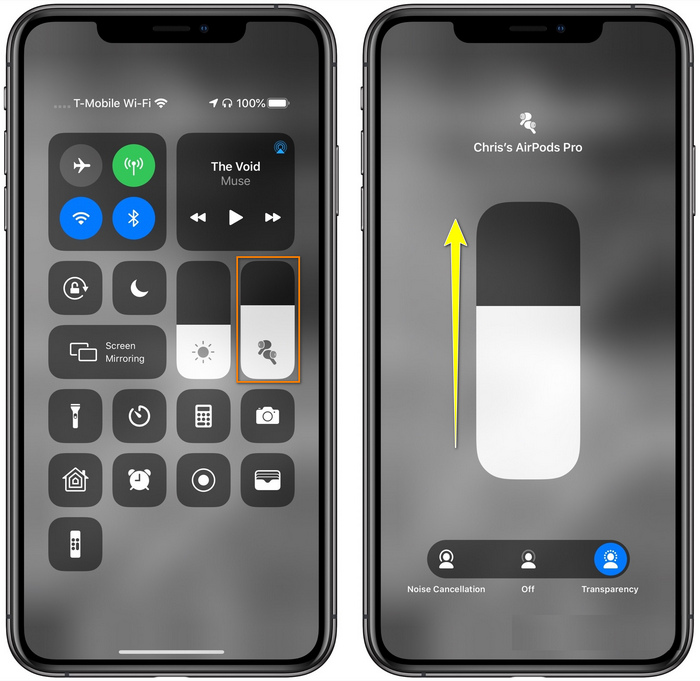
Langkah 2. Di Control Center, ketik dan tahan audio slider, laraskan slider ke atas pada fungsi seterusnya yang anda lihat pada skrin; dalam bahagian ini, anda boleh menghidupkan pembatalan hingar (noise cancellation) dan mod telus (transparency) jika perlu.
Cara 3. Gunakan Tetapan
Tahukah anda bahawa anda boleh membuat pelarasan besar pada kelantangan jika anda pergi ke Settings pada iOS anda. Walau bagaimanapun, langkah ini hanya berfungsi jika anda menstrim muzik pada AirPods anda. Selain itu, perubahan kelantangan tidak begitu besar, tetapi ia tetap akan meningkat. Jadi, jika anda sudah bersedia untuk mendalami cara menaikkan kelantangan pada AirPods melalui Settings, anda boleh ikuti langkah di bawah.
Langkah 1. Buka Settings, cari Music, dan ketiknya.
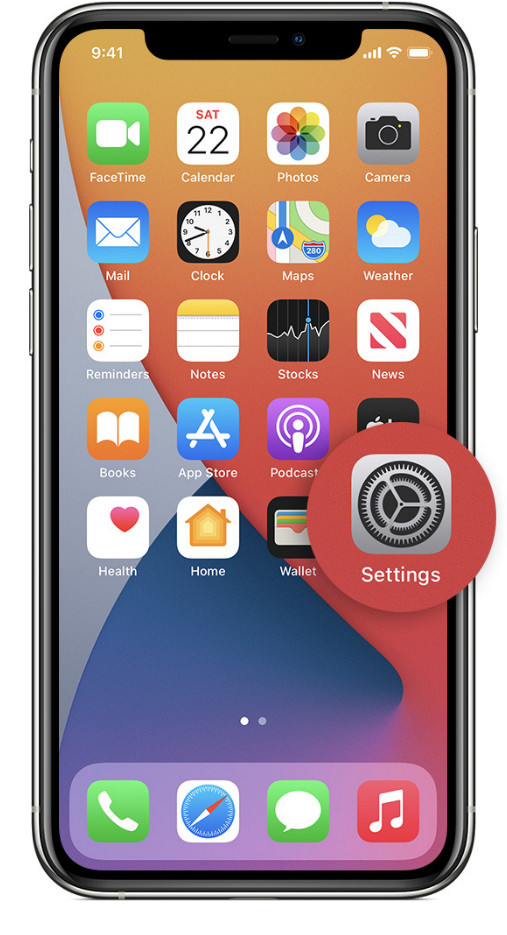
Langkah 2. Di bawah Playback options, ketik EQ dan pilih salah satu penyama (equalizer) yang anda mahu tambah pada muzik anda.
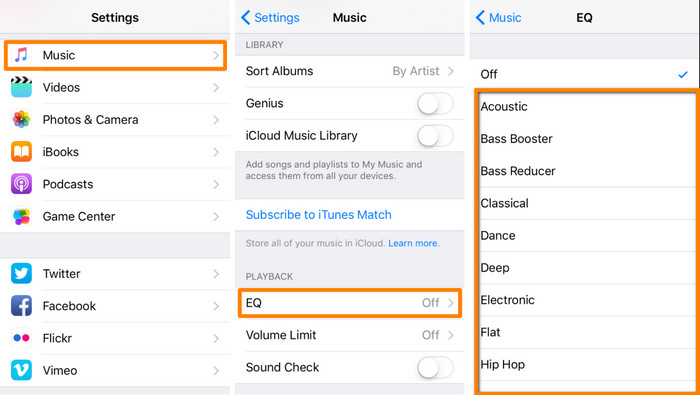
Langkah 3. Selepas memilih, anda kini boleh menekan kekunci naikkan kelantangan pada telefon anda untuk menambah kelantangan.
Bonus: Cara Meningkatkan Kelantangan Video Anda dengan Penggalak Kelantangan Terbaik pada Windows & Mac
Masih tidak berpuas hati dengan teknik kelantangan yang kami ajar di atas? Jika begitu, anda boleh gunakan FVC Video Converter Ultimate untuk menambah kelantangan fail supaya anda boleh mendengarnya dengan lebih jelas dan kuat. Dengan alat ini, anda boleh menambah kelantangan fail video sebelum menontonnya. Tetapi kelemahannya ialah ia tidak tersedia pada mana-mana peranti mudah alih, dan ia hanya boleh menambah kelantangan audio satu fail sahaja.
Selain itu, jika anda perlu meningkatkan kelantangan di sini, anda akan mendengar perbezaan antara audio asal kepada audio yang dipertingkatkan; anda boleh mengikuti langkah-langkah yang disediakan. Tetapi sebelum apa-apa lagi, ingat untuk memindahkan fail audio yang anda mahu meningkatkan kelantangan. Sila ikut langkah yang ditetapkan di bawah untuk mengetahui cara meningkatkan kelantangan pada AirPods.
Langkah 1. Muat turun perisian pada desktop anda, pasang, kemudian ikut proses pemasangan, dan tekan Start Now untuk menjalankan alat ini pada sistem anda.
Muat Turun PercumaUntuk Windows 7 atau lebih baharuMuat Turun Selamat
Muat Turun PercumaUntuk MacOS 10.7 atau lebih baharuMuat Turun Selamat
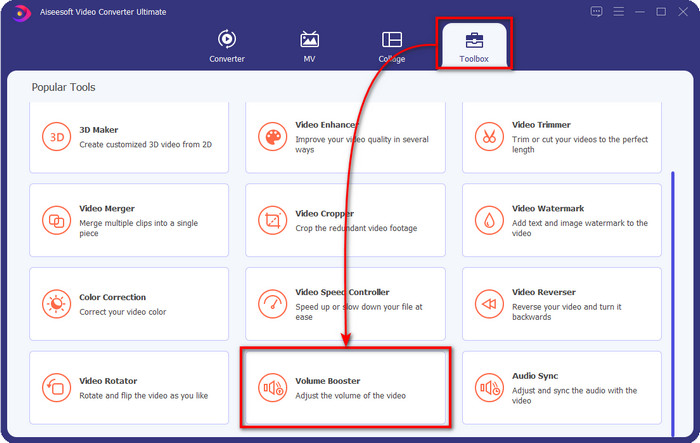
Langkah 2. Pergi ke tab Toolbox, cari Volume Booster, dan klik padanya.
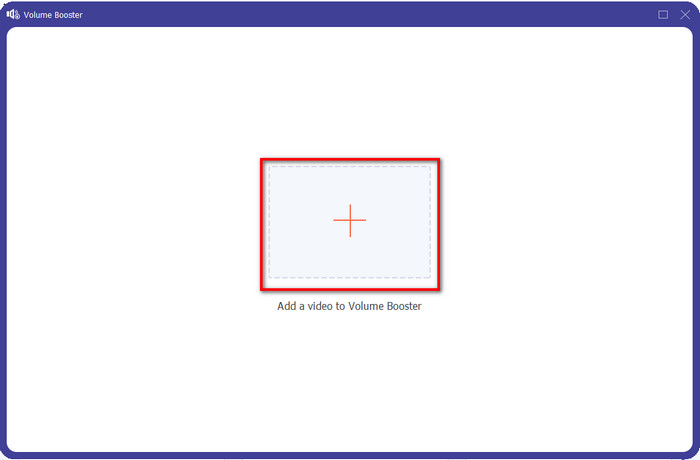
Langkah 3. Tetingkap baharu akan dipaparkan; klik butang add untuk memasukkan fail yang hendak dinaikkan kelantangannya. Semak imbas fail tersebut, dan tekan Open.
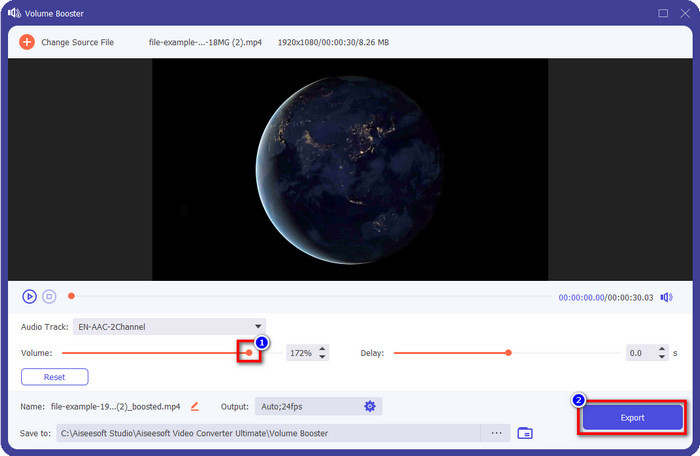
Langkah 4. Selepas itu, pergi ke bahagian Volume dan laraskan dengan menyeret slider ke sebelah kanan untuk menambah kelantangan. Setelah selesai, klik Export untuk meneruskan. Dengan itu, anda sudah pun menambahkan kelantangan video yang anda inginkan.
Berkaitan:
Cara Meningkatkan Kelantangan MP4
Bahagian 2. Soalan Lazim tentang Naikkan Kelantangan pada AirPods
Adakah mendengar bunyi yang kuat itu bagus?
Tidak, ia tidak sesuai untuk telinga anda. Walaupun mendengar muzik pada tahap maksimum adalah baik untuk kita, ia bukan untuk telinga kita. Pastikan anda tidak terlalu terdedah kepada 70 desibel untuk mengelakkan kehilangan pendengaran dan kerosakan kekal yang lain, terutamanya jika anda menggunakan fon kepala atau AirPods. Secara umum, ini tidak akan menjejaskan telinga anda serta-merta kerana set kepala kami tidak boleh mencipta bunyi yang memekakkan seperti letupan. Tetapi dalam jangka masa panjang, akan ada hasil yang buruk. Jadi sebelum itu berlaku, anda mesti mencegahnya.
Mengapa saya perlu meningkatkan bunyi?
Dalam sesetengah kes, anda perlu meningkatkan kelantangan untuk mendengar audio dengan lebih baik, terutamanya untuk mendengar beberapa butiran keluarga yang merupakan sebahagian daripada audio atau video. Tetapi ingat, elakkan terlalu mendedahkan telinga anda kepada bunyi yang kuat untuk mengelakkan beberapa komplikasi yang boleh menyebabkan kerosakan kekal.
Mengapa AirPods saya mempunyai buzz?
Terdapat banyak kemungkinan sebab mengapa AirPod anda boleh menjadi buzz. Salah satu sebabnya ialah anda meletakkan tekanan intensif pada AirPods semasa memainkan bunyi terlalu lama pada bes. Buzz akan berlaku selepas tekanan berterusan pada AirPods. Jadi untuk mengelakkan perkara ini berlaku, anda mesti menggunakan kelantangan dengan betul dan tidak terlalu kuat.
Kesimpulannya
Kini kita telah mempelajari cara menaikkan kelantangan pada AirPods pada peranti iOS anda dengan cepat. Walaupun teknik yang kami bentangkan boleh membantu anda meningkatkan kelantangan, kadangkala ia masih belum mencukupi. Jadi, jika anda masih belum berpuas hati dengan kelantangan tersebut, anda boleh gunakan FVC Video Converter Ultimate bersama cara yang kami ajarkan. Dengan alat ini, anda boleh menaikkan kelantangan audio anda dengan cepat hanya dalam beberapa klik. Hari ini hari bertuah anda kerana anda boleh memuat turunnya sekarang juga dengan menekan butang muat turun di bawah. Apa yang anda tunggu lagi? Tidak perlu risau; ia selamat dimuat turun untuk semua orang.
-
 Cara Menjadikan Kelantangan Anda Lebih Keras dan Alami Kualiti Bunyi Terbaik [2021]
 Mengalami kesukaran kerana volum tontonan anda sangat rendah? Kemudian baca artikel ini sambil kami menyertakan helah tentang cara meningkatkan volum dan alat yang boleh anda gunakan.
-
 Cara Pantas & Mudah tentang Cara Menyegerakkan Audio dan Video dalam Adobe Premiere Pro
 Adakah anda ingin tahu cara menyegerakkan audio dan video dalam Premiere Pro? Kemudian artikel ini akan sesuai dengan keperluan anda. Sambil kami mencuba sendiri cara menyegerak untuk menyediakan hanya langkah-langkah yang sebenar dan mudah.
-
 3 Penyelesaian Teratas tentang Cara Menyelesaikan Masalah pada Kelewatan Audio [2021]
 Adakah anda ingin tahu cara membetulkan kelewatan audio pada video anda? Kemudian anda berada di tempat yang betul sambil kami menerangkan faktor dan cara untuk membetulkannya.
