


 Video Converter Ultimate
 Perakam Skrin
 Pembaikan Video
 Muat Turun Selamat
Apakah itu MP4 Berpecah dan Cara Menukarnya Untuk Main Semula Luar Talian
Jika anda masih belum mengetahuinya, sebuah MP4 berpecahan (fragmented MP4) mempunyai kelebihan, khususnya dalam dunia dalam talian. Namun, walaupun manfaatnya jelas, masih terdapat kelemahan penting yang boleh ditemui pada jenis fail ini. Artikel ini ditulis untuk membantu anda mengetahui dengan lebih lanjut tentang video berpecahan dalam format MP4. Jadi, teruskan membaca kandungan di bawah untuk mengetahui maksud sebenar fail ini dan cara menukar pecahan tersebut kepada fail MP4 tradisional bagi menangani kelemahan yang ada sekarang.

Bahagian 1. Apakah itu MP4 Berpecah [Maklumat Tepat]
MP4 pecahan, juga dikenali sebagai fMP4, ialah sejenis fail MP4 yang dibuat untuk menjadikan penstriman lebih baik di web. Walaupun fail MP4 biasa perlu dimuat turun atau ditimbal sepenuhnya sebelum anda boleh menontonnya, dengan video yang dipecahkan, anda hanya perlu memuat turun sekeping kecil untuk mula menonton dengan segera. Ini kerana video yang dipecahkan itu dibahagikan kepada kepingan yang lebih kecil dipanggil serpihan, yang boleh dimainkan walaupun internet anda perlahan. Ini bermakna bahawa pemecahan ini membolehkan penstriman yang lebih cekap kerana video boleh dihantar dalam ketulan. Ini membolehkan main balik yang lebih pantas dan lancar, walaupun sambungan Internet anda perlahan, yang merupakan faktor penting untuk diperhatikan apabila anda mencari maklumat MP4 lwn MPEG4 yang terpecah-pecah.
Selain itu, fail fMP4 menyokong ciri seperti penstriman kadar bit adaptif, yang melaraskan kualiti video secara dinamik berdasarkan kelajuan sambungan internet anda. Hasilnya, ia telah menjadi format standard untuk menyampaikan kandungan video melalui internet kerana fleksibiliti dan keupayaannya untuk memberikan pengalaman tontonan yang lancar merentas keadaan rangkaian dan peranti yang berbeza.
Kelebihan
- Penstriman yang lebih cekap melalui internet dicapai dengan membahagikan kandungan kepada segmen atau ketulan yang lebih kecil.
- Menyokong penstriman kadar bit adaptif, yang melaraskan kualiti video secara dinamik berdasarkan kelajuan sambungan Internet penonton atau pengguna.
- Ciri yang lebih maju seperti kandungan interaktif, penerangan audio dan pilihan berbilang bahasa. Kerana ia termasuk metadata seperti strim video alternatif, sari kata dan trek audio.
- Keserasian yang lebih tinggi dengan protokol penstriman moden dan pemain media.
Keburukan
- Fail fMP4 memerlukan infrastruktur penstriman yang mantap yang mampu menyampaikan kandungan tersegmen atau terpotong dengan cekap kepada penonton.
- Ia mempunyai saiz fail yang lebih besar berbanding MP4 biasa kerana pembahagian dan metadata yang disertakan dalam struktur fail. Oleh itu, ia mungkin memerlukan overhed storan tambahan.
- Anda mungkin perlu menggunakan alat atau perisian pengekodan khusus untuk menjana fail fMP4 yang dioptimumkan untuk penstriman.
Bahagian 2. MP4 pecahan lwn. MP4
Bahagian ini akan menunjukkan kepada anda perbezaan antara MP4 biasa atau biasa berbanding dengan fMP4. Di sini, kami meletakkan maklumat yang menunjukkan perbezaan mereka dalam carta.
| Aspek | MP4 (Berpecah) | MP4 (Tidak Berpecah) |
| Sambungan fail | .mp4, .fmp4 | .mp4 |
| Saiz | Besar, disebabkan oleh pembahagian dan metadata tambahan. | Kecil, dengan struktur fail yang ringkas. |
| Keperluan Penyimpanan | Memerlukan storan tambahan. | Tidak memerlukan tambahan kerana ia mempunyai syarat storan yang lebih cekap. |
| Alat Penciptaan Kandungan | Perisian khusus diperlukan. | Perisian standard diperlukan. |
| Keserasian | Pemain media moden. | Umumnya, kebanyakan pemain media. |
| Kebolehgunaan | Untuk penstriman. | Main semula dan pengedaran tempatan. |
Bahagian 3. Cara Paling Mudah untuk Menukar Fail MP4 Berpecah kepada MP4
Berita baik! Anda tidak memerlukan perisian khusus semata-mata untuk menukar fragmented MP4 kepada MP4. Jika anda mempunyai banyak fMP4 yang perlu anda tukar dengan cara yang mudah, pantas tetapi tetap berkesan, maka FVC Video Converter Ultimate sedia membantu. Ia ialah penukar video utama yang tidak memerlukan kepakaran penukaran kerana ia hadir dengan antara muka yang intuitif dan sangat ringkas. Apa yang menjadikannya lebih sesuai untuk semua jenis pengguna ialah keupayaannya menukar fail secara pukal dengan kuasa pemecutan perkakasan, yang menjadikan penukaran 120x lebih pantas! Selain itu, selain MP4, penukar utama ini membolehkan anda bekerja dengan lebih daripada 1000 jenis media yang berbeza, menjadikannya lebih fleksibel untuk digunakan.
Ia bukan sahaja berfungsi untuk penukaran fail media, tetapi ia juga menawarkan banyak ciri yang membolehkan anda membuat, mengedit dan meningkatkan fail video dan audio. Dengan FVC Video Converter Ultimate, anda boleh menggabungkan, memangkas, menambah segmen, memisahkan segmen dan melakukan banyak suntingan yang anda suka! Hanya lepaskan semua fail video anda pada antara mukanya, dan ia akan membenarkan anda memperibadikan atau menyesuaikan fail anda mengikut cara yang anda mahukan. Sementara itu, berikut ialah cara anda boleh menukar MP4 pecahan pukal anda kepada MP4 tradisional menggunakan FVC Video Converter Ultimate.
Muat Turun PercumaUntuk Windows 7 atau lebih baharuMuat Turun Selamat
Muat Turun PercumaUntuk MacOS 10.7 atau lebih baharuMuat Turun Selamat
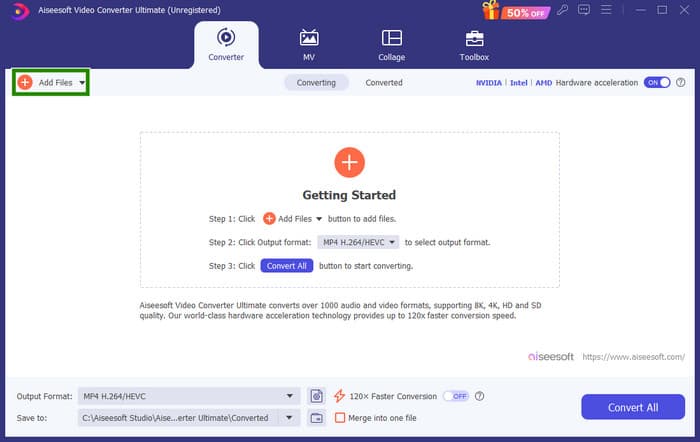
Langkah 1. Pastikan fail fMP4 sudah disimpan pada komputer anda. Buka alat penukar dan klik tab Add Files untuk memuat naik semua fail tersebut.
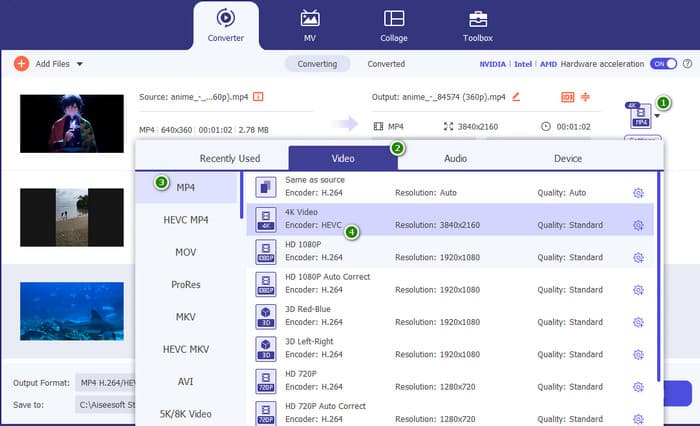
Langkah 2. Setelah fail dimuatkan, anda kini boleh menetapkannya kepada format MP4 biasa. Klik butang segi tiga songsang di bahagian kanan setiap fail yang dimuat naik, kemudian pergi ke Video > MP4 dan pilih sumber yang anda mahu.
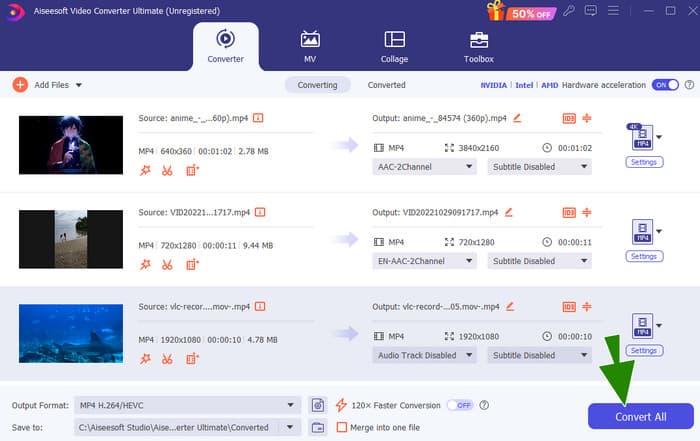
Langkah 3. Semudah dan sepantas itu, anda kini boleh klik Convert untuk memproses penukaran.
Bahagian 4. Cara Pakar untuk Menukar MP4 Serpihan kepada MP4 Tradisional
Sekiranya anda sedang mencari penyelesaian profesional yang dapat mengendalikan tugas menukar fragmented MP4 kepada MP4 dengan baik, fikirkan FFmpeg sebagai pisau tentera Swiss percuma untuk video dan muzik anda. FFmpeg boleh merakam, menukar format, dan malah menstrimkannya. Namun, anda perlu tahu bahawa ia menggunakan proses baris perintah untuk anda melakukan penukaran. Mujurlah, panduan ini akan menunjukkan kepada anda cara menggunakan FFmpeg untuk menukar fail media anda daripada satu jenis kepada jenis yang lain, seperti menukar .fmp4 kepada fail video biasa!
Langkah 1. Pasang FFmpeg pada PC anda, kemudian buka Command Prompt.
Langkah 2. Untuk memulakan, gunakan perintah cd untuk pergi ke folder yang mengandungi fail fragmented MP4 anda. Anda boleh menaip cd / (laluan ke video anda).
Langkah 3. Setelah selesai, anda boleh memulakan perintah penukaran. Untuk menukar fMP4 anda kepada MP4, gunakan arahan ini: ffmpeg -i nama video.fmp4 - copy regular video.mp4.

Bahagian 5. Soalan Lazim tentang MP4 Berpecah Tukar kepada MP4
Mengapa saya tidak boleh memainkan fMP4 kepada pemain MP4 biasa saya?
Sebab pemain MP4 biasa anda tidak dapat memainkan fMP4 ialah kerana fMP4 dioptimumkan untuk penstriman dan mungkin mempunyai struktur yang berbeza berbanding MP4 biasa.
Sekiranya saya menukar MP4 kepada fMP4?
Tidak semestinya. Melainkan anda mahu memainkan video pada peranti moden dan tidak memerlukan ciri seperti penstriman kadar bit adaptif, maka anda tidak perlu melakukan penukaran.
Mengapa saya perlu menukar MP4 Fragmented kepada MP4 biasa?
Anda mungkin perlu melakukan penukaran kerana keserasian. Sesetengah pemain media lama dan perisian penyuntingan video tidak menyokong video yang dipecahkan.
Kesimpulannya
Anda baru sahaja mempelajari sesuatu tentang fragmented MP4. Anda kini tahu cara kerjanya, bagaimana ia berbeza daripada MP4 biasa, dan yang paling penting, cara melakukan penukaran dengan mudah dan secara profesional.
-
 Apakah itu MP4: Penerangan, Kelebihan dan Banyak Lagi
 Sebelum anda menukar MP4 kepada format lain, anda mesti terlebih dahulu mengetahui sesuatu mengenainya. Siaran ini mendedahkan semua yang anda perlu tahu tentang MP4 dan alternatifnya.
-
 Cara Membaiki Fail MP4: Pulihkan Video Anda dalam Minit
 Buka kunci rahsia pembaikan MP4! Ikuti tutorial kami yang mudah difahami untuk menyelesaikan masalah dan membetulkannya. Jangan biarkan video yang rosak merosakkan pengalaman media anda.
-
 [Diselesaikan] Cara Membaiki MP4 Tiada Bunyi dalam Pemain Media
 Menghadapi masalah dengan bunyi MP4? Berikut ialah panduan langkah demi langkah tentang cara membetulkan audio MP4 tanpa bunyi pada Windows Media Player, Adobe Premiere dan Rakaman OBS.
