


 Video Converter Ultimate
 Perakam Skrin
 Pembaikan Video
Penukar Terbaik Terbaik yang Boleh Anda Gunakan untuk Menukar 3GP kepada AVI Dalam Talian & Luar Talian
Format 3GP ialah format fleksibel yang memindahkan strim audio dan video ke telefon mudah alih generasi ketiga menggunakan GSM. Ia sepadan dengan sambungan 3G untuk penghantaran fail yang lebih pantas. Format ini paling kerap digunakan pada telefon versi lama kerana ia serba guna dan boleh dipindahkan dengan cepat. Namun, fail 3GP kini tidak boleh dimainkan pada pemain media tempatan anda kerana format ini tidak membenarkan pemain media baharu memahami struktur format tersebut. Jadi cara terbaik untuk menonton semua fail 3GP pada telefon atau desktop anda ialah dengan menukarnya. Jadi kini, daripada mencari di internet pemapar penukar mana yang terbaik untuk digunakan, kami mengumpulkan empat penukar yang boleh anda pilih. Alat yang dinyatakan di bawah ini sangat sesuai dan boleh menukar 3GP kepada format AVI tanpa sebarang kehilangan kualiti.

Bahagian 1. Tukar 3GP kepada AVI Luar Talian dengan Ultimate Converter
FVC Video Converter Ultimate
Andaikan anda tidak mahu bersusah payah menukar fail 3GP anda. Dalam hal ini, kami amat mengesyorkan anda menggunakan FVC Video Converter Ultimate. Perisian ini adalah salah satu pilihan terbaik untuk menukar fail, dan penukarannya sangat pantas, hanya mengambil masa beberapa saat sahaja. Selain itu, ramai pelanggan yang menggunakan perisian ini berkongsi pengalaman dan pendapat yang sama. Ringkasnya, mereka menyatakan dengan jelas bahawa alat ini membantu menyelesaikan masalah penukaran mereka dalam sekelip mata.
Penjelasan lanjut, alat ini bukan sahaja yang terbaik dalam menukar fail; ia juga mempunyai ciri paling canggih yang anda ingin cuba. Contohnya ialah editor, pembuat GIF, penggalak volum, menyegerakkan audio dan video, membalikkan dan banyak lagi. Jika anda membeli alat ini, anda akan mendapat semua alat yang disebutkan lebih awal, dan masih banyak lagi yang akan datang. Jadi sekarang, mari cuba dan ikuti langkah demi langkah untuk menukar 3GP kepada AVI pada Mac dan PC tanpa kehilangan kualitinya.
Langkah 1. Klik butang muat turun dan pilih sama ada anda pengguna PC atau Mac, kemudian pasang perisian tersebut.
Muat Turun PercumaUntuk Windows 7 atau lebih baharuMuat Turun Selamat
Muat Turun PercumaUntuk MacOS 10.7 atau lebih baharuMuat Turun Selamat
Langkah 2. Lancarkan alat ini, klik tanda + di tengah antara muka, pilih fail .3gp dalam folder anda dan klik Buka. Anda juga boleh melakukan penukaran kelompok di sini jika mahu; klik Tambah Fail untuk menambah lebih banyak fail.
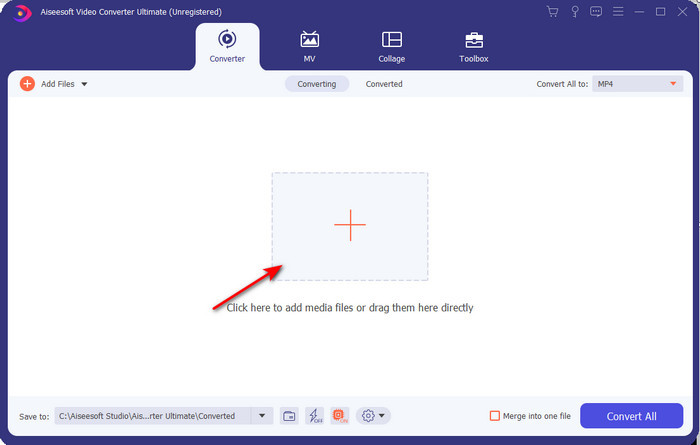
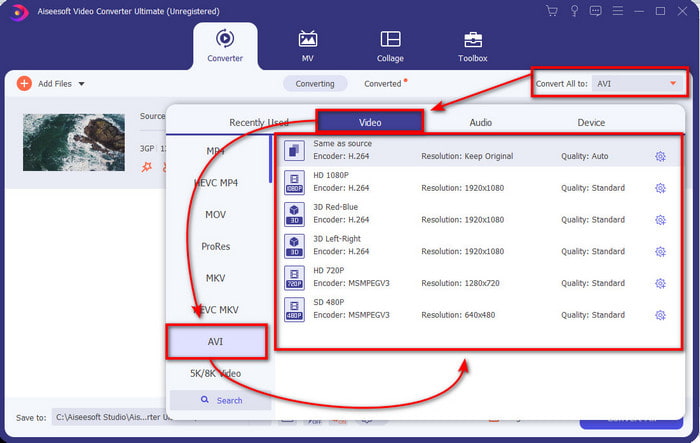
Langkah 3. Untuk menukar 3GP, klik pilihan Tukar Semua kepada dan pilih format AVI di bawah kategori Video.
Langkah 4. Untuk memulakan proses penukaran, klik Tukar Semua, dan proses menukar fail 3GP anda akan bermula sekarang.

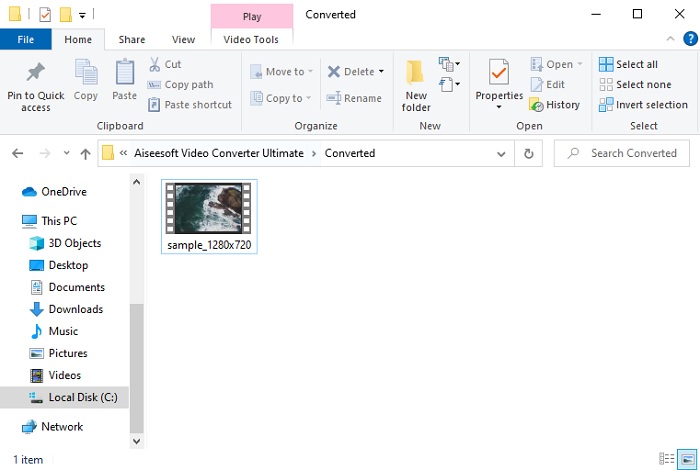
Langkah 5. Selepas penukaran, satu folder fail akan dipaparkan pada skrin anda bersama fail 3GP yang telah ditukar. Klik AVI yang baru ditukar untuk menontonnya dan mengeditnya kemudian jika anda mahu.
Bahagian 2. 3 Penukar Dalam Talian Tersedia untuk Menukar 3GP kepada AVI
1. Penukar Video Percuma FVC Dalam Talian

Kami memastikan bahawa alat dalam senarai ini ialah penukar 3GP ke AVI atas talian yang terbaik, iaitu FVC Free Video Converter Online. Semua ciri yang anda ingin lihat pada penukar atas talian ada di sini. Ia adalah penukar atas talian terbaik yang kami sebutkan dari pelbagai aspek. Sebagai contoh, jika anda mahu penukar atas talian yang cekap, proses penukaran yang selamat dan tiada iklan langsung, maka inilah alat web untuk anda. Walaupun alat web ini kelihatan hebat dan berfungsi dengan sangat baik, ia masih menyokong julat format tahap sederhana. Ciri lanjutan yang mungkin anda temui semasa menggunakan FVC Video Converter Ultimate tidak tersedia di sini. Tetapi kelebihan berbanding versi perisian ialah anda tidak dikenakan sebarang bayaran. Tanpa berlengah lagi, mari teruskan ke langkah-langkah untuk menukar fail anda ke versi baharu.
Langkah 1. Tekan pautan ini untuk pergi ke laman web.
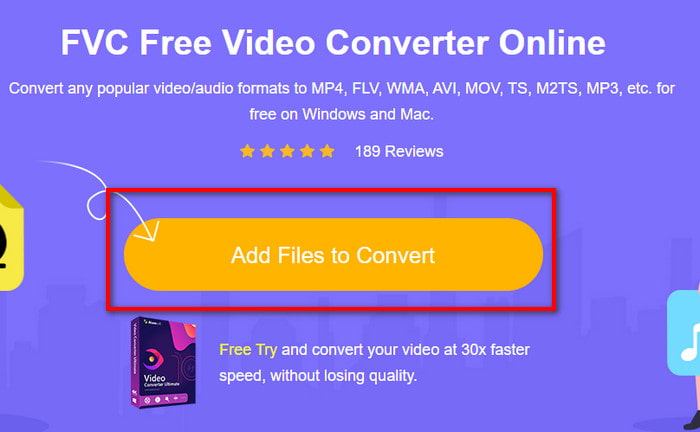
Langkah 2. Tekan Tambah Fail untuk Tukar untuk melancarkan alat atas talian, dan satu folder akan dipaparkan, kemudian cari fail .3gp. Jika ini kali pertama anda menggunakan alat ini, anda perlu memuat turun pelancar dengan mengklik Tambah Fail untuk Tukar dan kemudian klik sekali lagi untuk melancarkannya.
Langkah 3. Selepas pemilihan fail selesai, pilih format AVI pada bahagian di bawah.
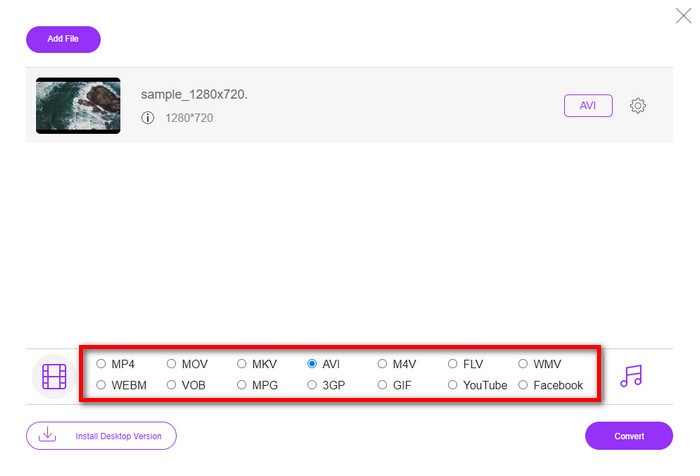
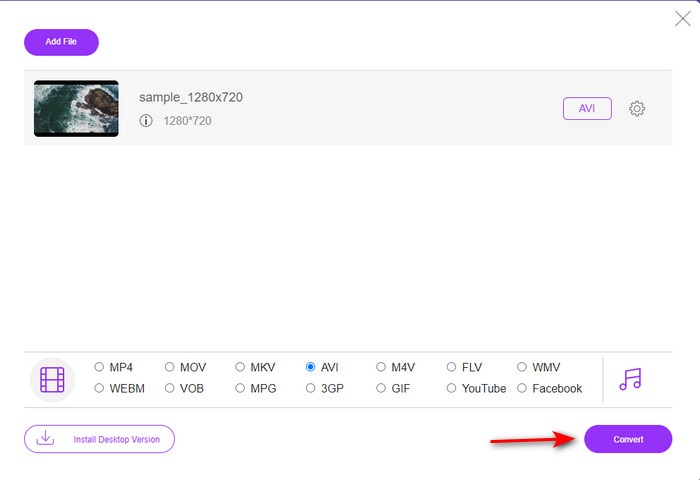
Langkah 4. Jika anda sudah bersedia untuk menukar fail, klik Tukar.
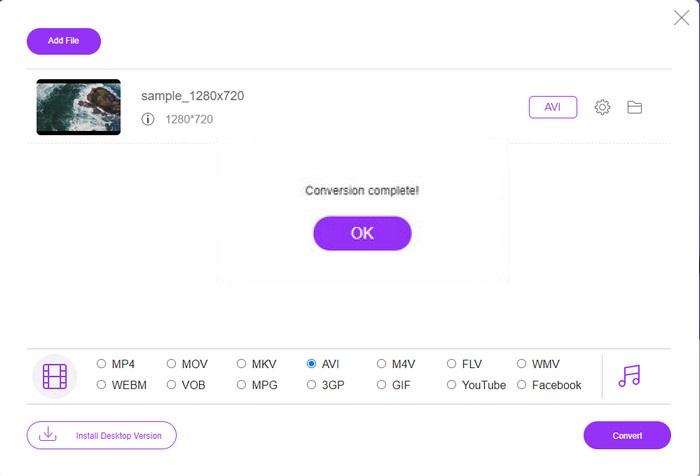
Langkah 5. Selepas penukaran, satu folder akan dipaparkan sekali lagi, tetapi kini dengan fail yang anda tukar tadi.
2. Fconvert.com
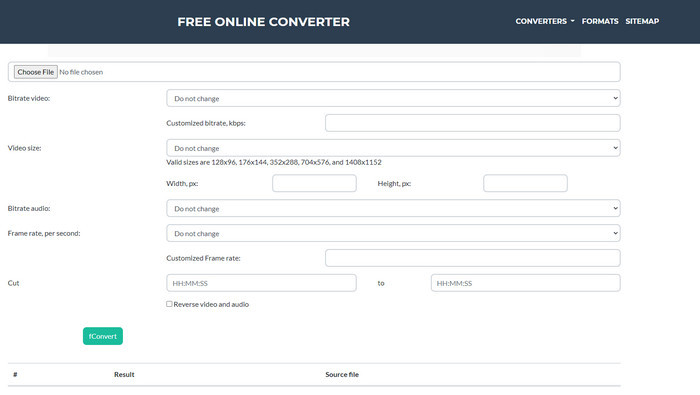
Dalam barisan alat penukar fail, Fconvert.com mesti ada dalam senarai kerana alat web ini adalah salah satu penukar hebat yang boleh anda gunakan secara percuma. Penukar ini boleh menukar hampir semua format yang anda tahu dan mungkin juga format fail anda. Namun, terdapat masalah dengan alat ini, iaitu iklan. Kerana setiap kali anda klik sesuatu di laman web, iklan akan muncul dahulu sebelum ke apa yang anda klik. Walaupun iklan agak menjengkelkan, aplikasi ini masih kelihatan kemas dan berprestasi baik dalam menukar format. Jadi jika anda mahu merasai betapa hebatnya alat ini, ikut langkah-langkah di bawah dan pelajari cara menukar 3GP ke AVI secara percuma.
Langkah 1. Cari laman utama alat ini pada pelayar anda.
Langkah 2. Klik AVI di bawah video, klik Pilih Fail, cari fail .3gp, kemudian skrol ke bawah dan klik fConvert.
Langkah 3. Skrol ke bawah, dan anda akan nampak Keputusan; klik fail tersebut untuk memuat turunnya.
3. Anyconv
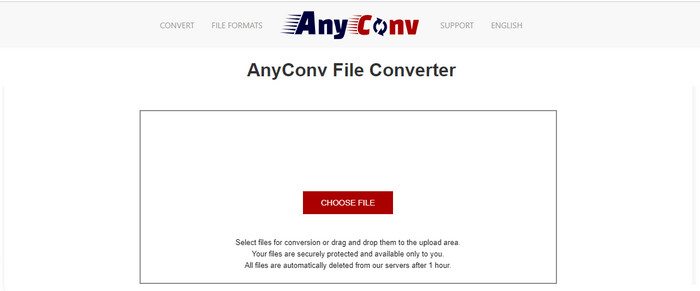
Satu lagi alat yang khusus untuk menukar format ialah Anyconv. Alat web ini jauh berbeza dengan Fconvert.com kerana alat ini lebih baik dan lebih pantas. Selain itu, alat ini mempunyai iklan yang lebih sedikit berbanding alat sebelumnya. Walaupun iklannya lebih sedikit, saiznya lebih besar berbanding di Fconvert.com, tetapi dari segi prestasi, alat ini berfungsi dengan baik. Mari kita uji alat ini untuk melihat sama ada ia berkesan menukar 3GP ke AVI secara percuma tanpa berlengah lagi.
Langkah 1. Buka enjin carian anda dan cari laman web Anyconv.
Langkah 2. Tekan Pilih Fail, dan satu folder akan dipaparkan, masukkan fail .3gp ke dalam alat web dan teruskan. Untuk menukar format, anda mesti klik butang jatuh turun dan cari AVI. Untuk memulakan proses penukaran, klik Tukar.
Langkah 3. Tunggu proses selesai, kemudian klik Muat Turun AVI untuk memuat turun fail yang telah ditukar.
Bahagian 3. Format Mana Yang Terbaik; 3GP atau AVI
Jika anda menggunakan telefon Generasi Ke-3 dan ingin menyimpan video berkualiti tinggi, pindahkannya dengan lebih pantas dalam generasi telefon ke-3, kemudian 3GP ialah format untuk tugas itu. Walau bagaimanapun, jika anda cuba menghantar format AVI ke telefon generasi ke-3, fail itu tidak akan dibuka kerana format ini tidak disokong. Tetapi dalam kes hari ini, AVI jauh lebih baik. Ia telah mendapat banyak sokongan daripada semua pemain media dan editor berbanding 3GP. Walaupun format AVI ialah pilihan terbaik hari ini, saiz failnya sangat besar berbanding 3GP, dan jika anda akan menyimpannya pada telefon anda, ia akan memakan banyak ruang. Tambahan pula, kedua-dua format adalah hebat, tetapi ia mempunyai tujuan dan kegunaan yang berbeza.
Bahagian 4. Soalan Lazim tentang 3GP dan AVI
Bolehkah saya menggunakan FFmpeg untuk menukar 3GP kepada AVI?
Anda boleh menggunakan FFmpeg untuk menukar fail 3GP anda; namun, ia agak sukar dilakukan, tetapi masih boleh diurus jika anda mengambil masa. Langkah pertama ialah memuat turun fail zip FFmpeg pada komputer anda kemudian mengekstraknya. Langkah kedua ialah membuka CDM anda untuk berkomunikasi dengan alat tersebut. Kemudian cari fail anda menggunakan arahan command prompt, ffmpeg -i input.3gp -vn -ar 44100 -ac 2 -b:a 192k output.avi salin kod ini dan tampal pada CDM, dan tekan Enter untuk memulakan proses penukaran.
Bolehkah 3GP dimainkan pada telefon generasi ke-4?
Format ini digunakan pada telefon generasi ketiga, dan anda masih boleh memainkan video dalam format 3GP pada sesetengah telefon generasi keempat tetapi bukan semua. Kerana, seperti yang dikatakan tadi, 3GP adalah untuk generasi ketiga dan bukan untuk sesetengah telefon generasi keempat. Atau anda boleh beralih kepada pemain 3GP profesional untuk menikmati video anda.
Format mana yang lebih baik: 3GP atau MP4?
Dari segi kualiti dan format yang paling banyak disokong, MP4 jauh lebih baik dalam aspek ini. Namun, 3GP jauh lebih kecil dan berfungsi lebih baik dalam rangkaian 3G untuk pemindahan format fail ini dengan lebih pantas. Mahu menukar MP4 ke 3GP atau sebaliknya, klik di sini untuk mengetahui lebih banyak butiran.
Kesimpulannya
Setiap perjalanan mesti berakhir, dan kini anda boleh menukar 3GP kepada AVI dengan mudah dengan bantuan alatan yang dinyatakan di atas. Selain itu, semua alat yang dibentangkan di atas, mari sertakan FFmpeg, lakukan kerja yang hebat. Namun, pilihan terbaik sentiasa jatuh kepada FVC Video Converter Ultimate. Alat ini mengatasi semua penukar dalam talian yang boleh lakukan dalam penukaran dan banyak lagi aspek. Jadi sekarang, jika anda ingin mendapatkan perisian klik butang muat turun dan lakukan penukaran dengan cepat.
-
 [Dalam Talian & Percuma] 3 Kaedah untuk Menukar MP4 kepada 3GP Tanpa Kerumitan
 Ingin menukar MP4 ke 3GP dengan cara yang cepat dan mudah? Di sini kita akan berkongsi 3 penukar MP4 ke 3GP untuk menukar MP4 ke 3GP untuk bermain di pelbagai telefon bimbit.
-
 3 Kaedah Percuma Teratas untuk Menukar FLV ke 3GP pada Windows / Mac
 Tidak boleh membuka fail FLV pada telefon pintar atau tablet? jangan risau! Di sini kami berkongsi tiga kaedah untuk menukar FLV kepada 3GP tanpa kehilangan kualiti untuk dimainkan di telefon bimbit.
-
 Pilihan Hebat untuk Menukar MKV ke Format AVI
 Kuasai cara menukar video MKV dengan langkah mudah yang disediakan secara eksklusif untuk anda. Adakah anda ingin tahu bagaimana? Kemudian klik pautan ini untuk mengetahui lebih lanjut.
