


 Video Converter Ultimate
 Perakam Skrin
 Pembaikan Video
 Muat Turun Selamat
Cara Mudah Menukar AVIF kepada GIF untuk Mengoptimumkan Penghantaran Imej
Penukaran AVIF kepada GIF ialah cara mengubah permainan untuk meningkatkan prestasi web. Dalam dunia digital, di mana keserasian imej dan kelajuan web adalah sangat penting, menggunakan kuasa AVIF (Format Fail Imej AV1) dan menukarnya kepada format GIF yang disokong secara meluas boleh membuat perubahan besar dalam penampilan tapak web anda.
Dengan menukar AVIF kepada GIF tanpa sebarang masalah, anda boleh menjadikan imej anda berfungsi dengan lebih baik pada lebih banyak pelayar dan peranti, sekali gus memastikan semua pengunjung anda dapat melihatnya dengan sempurna. Dengan penambahbaikan ini, laman web anda akan berjalan dengan lebih pantas, pengguna akan lebih berinteraksi dengannya, dan anda akan mendapat manfaatnya. Ketahui bagaimana penukaran AVIF kepada GIF boleh membawa kehadiran dalam talian anda ke tahap yang benar-benar baharu.

Bahagian 1. Cara Menukar AVIF kepada GIF Luar Talian
FVC Video Converter Ultimate menyambut pengguna dengan antara muka yang intuitif dan mesra pengguna, menjadikan proses penukaran sangat mudah. Dengan susun atur ringkas dan kawalan yang mudah difahami, malah pengguna baharu juga boleh cepat menguasai prosedur penukaran. Selain penukaran AVIF kepada GIF, FVC Video Converter Ultimate menyokong pelbagai format multimedia. Pengguna boleh menukar video, fail audio dan imej kepada pelbagai format popular, bagi memastikan keserasian dengan pelbagai platform dan peranti.
Paling penting, pengguna mempunyai akses kepada pelbagai alat penyuntingan. Pengguna boleh memangkas, memangkas, menambah tera air, menggunakan penapis dan melaraskan parameter seperti kecerahan, kontras dan ketepuan. Pilihan penyuntingan ini membolehkan pengguna menyesuaikan fail GIF mengikut keutamaan dan keperluan mereka.
Langkah 1. Teruskan dengan pemasangan dan permulaan perisian
Mulakan proses dengan memilih pilihan Muaturun Percuma untuk mendapatkan pemasang program. Seterusnya, ikut arahan yang dipaparkan pada skrin untuk memasang dan memulakan perisian pada komputer peribadi anda.
Muat Turun PercumaUntuk Windows 7 atau lebih baharuMuat Turun Selamat
Muat Turun PercumaUntuk MacOS 10.7 atau lebih baharuMuat Turun Selamat
Langkah 2. Masukkan fail AVIF
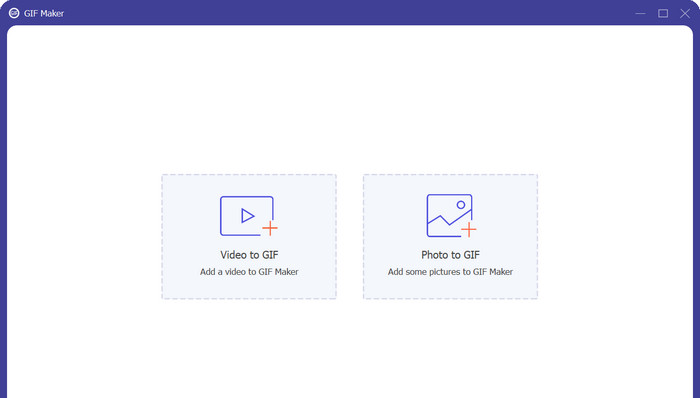
Pilih Pembuat GIF daripada menu Toolbox untuk mencipta GIF. Kemudian, pilih fail AVIF dari pemacu keras anda sebelum mengklik butang Foto ke GIF. Untuk mencipta GIF, anda boleh memasukkan seberapa banyak fail AVIF yang anda mahu.
Langkah 3. Tukarkan AVIF kepada GIF
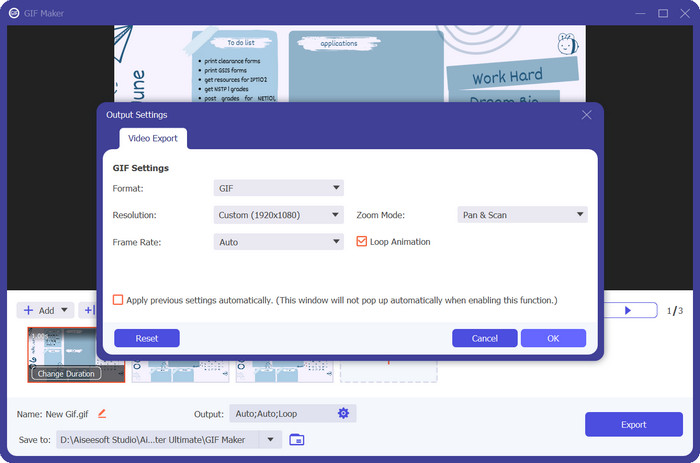
Langkah terakhir dalam menukar AVIF kepada GIF ialah menekan butang Eksport di penjuru kanan bawah. Dalam beberapa saat sahaja, proses penukaran akan selesai, dan GIF sedia untuk digunakan.
Kelebihan
- Ia memastikan kehilangan kesetiaan visual yang minimum semasa penukaran AVIF kepada GIF.
- Gunakan pelbagai pilihan penyuntingan.
- Tetapan keluaran serba boleh.
Keburukan
- Versi percuma terhad.
- Kebergantungan kepada sumber sistem.
Bahagian 2. Bagaimana Menukar AVIF kepada GIF Dalam Talian
Penukar Imej Percuma Dalam Talian muncul sebagai penyelesaian yang boleh dipercayai dan pantas untuk menukar fail multimedia. Ia membolehkan pengguna menukar fail AVIF dan format lain dengan mudah berkat antara muka mesra pengguna, sokongan format yang luas, kelajuan penukaran yang pantas dan pilihan output yang pelbagai. Kemudahan dalam talian, keserasian rentas platform dan komitmen terhadap keselamatan menambah nilai kepada alat ini. Free Video Converter Online ialah satu penyelesaian berguna yang memenuhi pelbagai keperluan penukaran.
Sebagai penukar dalam talian, Penukar Imej Percuma Dalam Talian menghapuskan keperluan untuk pemasangan perisian. Pengguna boleh mengakses penukar secara terus melalui penyemak imbas web, menjadikannya penyelesaian yang mudah untuk penukaran semasa dalam perjalanan. Ciri ini menjimatkan masa dan ruang storan yang berharga pada peranti pengguna.
Langkah 1. Untuk memulakan, pastikan anda telah menyediakan fail AVIF anda. Kemudian, lawati laman web rasmi program menggunakan mana-mana pelayar pilihan anda.
Langkah 2. Selepas itu, anda akan melihat tiga pilihan untuk penukaran imej. Dari sini, pilih butang radio GIF dan tetapkannya sebagai format output.
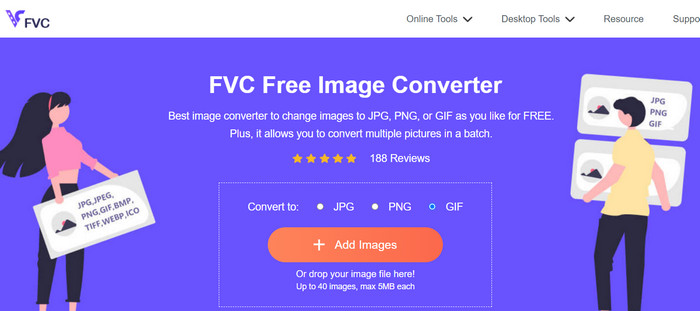
Langkah 3. Seterusnya, tekan butang Tambah Imej dan semak imbas fail AVIF dari komputer anda. Setelah ditemui, klik butang Buka daripada File Explorer.
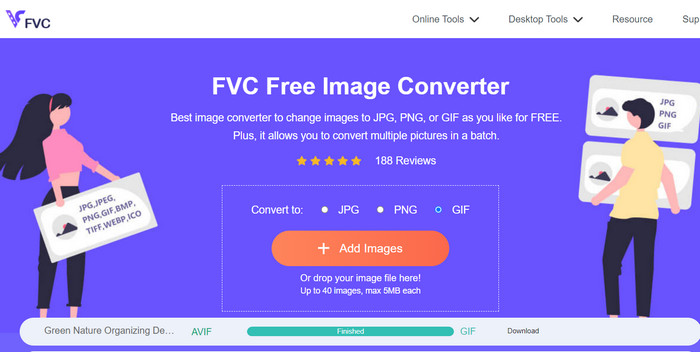
Langkah 4. Kemudian, proses penukaran akan bermula serta-merta sebaik sahaja fail dimuat naik. Sekarang, tekan butang Muat Turun untuk mendapatkan salinan fail output atau Muat Turun Semua untuk mendapatkan semua fail yang telah ditukar.
Kelebihan
- Tiada pemasangan perisian diperlukan.
- Ia mengutamakan keselamatan dan privasi pengguna.
- Antara muka yang intuitif dan mudah.
Keburukan
- Had saiz fail.
- Pertimbangan kualiti imej.
Bacaan Lanjut:
4 Cara Terbaik untuk Mengalih Keluar Tera Air daripada GIF [Dalam Talian & Luar Talian]
Cara Menukar HEIC kepada Format GIF [Kaedah Terbaik]
Bahagian 3. Soalan Lazim tentang Menukar AVIF dan GIF
Bagaimanakah penukaran AVIF kepada GIF menjejaskan kualiti imej?
Menukar AVIF kepada GIF boleh mengakibatkan beberapa kehilangan kualiti imej, kerana GIF mempunyai palet warna yang terhad dan keupayaan mampatan yang lebih rendah berbanding AVIF. Walau bagaimanapun, dengan tetapan dan pelarasan yang betul, kesan ke atas kualiti imej boleh diminimumkan dengan memuaskan.
Adakah terdapat sebarang pertimbangan hak cipta semasa menukar AVIF kepada GIF atau GIF kepada AVIF?
Apabila menukar imej, adalah penting untuk memastikan bahawa anda mempunyai hak atau kebenaran yang diperlukan untuk menggunakan dan menukar imej. Hormati undang-undang hak cipta dan hanya tukar imej yang anda mempunyai hak undang-undang untuk mengubah suai atau menggunakan dalam format yang dikehendaki.
Adakah terdapat sebarang had semasa menukar AVIF kepada GIF atau GIF kepada AVIF?
Adalah penting untuk ambil perhatian bahawa penukaran AVIF kepada GIF atau GIF kepada AVIF mungkin mempunyai beberapa had. Ini boleh termasuk sekatan saiz fail, potensi kehilangan kualiti imej dan keupayaan penukaran kelompok terhad. Menyemak ciri khusus dan had penukar yang anda gunakan adalah disyorkan.
Kesimpulannya
Penukaran AVIF kepada GIF menyediakan penyelesaian untuk keserasian dan pengoptimuman dalam pelbagai senario. Dengan menukar AVIF (AV1 Image File Format) kepada GIF (Graphics Interchange Format), pengguna boleh memastikan sokongan yang lebih meluas merentas platform dan peranti yang mungkin tidak menyokong fail AVIF sepenuhnya. Format GIF, yang diterima secara meluas, membolehkan perkongsian dan paparan yang mudah di web.
Selain itu, penukaran AVIF kepada GIF boleh membantu untuk mengoptimumkan saiz fail dan meningkatkan prestasi web. Fail GIF terkenal dengan saiz fail yang agak kecil dan sokongan untuk animasi, menjadikannya sesuai untuk aplikasi web dan kandungan dalam talian di mana lebar jalur dan masa memuatkan adalah penting.
-
 Cara Mengubah Video kepada GIF untuk Membuat GIF yang Menarik
 Temui cara untuk menukar video anda dengan mudah kepada GIF yang menarik dengan video pilihan kami kepada penukar GIF dan proses video-ke-GIF yang mudah diikuti.
-
 4 Pembesar GIF Luar Talian dan Dalam Talian Terbaik yang Anda Jangan Terlepas
 Siaran ini adalah untuk anda jika anda sedang mencari pembesar GIF terbaik. Kami menyenaraikan pembesar GIF dalam talian dan luar talian berprestasi terbaik untuk komputer anda.
-
 Panduan Terbaik tentang Cara Memotong GIF untuk Menaikkan Kandungan Anda
 Jangan lepaskan panduan yang mesti dibaca ini. Ketahui cara memangkas dan memotong GIF untuk menarik perhatian khalayak anda dengan pemotong GIF yang hebat dalam talian dan luar talian.
