


 Video Converter Ultimate
 Perakam Skrin
 Pembaikan Video
 Muat Turun Selamat
MOV ke MPG: Panduan Pantas tentang Cara Menukar Format Ini pada 2023
Sebagai makluman, fail MOV mendapat maklum balas yang baik pada masa kini kerana ia dianggap sebagai salah satu format yang sesuai untuk menyimpan filem. Fail ini telah diiktiraf secara meluas sebagai format lalai untuk produk Apple seperti iPhone, iPad dan MacBook. Namun begitu, apabila anda cuba memuat naik fail MOV di internet, anda mungkin menghadapi kesukaran kerana saiznya lebih besar berbanding format video yang lain. Untuk mengatasinya, anda boleh memilih untuk menukar MOV kepada MPG. Jadi, teruskan membaca panduan ini dan kami akan membantu anda mempelajari cara melakukannya.

Bahagian 1. Tukar MOV kepada MPG
1. Video Converter Ultimate
Video Converter Ultimate ialah penyelesaian luar talian menyeluruh untuk memenuhi semua keperluan anda bagi menukar MOV kepada MPG. Dalam beberapa klik sahaja, program ini membolehkan anda menukar fail, sama ada besar atau kecil saiznya. Selain itu, alat ini dilengkapi dengan tetapan Penyesuaian Output, yang membolehkan pengguna mendapatkan format output berkualiti tinggi dan memenuhi keutamaan mereka. Berikut ialah ringkasan panduan ringkas untuk menukar MOV kepada MPG dengan cepat.
Langkah 1. Pasang Program
Untuk bermula, klik butang Muat Turun yang sesuai dengan peranti anda di bawah. Selepas itu, klik pemasang dan jalankannya untuk melancarkan program pada skrin anda.
Muat Turun PercumaUntuk Windows 7 atau lebih baharuMuat Turun Selamat
Muat Turun PercumaUntuk MacOS 10.7 atau lebih baharuMuat Turun Selamat
Langkah 2. Muat Naik Fail MOV untuk Ditukar
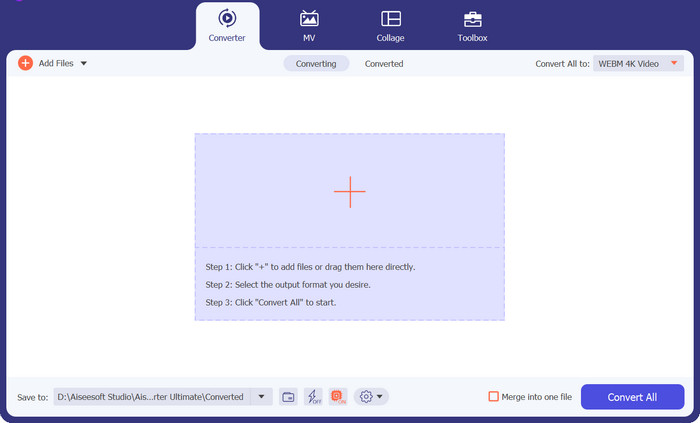
Selepas memasang program, pilih butang Tambah di tengah antara muka. Apabila direktori komputer muncul, pilih fail MOV untuk dimuat naik. Selain itu, anda boleh memuat naik lebih daripada satu fail untuk penukaran pukal.
Langkah 3. Pilih Output
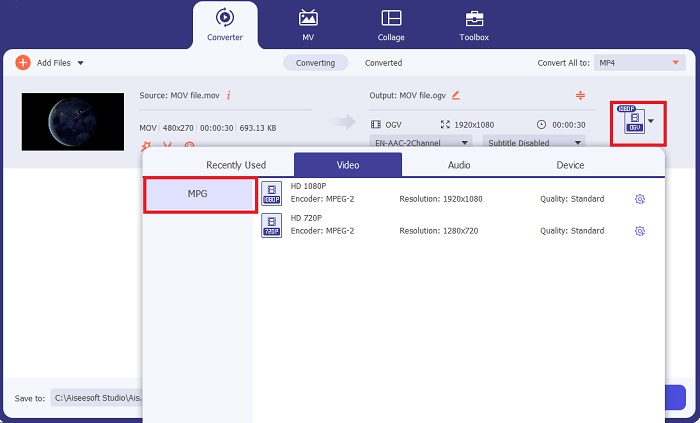
Gambar kecil fail MOV anda akan dipaparkan dalam program, mengesahkan proses muat naik yang berjaya. Untuk memilih format output anda, kembangkan tab Output dan klik panel Video. Dari situ, tatal dan pilih MPG.
Langkah 4. Mulakan Penukaran
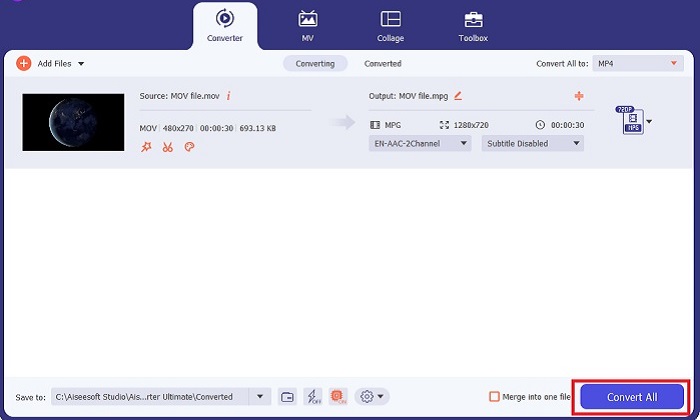
Akhir sekali, ubah keperluan kualiti output anda dengan melaraskan tetapan output. Setelah selesai, tekan butang Tukar untuk memproses MOV anda kepada MPG.
Ciri Utama
◆ Penukaran MOV ke MPG yang lancar: Satu perkara yang kami gemari tentang Video Converter Ultimate ialah antara muka mesra penggunanya. Alat ini terbaik untuk semua orang sama ada pengguna pemula atau mahir.
◆ Kelajuan Penukaran 50x Lebih Pantas: Terima kasih kepada bantuan teknologi pengekodan Pecutan GPU, Video Converter Ultimate mengatasi mana-mana penukar luar talian yang lain kerana penukaran pantasnya tanpa lag dan ranap.
◆ Ciri Penukaran Pukal: Dengan Video Converter Ultimate, anda juga boleh menukar folder fail MOV kepada pilihan 100o+ format selain daripada MPG.
2. Penukar Video Percuma Dalam Talian
Free Video Converter Online merupakan satu lagi perisian yang merevolusikan aktiviti penukaran format. Walaupun program dalam talian ini tidak menawarkan set alat yang menyeluruh seperti perisian luar talian, ia lulus sebagai program yang boleh dipercayai untuk menukar MOV kepada MPG secara dalam talian. Ia menawarkan ciri penukaran pukal dan memberi anda kawalan penuh terhadap output anda.
Langkah 1. Mula-mula, pergi ke laman web utama Free Video Converter Online. Sebelum memuat naik fail MOV, tekan Tambah Fail dan anda akan diminta terlebih dahulu untuk melancarkan alat dalam talian tersebut.
Langkah 2. Untuk memuat naik fail yang ingin anda tukar, pilih butang Tambah Fail sekali lagi dan muat naik fail anda. Anda juga boleh menggunakan fungsi seret dan lepas.
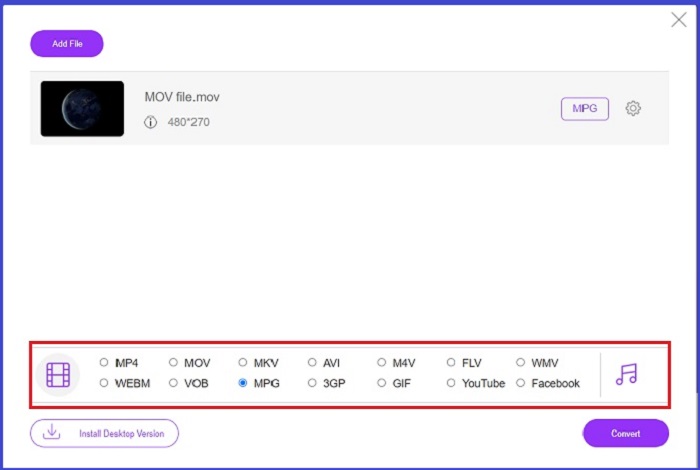
Langkah 3. Setelah fail asal anda muncul, pilih format output di penjuru bawah skrin. Pada panel Video, anda akan melihat semua format yang tersedia, dan untuk kes kita, pilih MPG. Akhir sekali, tekan butang Tukar dan tunggu fail anda dimuat turun.
Ciri Utama
◆ Penukar Dalam Talian Berbilang platform: Sama ada anda menggunakan telefon, tablet atau komputer anda, alat ini berfungsi dengan baik sekali, yang memungkinkan penukaran video atau audio.
◆ Jaminan Privasi: Siapa yang mahu mendapatkan maklumat peribadi diceroboh? Dengan Free Video Converter Online, anda sepatutnya menghadapi dilema sifar tentang isu ini. Alat dalam talian ini membolehkan pengguna menukar MOV kepada MPG percuma tanpa memerlukan proses pendaftaran.
◆ Tiada Keperluan Pemasangan: Alat ini merupakan satu lagi penukar tanpa kerumitan untuk membantu anda melepaskan diri dengan pemasangan yang sibuk, terutamanya jika anda kehabisan ruang digital.
Bahagian 2. Tukar MPG kepada MOV
1. Video Converter Ultimate
Sekali lagi, Video Converter Ultimate masih merupakan penyelesaian terbaik yang boleh kami berikan kepada anda untuk menukar MOV kepada MPG pada peranti Mac dan Windows. Alat ini menyokong lebih daripada 1000+ format video dan audio, termasuk format yang direka khusus untuk peranti seperti Samsung, Apple, Sony dan banyak lagi. Ikuti panduan di bawah untuk menukar mana-mana fail MPG anda kepada MOV.
Muat Turun PercumaUntuk Windows 7 atau lebih baharuMuat Turun Selamat
Muat Turun PercumaUntuk MacOS 10.7 atau lebih baharuMuat Turun Selamat
Langkah 1. Tekan butang Tambah Fail untuk mengimport MPG ke dalam program.
Langkah 2. Selepas fail anda dimuatkan pada skrin, pilih output dengan mengklik Output > Video > MOV. Untuk kualiti yang lebih baik, anda juga boleh mengubah suai parameter video.
Langkah 3. Pilih butang Tukar untuk mengarahkan program menukar fail daripada MPG kepada MOV. Anda boleh menyemak output dalam program setelah penukaran selesai.
2. AnyConv
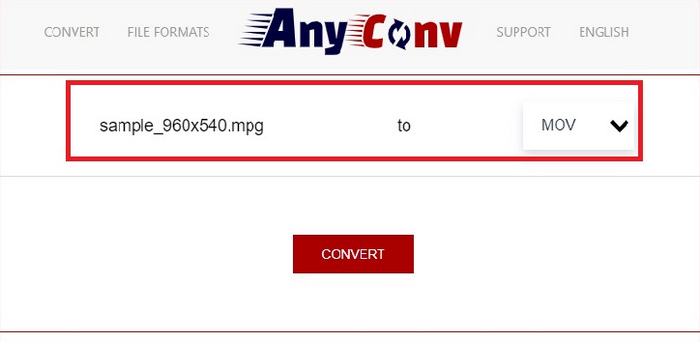
AnyConv ialah penukar MPG ke MOV percuma dalam talian. Program ini berfungsi dengan baik pada mana-mana peranti dan menawarkan ciri drag-and-drop apabila anda memuat naik fail MPG anda. Selain itu, penyelesaian dalam talian ini menjamin data pengguna dengan memadamkan fail mereka yang ditukar selepas sejam. Selain daripada MOV, anda boleh menukar fail MPG anda kepada 3GP, AVCHD, MP4, MKV dan banyak lagi.
Langkah 1. Mula-mula, buka laman web AnyConv. Setelah ia muncul pada skrin anda, klik Pilih Fail dan pilih rakaman MOV sasaran anda untuk ditukar.
Langkah 2. Setelah fail MOV anda dimuat naik, pilih MPG daripada senarai format output pada lajur Output di bahagian tengah.
Langkah 3. Akhir sekali, klik butang Tukar dan tunggu fail anda dimuat turun.
Bacaan Lanjut:
3 Cara Terbaik untuk Menukar MPG kepada MP4 dengan Cepat
5 Penukar MOV ke 3GP Paling Hebat yang Anda Tidak Boleh Lepaskan
Bahagian 3. Soalan Lazim tentang Cara Menukar MPG kepada MOV
Adakah terdapat penukar MOV ke MPG percuma?
Sememangnya Ya! Penukar dalam talian ialah pilihan utama anda untuk mengelakkan pembayaran yuran. Anda boleh memilih Penukar Video Dalam Talian Percuma untuk menukar MOV kepada MPG secara percuma.
Adakah MPG lebih baik daripada MOV?
MOV lebih baik daripada MPG kerana perbezaan jenisnya. MOV ialah format bekas yang menyimpan semua data asal anda. Pada masa yang sama, MPG ialah codec termampat yang digunakan untuk mengurangkan saiz fail video untuk pemindahan fail yang lebih pantas melalui internet.
Apakah kelebihan fail MOV?
Fail MOV sesuai untuk menyunting dan dianggap sebagai standard untuk memilih format video terbaik. Satu kelemahan fail ini ialah hanya beberapa pemain media yang membuka format ini.
Adakah MOV ke MPG mengurangkan kualiti?
ya. Menukar fail anda daripada MOV kepada MPG bukan sahaja akan mengecilkan saiz fail video anda tetapi juga mengurangkan kualiti. Kedua-dua fail adalah hebat dalam apa jua keadaan anda mungkin memerlukannya.
Bolehkah saya memainkan MOV dalam Windows Media Player?
Nasib baik, fail MOV pada Windows Media Player boleh dimainkan selagi ia berada dalam versi 12 atau lebih tinggi.
Kesimpulannya
Itulah cara-cara yang mungkin untuk menukar MPG kepada MOV atau sebaliknya. Kedua-dua format akan berkhidmat dengan baik mengikut keperluan anda yang berbeza. Dengan penukar dalam talian, anda boleh melakukan penukaran dengan mudah. Sebaliknya, jika anda ingin memperkemas fail anda dengan mengubah suai kualitinya dan malah menyuntingnya, Video Converter Ultimate ialah apa yang kami cadangkan.
-
 FLV ke MPG - Cara Menukar FLV ke MPG pada Mac, PC dan Percuma Dalam Talian
 Bagaimana cara menukar FLV ke MPEG? Bolehkah saya menukar FLV ke MPG secara percuma? Catatan ini berkongsi 3 penukar video percuma untuk membantu anda menukar FLV ke MPG tanpa kehilangan kualiti.
-
 Bagaimana untuk Menukar MPG kepada M4V pada Mac dan Menggunakan Alat Dalam Talian
 Adakah anda pengguna Mac baharu dan tidak tahu cara menukar MPG kepada M4V? Kemudian anda boleh membaca artikel ini untuk mengetahui lebih lanjut dan mengetahui cara menukar fail menggunakan Mac anda.
-
 8 Pemain MOV Terbaik untuk Memainkan Fail MOV QuickTime dengan Kualiti Asal
 Ketahui lebih lanjut mengenai 8 pemain MOV terbaik yang tersedia untuk Windows dan Mac. Anda boleh memilih yang dikehendaki dan sesuai untuk memainkan fail MOV dengan kualiti yang asli.
