


 Video Converter Ultimate
 Perakam Skrin
 Pembaikan Video
Panduan Mudah untuk Menukar DivX Anda kepada MKV Dengan Mudah
Tidak dapat memainkan video DivX pada komputer anda selepas dipindahkan kerana codec tidak disokong? Berjuta‑juta pengguna sudah pun menghadapi masalah biasa ini, tetapi hari ini kita akan menyelesaikannya dengan menukarnya kepada MKV atau mana‑mana format yang boleh dimainkan. Walaupun menukar DivX mungkin kedengaran sangat rumit, hari ini kami akan membentangkan pelbagai cara untuk anda melakukannya dengan cepat dan belajar cara menukar DivX kepada MKV.

Bahagian 1. Maklumat tentang DivX dan MKV
Sebelum membincangkan alat yang boleh anda gunakan, kita mesti melihat terlebih dahulu maklumat format. Di bawah ialah beberapa data kolektif yang kami lakukan untuk memberikan maklumat fakta kepada anda yang anda boleh bergantung. Jadi apa tunggu lagi? Mari teruskan dan ketahui lebih lanjut mengenai DivX dan MKV.
DivX ialah produk codec video terkenal yang mampu memampatkan video panjang sehingga satu perdua belas video mentah sambil mengekalkan kualiti visual yang tinggi. Ia adalah untuk menyimpan 50-120 media pepejal ke dalam CD, terutamanya yang disewa. Tambahan pula, ia adalah codec video pertama untuk bekas AVI Windows kerana AVI tidak dimampatkan, jadi DivX membantu AVI menjadikannya lebih kecil. Kerana itu, pengekod ini menjadi pilihan terbaik untuk memampatkan fail bersaiz besar.
Tidak seperti DivX, MKV ialah format yang mampu menyimpan kandungan multimedia dalam satu fail walaupun audio, video dan sari kata mempunyai codec yang berbeza. Format ini adalah bukti masa hadapan yang bermaksud bahawa fail dalam sambungan ini tidak akan menjadi lapuk. Disebabkan kemahiran ini, format MKV menjadi sangat adaptif dalam apa jua keadaan dan lebih mudah untuk digunakan berbanding DivX.
Jika anda ingin melindungi video pada DivX untuk tujuan masa hadapan, anda mesti menukarnya kepada format MKV kerana format MKV dikatakan sebagai format kalis masa hadapan. Bukan itu sahaja, tetapi anda juga boleh melakukan lebih banyak lagi jika sambungan fail anda berada dalam .mkv daripada DivX. Jadi sekarang, mari belajar bagaimana untuk menukar DivX kepada MKV dengan membaca maklumat di bawah.
Bahagian 2. Bagaimana untuk Menukar DivX kepada MKV dengan FVC Video Converter Ultimate [Pilihan Terbaik Luar Talian]
Ia dikenali sebagai salah satu penukar DivX ke MKV yang terkenal dan digemari semua orang, iaitu FVC Video Converter Ultimate. Penukar ini cemerlang dalam menukarkan DivX anda kepada MKV, MP4, AVI, MOV, WMV, FLV atau format lain. Tidak seperti penukar lain, alat “ultimate” ini turut menyediakan fungsi penyuntingan yang boleh anda gunakan tanpa sebarang kesulitan. Secara umum, jika anda mahukan penukar serba lengkap yang pantas menukar format, maka ini ialah pilihan yang sangat hebat. Mahu belajar cara menggunakan penukar ini? Jika begitu, mari kita cuba gunakannya dengan mengikuti langkah di bawah dan nikmati prosesnya.
Langkah 1. Tekan butang muat turun di bawah untuk memuat turun penukar pada Windows atau Mac anda. Selepas proses muat turun selesai, pasangkannya dan buka alat tersebut.
Muat Turun PercumaUntuk Windows 7 atau lebih baharuMuat Turun Selamat
Muat Turun PercumaUntuk MacOS 10.7 atau lebih baharuMuat Turun Selamat
Langkah 2. Selepas membuka alat itu, anda perlu memuat naik fail DivX anda dengan mengklik butang + di bahagian tengah. Folder komputer anda akan dipaparkan pada skrin; cari fail DivX yang ingin anda tukar dan tekan Open untuk memuat naiknya.
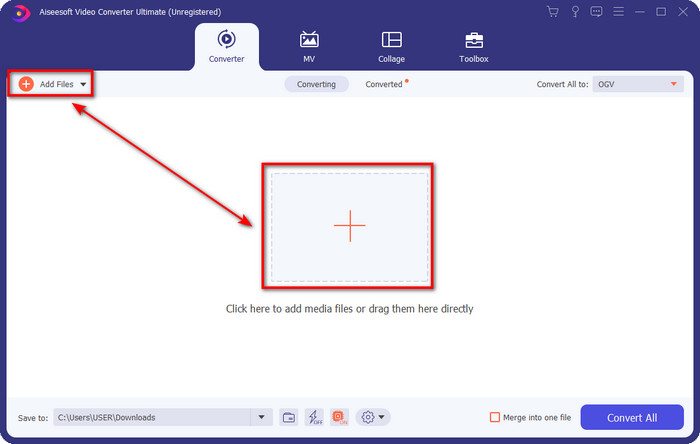
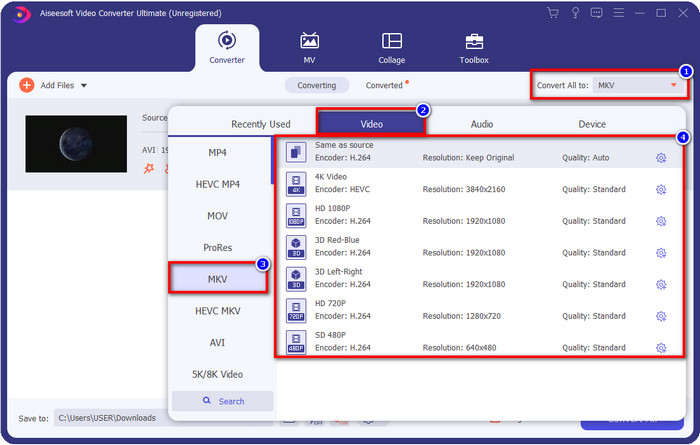
Langkah 3. Anda kini boleh memilih format MKV dan resolusi yang ingin dicapai atau mengekalkan tetapan asal dengan mengklik Convert All to.
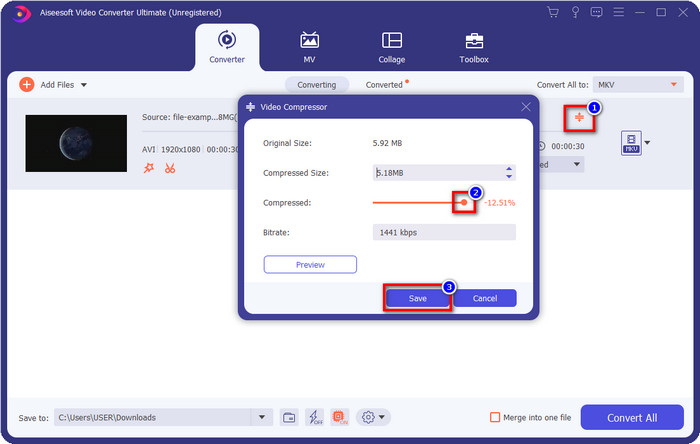
Pilihan. Perlu memampatkan fail untuk menjimatkan ruang pada komputer anda? Klik butang compress, kemudian seret dan gerakkan slider ini untuk menetapkan peratusan pemampatan yang anda mahukan. Kemudian klik Save untuk menerapkan perubahan yang telah anda buat.
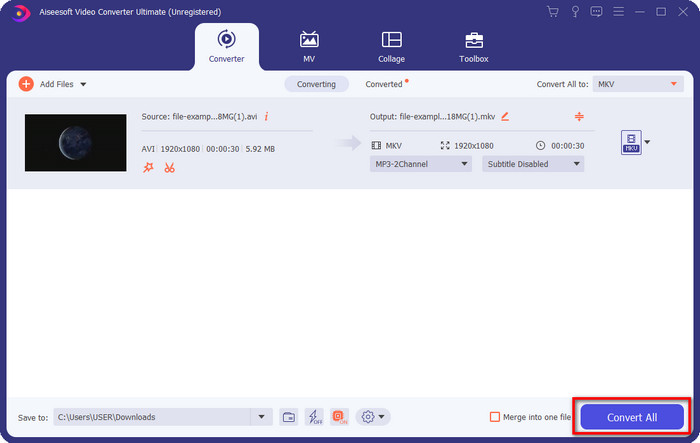
Langkah 4. Setelah semua langkah selesai, anda kini boleh mengklik Convert All untuk memulakan proses penukaran.
Kelebihan
- Ia menyediakan penukaran yang sangat pantas pada DivX anda kepada MKV, AVI, MOV, MP4, WMV, FLV dan 200+ lagi format tersedia.
- Ia menyokong berbilang penukaran sekaligus.
- Ciri penyuntingan unik yang anda ingin gunakan.
- Muat turun dan gunakannya pada Windows atau Mac anda.
Keburukan
- Beli alat diperlukan untuk mengakses ciri khas.
- Memuat turun dan memasang adalah satu kemestian.
Bahagian 3. Bagaimana untuk Menukar DivX kepada MKV dengan FVC Free Video Converter Online [Pilihan Terbaik Dalam Talian]
FVC Free Video Converter Online mampu membantu anda menukar DivX kepada MKV secara dalam talian. Penukar ini memberikan prestasi yang cemerlang seperti penukar pertama yang disebutkan, tetapi anda memerlukan sambungan internet sebelum dapat menggunakannya. Walaupun alat ini baik, seperti yang kami nyatakan, ia masih belum menyokong fungsi penyuntingan video seperti yang disediakan oleh alat “ultimate”. Selain itu, jika anda hanya mahu melakukan penukaran ringkas pada fail DivX anda, ikut sahaja langkah di bawah.
Langkah 1. Untuk membuka penukar web, anda perlu mengklik pautan ini.
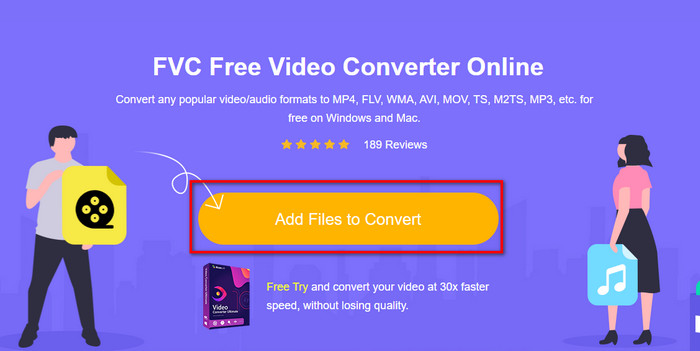
Langkah 2. Dengan mengklik Add Files to Convert, sebuah folder akan dipaparkan pada skrin, dan anda kini boleh memilih fail DivX yang ingin anda tukar dan tekan Open.
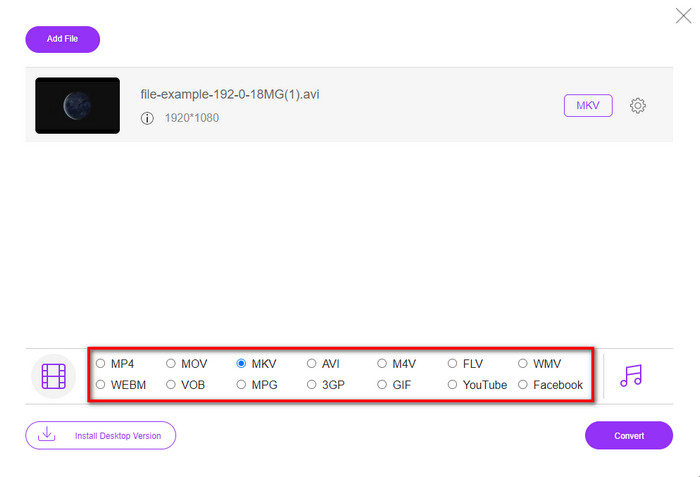
Langkah 3. Selepas memuat naik fail DivX, pilih format MKV di bawah pilihan yang tersedia di bawah.
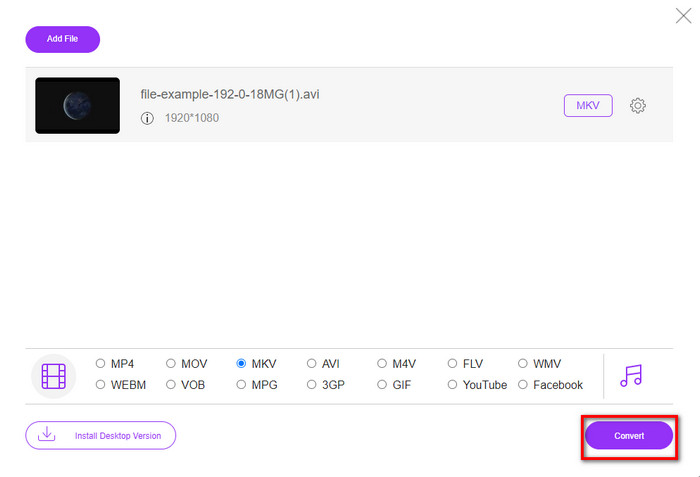
Langkah 4. Teruskan dengan mengklik butang Convert untuk memulakan proses penukaran.
Kelebihan
- Percuma dan mudah digunakan oleh sesiapa sahaja.
- Bebas iklan dan perisian hasad selamat.
- Tukar DivX anda kepada MKV atau ke dalam format lain yang tersedia.
Keburukan
- Ia tidak menyokong ciri khas seperti alat muktamad.
- Sambungan Internet diperlukan.
Bahagian 4. Soalan Lazim tentang Penukaran DivX ke MKV
Codec manakah yang lebih baik, DivX atau XviD?
Kedua-dua pengekod boleh mengekod format untuk menjadikannya lebih kecil tanpa merendahkan kualiti video. Tetapi kami mendapati bahawa XviD adalah lebih baik untuk banyak sebab daripada DivX. Walau bagaimanapun, jika anda mahukan codec proprietari, anda mesti menggunakan DivX.
Adakah saya perlu menukar DivX kepada MOV?
Ia bergantung pada tujuan penggunaan anda; jika anda mahu menjadikan fail lebih kecil tanpa menurunkan kualiti, anda perlu menggunakan DivX. Tetapi jika anda mahukan format yang lebih serasi untuk menyunting atau memainkan video pada peranti Apple, anda perlu menggunakan MOV. Perlukan lebih banyak maklumat tentang dua format ini? Klik pautan ini untuk mengetahui lebih lanjut tentang menukar DivX kepada MOV.
Adakah VLC menyokong video pada codec DivX?
Pemain VLC menyokong berbilang pengekod tanpa perlu memuat turun pengekod tersebut pada peranti anda. Mahu mengetahui lebih lanjut tentang pemain VLC? Jika begitu, anda mesti membaca artikel ini dan ketahui apa itu VLC dan alternatifnya.
Kesimpulannya
Kini tiada lagi persoalan tentang cara menukar DivX kepada format MKV. Artikel ini menyediakan maklumat yang padat namun mudah difahami tentang kedua‑dua format tersebut. Kami juga hanya menyediakan penyelesaian terbaik yang kami temui. Semasa kami meneruskan, kami mendapati bahawa anda boleh menukar format anda dengan mudah dengan bantuan FVC. Sekarang tibalah masanya untuk anda memilih penyelesaian yang paling sesuai dengan keperluan anda. Walaupun semua alat yang disebutkan boleh membantu anda, FVC Video Converter Ultimate ialah penukar profesional yang terbaik. Jika anda masih ragu‑ragu terhadap alat “ultimate” yang hebat ini, anda mesti memuat turunnya sendiri dan mencubanya untuk mengetahui keupayaan sebenarnya.
-
 Panduan untuk 4 Perisian Penukar DivX ke AVI Terbaik [2022]
 Jika anda'sedang mencari penukar untuk DivX kepada AVI maka ini mesti artikel yang anda mungkin mahu baca. Seperti yang kami jelaskan lebih banyak maklumat terperinci tentang DivX dan sebab anda perlu menukarnya.
-
 2 Penukar Disahkan Digunakan untuk Menukar Fail DivX kepada Format FLV [2022]
 Adakah anda ingin tahu bagaimana untuk menukar fail DivX anda kepada FLV? Kemudian baca artikel ini untuk mendapatkan idea tentang cara melakukannya dan penukar yang tersedia yang boleh anda gunakan.
-
 MP4 ke MKV Converter Percuma - Cara Menukar MP4 ke MKV dengan Kemudahan
 Apabila anda ingin menukar MP4 ke MKV secara percuma, anda dapat mengetahui lebih lanjut mengenai 4 kaedah yang paling berkesan untuk mengubah fail MP4 menjadi video MKV untuk senario yang berbeza.
