


 Video Converter Ultimate
 Perakam Skrin
 Pembaikan Video
Cara Menukar DivX kepada WMV Dengan Mudah: Kaedah Luar Talian dan Dalam Talian
DivX ialah codec pemampatan video yang memampatkan video kepada saiz yang dikehendaki pengguna. Fail WMV ialah fail Windows Media Video yang boleh memampatkan format pemampatan video Microsoft. Perlu diingat bahawa DivX dan WMV tidak semestinya serasi. Walaupun kebanyakan video pada masa ini dikodkan dalam DivX dan disimpan dalam format WMV, kadangkala anda perlu menukar DivX kepada format WMV bergantung pada situasi. Mujurlah, kami menawarkan penukar DivX ke WMV yang anda perlukan untuk menyiapkan kerja ini dengan cepat – sama ada secara luar talian atau dalam talian.

Bahagian 1. Kaedah Cemerlang untuk Digunakan dalam Menukar DivX kepada WMV [Luar Talian]
Video Converter Ultimate mungkin pilihan terbaik jika anda mencari perisian yang boleh melakukan keseluruhan proses sekali gus dan menawarkan ciri tambahan untuk keperluan penyuntingan lain. Bukan sahaja ia menyokong banyak format fail video, ia juga membolehkan anda menyunting lagi video dan audio dari segi kualiti dan turut memperibadikan klip anda dengan menambah kesan. Perisian ini ialah penukar semua-dalam-satu. Berikut ialah langkah yang perlu anda ikut untuk menggunakan program ini:
Langkah 1: Pasang perisian pada desktop anda dengan mengklik salah satu butang Muat Turun Percuma di bawah mengikut sistem pengendalian anda. Tunggu fail .exe selesai dimuat turun, kemudian buka fail tersebut untuk memulakan proses pemasangan. Setelah selesai memasang perisian, klik Mulakan Sekarang dan lancarkan perisian.
Muat Turun PercumaUntuk Windows 7 atau lebih baharuMuat Turun Selamat
Muat Turun PercumaUntuk MacOS 10.7 atau lebih baharuMuat Turun Selamat
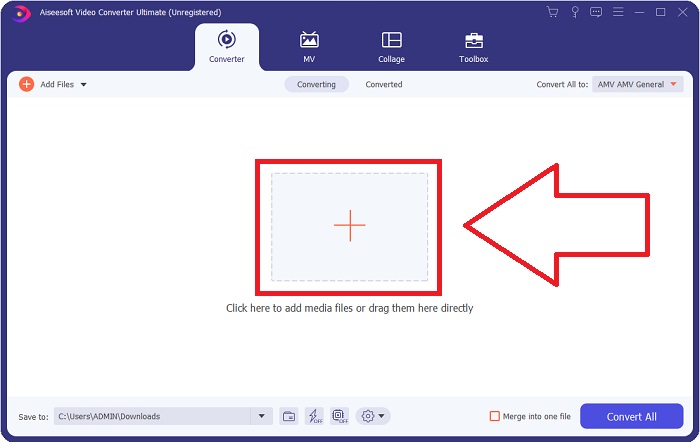
Langkah 2: Satu tetingkap akan terbuka dengan antara muka yang mempunyai butang + di tengah. Klik padanya untuk mengimport fail video yang ingin anda tukar, atau anda juga boleh menyeret dan melepaskan fail dengan mudah.
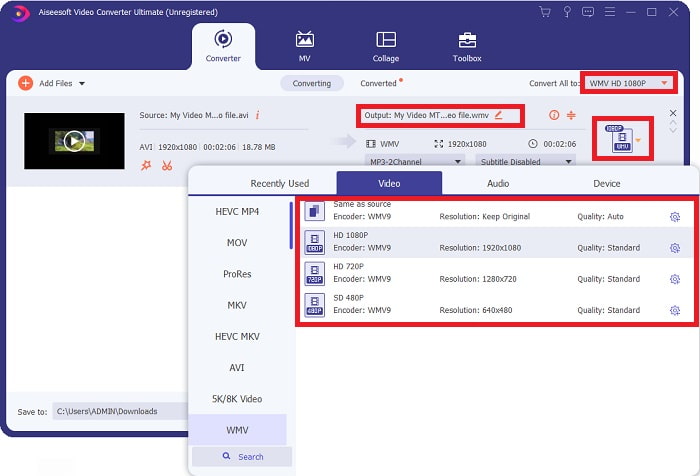
Langkah 3: Setelah anda selesai mengimport fail, format semasa fail video anda akan dipaparkan di bahagian kanan fail. Klik padanya, dan semua format yang tersedia akan muncul. Anda boleh skrol ke bawah atau taip WMV dalam bar carian untuk memilihnya. Selain itu, akan ada pilihan kualiti video di bahagian kanan tab.
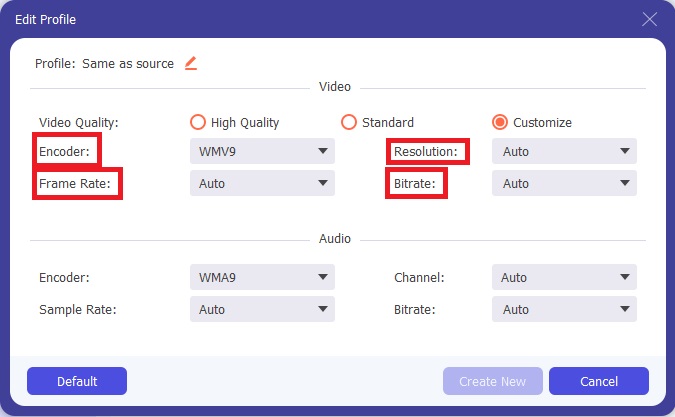
Langkah 4: Untuk lebih banyak pilihan, anda boleh klik ikon gear di sebelah kualiti video yang anda pilih, dan satu lagi antara muka akan muncul. Anda boleh mengedit resolusi, kadar bingkai, bitrate dan banyak lagi dari situ mengikut kehendak anda. Jika anda berpuas hati dengan semua pelarasan, klik butang Cipta Baharu di penjuru kanan bawah untuk menyimpan perubahan.
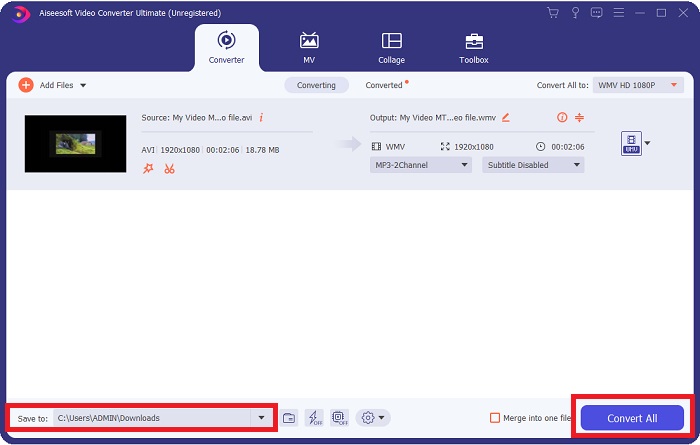
Langkah 5: Setelah anda selesai menyunting tetapan video mengikut cita rasa anda, klik butang Tukar Semua di penjuru kanan bawah untuk memulakan proses penukaran dan tunggu sehingga selesai.
Bahagian 2. Kaedah Lain untuk Digunakan dalam Menukar DivX kepada WMV [Dalam Talian]
Anda boleh menyimpan penukar video pada setiap masa tanpa perlu memasang sebarang perisian. Namun, ia juga mungkin untuk menukar video dengan cepat dan mudah tanpa memasang apa-apa. Video Converter Ultimate mempunyai rakan sejawat dalam talian yang boleh anda gunakan dalam satu sapuan. Ia masih menawarkan pilihan tambahan dan menyokong banyak format. Untuk menggunakan alat web ini, ikuti langkah mudah ini:
Langkah 1: Anda boleh mula dengan mengklik pautan ini, dan ia akan mengalihkan anda ke alatan dalam talian. Dari situ, anda akan menemui butang Tambah Fail untuk Ditukar di tengah. Klik padanya untuk memuat turun pelancar yang anda perlukan bagi mengimport fail video anda dengan mudah.
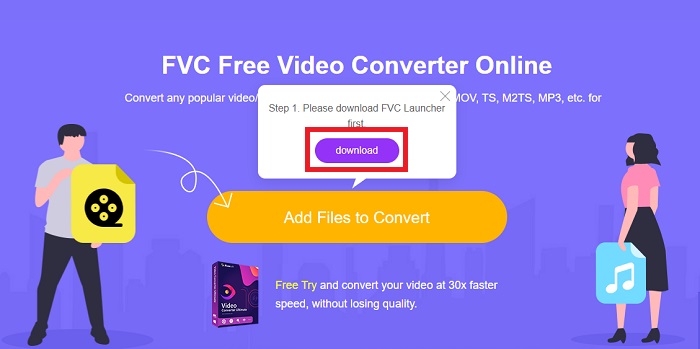
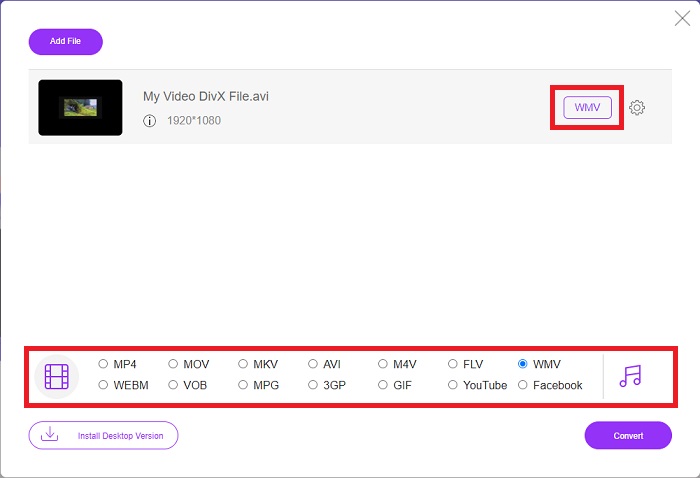
Langkah 2: Jika pelancar telah selesai dimuat turun, klik butang yang sama sekali lagi untuk mengimport fail yang ingin anda tukar. Anda kini boleh memilih WMV daripada senarai format di bahagian bawah tetingkap.
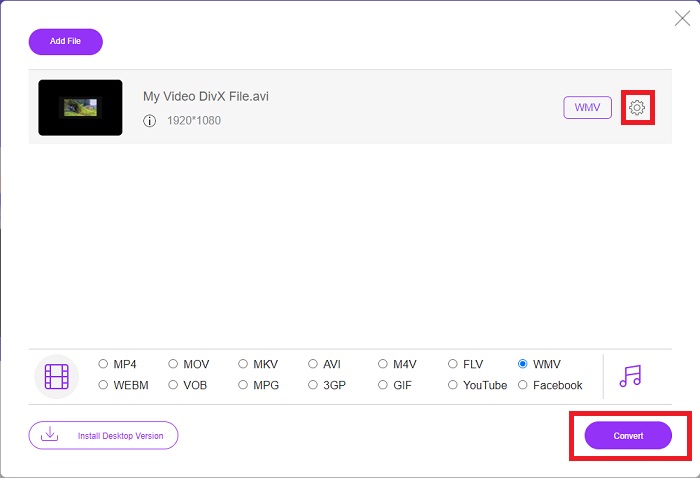
Langkah 3: Anda juga boleh menemui ikon gear di sebelah kanan untuk membuat perubahan dari segi resolusi, kadar bingkai dan lain-lain seperti dalam perisian itu sendiri. Untuk menyimpan perubahan yang dibuat, klik Ok, dan anda kini boleh memulakan proses penukaran. Klik butang Tukar di penjuru kanan bawah dan tunggu sehingga selesai.
Berkaitan:
Bahagian 3. DivX Vs. WMV: Maklumat Yang Anda Perlu Tahu
Untuk perbandingan antara dua format yang disebutkan, anda boleh membaca di luar bahagian ini untuk mengetahui semua maklumat penting:
DivX ialah jenama codec video yang dicipta oleh DivX, LLC. Codec video ini berfungsi paling baik dengan aplikasi Windows, walaupun pengguna juga boleh menemuinya pada konsol permainan, jam penggera, stereo kenderaan dan peranti lain. MPEG-4 Bahagian 2, HEVC Ultra HD dan H.264/MPEG-4 AVC DivX Plus High Definition codec ialah tiga codec DivX utama yang digunakan hari ini.
Sebaliknya, WMV (Windows Media Video) ialah satu set codec video dan format pengekodan yang dikeluarkan oleh Microsoft sebagai sebahagian daripada rangka kerja Windows Media mereka. Tujuannya adalah untuk bersaing dengan format RM pada aplikasi penstriman internet. Tujuannya adalah untuk menyimpan filem termampat dan juga menyampaikan Blu-ray/DVD.
| Ekspres Video Digital (DivX) | Windows Media Video (WMV) | |
| Sambungan fail | .divx | .wmv |
| Pemaju | DivX Networks Inc. | Microsoft |
| Program Sokongan | ◆ Pemain DVD/Blu-ray ◆ Jam Penggera ◆ Stereo Kereta ◆ X-Box 360 | ◆ Pemain Media VLC ◆ MPlayer ◆ Pemain Media Klasik ◆ Windows Media Player |
Bahagian 4. Soalan Lazim tentang Penukaran DivX ke WMV
Adakah DivX masih digunakan?
DIVX (Digital Video Express) ialah format video digital yang dihentikan yang merupakan usaha yang gagal di Amerika Syarikat untuk membangunkan alternatif yang berdaya maju kepada penyewaan video.
Apakah batasan WMV?
Oleh kerana WMV ialah format Windows, mencari pemain media Apple atau Linux boleh memainkan filem WMV. WMV bukan format video penstriman arus perdana atas sebab ini.
Yang manakah mempunyai rakaman definisi lebih tinggi?
Walaupun kedua-dua WMV dan DivX boleh merakam pada 1280x720, satu mesti mempunyai kualiti yang lebih tinggi daripada yang lain. Codec ini boleh merakam pada pelbagai tahap kualiti pada resolusi yang tepat, tetapi kadar bit berbeza-beza untuk membuat fail yang lebih kecil. Walaupun gambar WMV lebih unggul, DivX mencipta fail lima kali lebih cepat dan 50 peratus lebih kecil.
Kesimpulannya
Semua perkara dipertimbangkan, mempunyai penukar di sebelah anda adalah digalakkan supaya pada masa memerlukannya, anda tidak perlu melalui semua masalah untuk mencari yang baik dalam talian. Video Converter Ultimate dan rakan alat dalam taliannya disyorkan sama ada untuk pengguna atau pencipta video kerana mereka menawarkan lebih banyak daripada penukar lain. Selain itu, ia memberikan anda yang paling mudah kerana ia mempunyai antara muka yang boleh dinavigasi dengan mudah oleh pemula.
-
 4 Cara untuk Menukar DivX kepada MOV secara Percuma [Dalam & Luar Talian]
 Adakah anda bergelut dengan batasan DivX, atau adakah anda tidak mempunyai pemain media untuk mengakses video dalam format ini? Jika anda ingin menukarnya kepada format MOV, teruskan membaca artikel ini untuk mengisi kekosongan.
-
 2 Penukar Disahkan Digunakan untuk Menukar Fail DivX kepada Format FLV [2022]
 Adakah anda ingin tahu bagaimana untuk menukar fail DivX anda kepada FLV? Kemudian baca artikel ini untuk mendapatkan idea tentang cara melakukannya dan penukar yang tersedia yang boleh anda gunakan.
-
 Panduan Mudah Cara Menghidupkan GIF Anda ke WMV pada Windows / Mac
 Adakah anda ingin tahu cara menukar GIF kepada format WMV? Kemudian ikuti artikel ini kerana ia mempamerkan penyelesaian berbeza yang boleh anda pilih.
