


 Video Converter Ultimate
 Perakam Skrin
 Pembaikan Video
 Muat Turun Selamat
Cara Mudah untuk Menukar M4V kepada DivX secara Percuma
Oleh kerana pemain M4V ialah fail yang dilindungi DRM, pemain Blu-ray dan pemain DVD tidak dapat membaca format fail ini. Jadi, jika anda ingin memainkan fail M4V anda pada pemain DVD atau Blu-ray, anda perlu menukarkannya kepada format fail DivX. Nasib baik, kami telah menguji penukar dalam talian, luar talian dan perisian percuma yang paling terkenal dan memilih yang terbaik untuk digunakan. Jadi, baca artikel ini hingga akhir untuk mengetahui cara mudah untuk menukar M4V kepada DivX secara percuma dengan menggunakan penukar terbaik.

Bahagian 1. Cara Menukar Fail M4V kepada DivX Menggunakan Program Desktop
Jika anda sedang mencari penukar luar talian terbaik yang terkenal di pasaran, FVC Video Converter Ultimate ialah jawapannya untuk anda. Penukar luar talian ini membolehkan anda menukar fail M4V kepada fail DivX kerana ia menyokong lebih daripada 1000+ format fail. Ia juga tersedia pada semua platform media yang diketahui, termasuk Mac dan Windows. Selain itu, ia mempunyai ciri untuk mencipta GIF dan Video 3D. Jadi, jika anda berminat menggunakan penukar ini untuk menukar M4V kepada DivX pada Mac, ikut langkah mudah di bawah.
Langkah 1. Muat turun FVC Video Converter Ultimate pada Mac dengan mengklik butang Muat Turun di bawah. Ikuti proses pemasangan, kemudian buka aplikasi.
Muat Turun PercumaUntuk Windows 7 atau lebih baharuMuat Turun Selamat
Muat Turun PercumaUntuk MacOS 10.7 atau lebih baharuMuat Turun Selamat
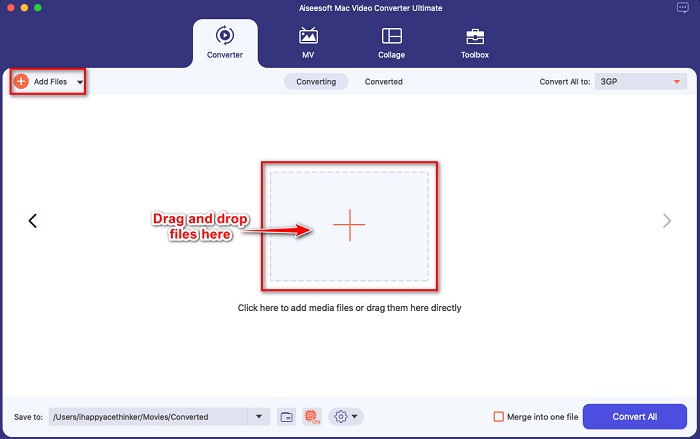
Langkah 2. Selepas membuka aplikasi, muat naik fail M4V anda dengan mengklik butang Tambah Fail, atau seret dan lepas fail anda ke butang tanda +. Kemudian fail anda akan dimuat naik pada antara muka perisian.
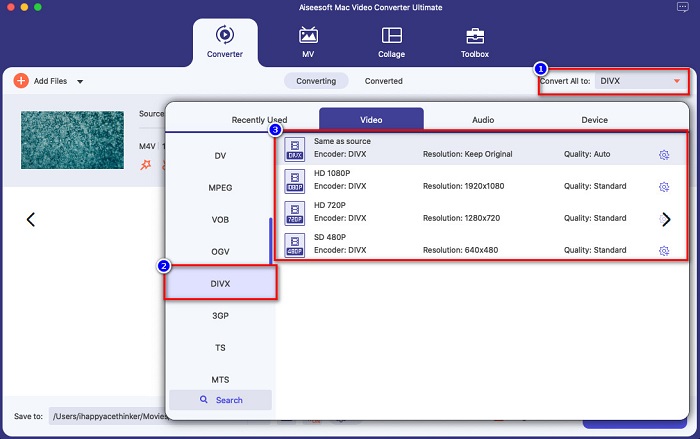
Langkah 3. Seterusnya, pilih format output yang anda mahu dengan mengklik butang Tukar Semua kepada. Kemudian klik format fail DivX. Anda juga boleh memilih kualiti video yang anda inginkan.
Langkah 4. Klik butang Tukar Semua untuk menukar fail M4V anda kepada format fail DivX sebagai langkah terakhir. Kemudian tunggu beberapa saat untuk menyelesaikan proses penukaran.
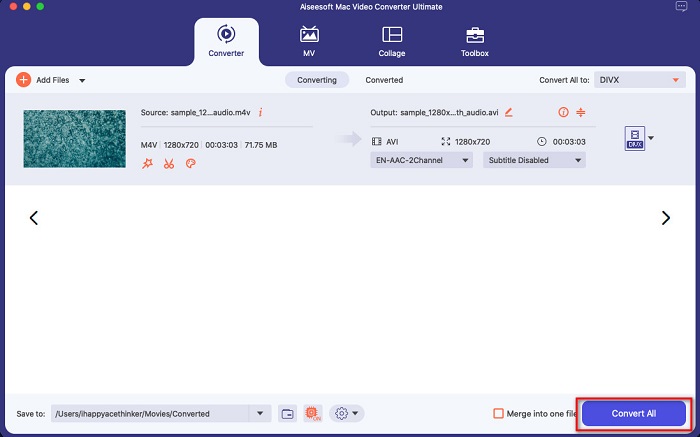
Dan itu sahaja! Untuk menukar M4V kepada DivX, ikuti langkah mudah di atas.
Kelebihan
- Menyokong banyak format fail, termasuk M4V, DivX, WMV, AVI, FLV, MOV, MP4 dan 1000+ lagi.
- Boleh menggabungkan berbilang format fail menjadi satu.
- Mempunyai ciri di mana anda boleh memampatkan fail.
- Tersedia pada semua platform silang media seperti Mac dan Windows.
Keburukan
- Dapatkan aplikasi untuk menggunakan ciri khasnya.
Bahagian 2. Bagaimana untuk Menukar M4V kepada DivX Menggunakan Penukar Dalam Talian
Salah satu sebab orang memilih untuk menukar fail secara dalam talian ialah kerana ia lebih mudah. Oleh itu, kami memperkenalkan kepada anda alat dalam talian yang boleh memenuhi standard anda untuk alat dalam talian terbaik, iaitu Evano. Penukar dalam talian ini mudah digunakan dan tidak mengandungi iklan. Walau bagaimanapun, kerana ia berasaskan web, anda mungkin mengalami proses penukaran yang perlahan. Selain itu, ia hanya menyokong beberapa format fail seperti M4V, DivX, XviD, WebM, FLV dan lain-lain. Walau bagaimanapun, ia masih merupakan cara yang berkesan untuk menukar M4V kepada DivX.
Berikut ialah langkah-langkah untuk menukar M4V kepada DivX menggunakan Evano:
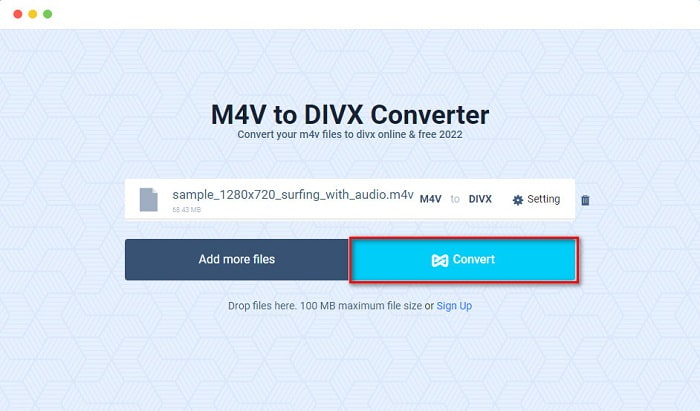
Langkah 1. Pada pelayar anda, cari Evano. Kemudian pada antara muka utama perisian, klik butang Pilih Fail. Folder komputer anda akan muncul, kemudian pilih fail M4V anda.

Langkah 2. Selepas itu, klik perkataan Pilih untuk memilih format output yang anda mahu. Klik format fail DivX.
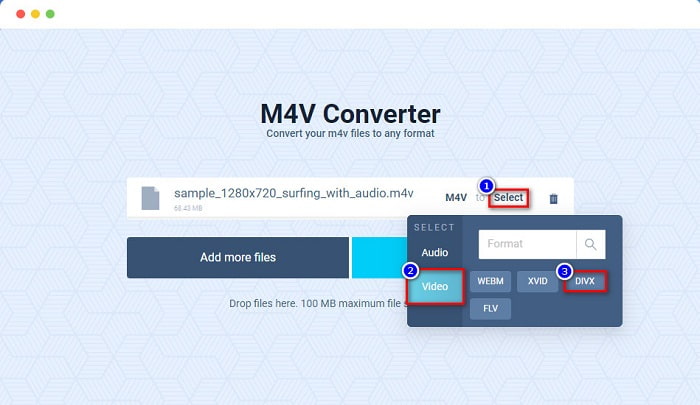
Langkah 3. Untuk menghabiskan, klik butang Tukar untuk menukar fail M4V anda kepada format fail DivX.
Bahagian 3. Cara Menukar M4V kepada DivX Menggunakan Alat Perisian Percuma
Cara lain untuk menukar M4V anda kepada DivX adalah dengan menggunakan penukar perisian percuma. Salah satu penukar perisian percuma yang terkenal ialah Prism. Penukar perisian percuma ini menyokong pelbagai format fail seperti M4V, DivX, AVI, MP4, MOV, SWF, VOB dan banyak lagi, dan anda boleh memuat turunnya secara percuma. Walau bagaimanapun, anda mungkin menghadapi kesukaran untuk mempelajari antara muka perisian kerana ia mempunyai GUI yang sukar difahami.
Langkah-langkah menggunakan Prism untuk menukar fail M4V anda kepada format fail DivX:
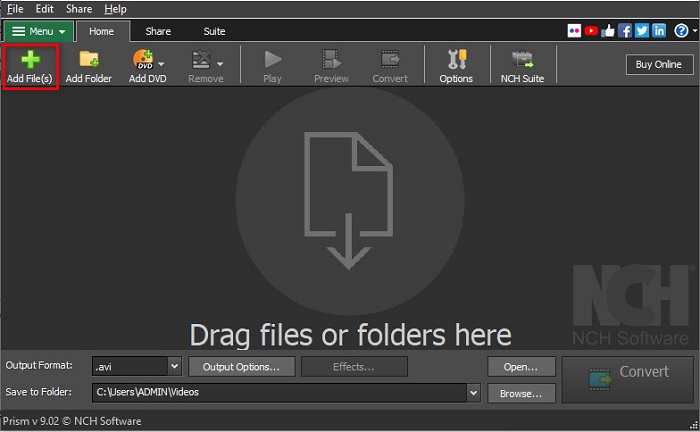
Langkah 1. Muat turun penukar fail Prism dengan mencarinya pada pelayar anda. Kemudian, ikuti proses pemasangan, kemudian buka aplikasi. Pada antara muka pertama perisian, klik pilihan Tambah Fail. Fail komputer anda akan muncul di mana anda akan memuat naik fail M4V anda.
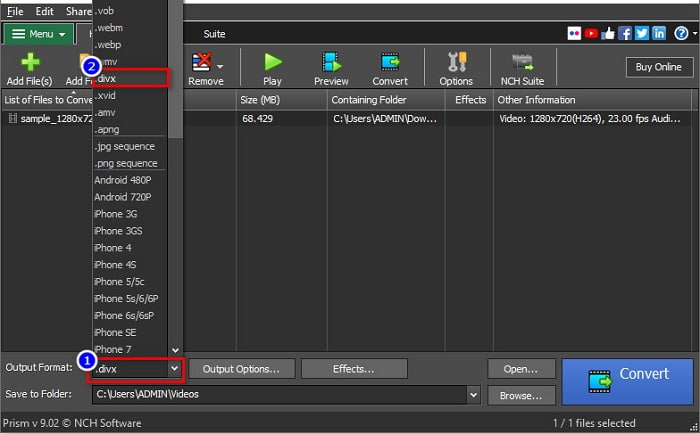
Langkah 2. Kemudian, pada butang jatuh turun di sebelah Format Output, pilih format fail .divx.
Langkah 3. Akhir sekali, klik butang Tukar di sudut kanan bawah antara muka perisian. Kemudian penukaran M4V kepada DivX anda akan mula berjalan.
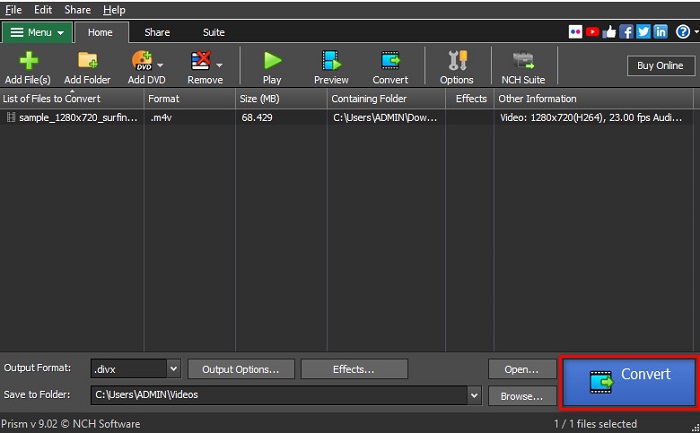
Dan begitulah cara anda boleh menukar M4V kepada DivX menggunakan penukar perisian percuma.
Bahagian 4. M4V lwn DivX
Mengalami kekeliruan jika anda ingin menukar fail M4V anda kepada format fail DivX? Bahagian ini akan mempelajari tentang perbezaan antara format fail M4V dan format fail DivX.
Fail M4V ialah format bekas fail, juga dikenali sebagai fail video iTunes. Apple membangunkan format fail ini; oleh itu, menjadikannya boleh dimainkan dalam peranti macOS. Tujuan utama mencipta fail jenis ini adalah untuk meletakkan perlindungan DRM Fair Play Apple pada apa-apa sahaja daripada gedung iTunes, dengan itu menghalang sesiapa sahaja daripada menyalin fail jenis ini pada mana-mana peranti yang tidak dibuat oleh Apple.
Manakala sebaliknya, DivX ialah format fail yang memampatkan fail kepada dua belas saiz fail asalnya tanpa merosakkan kualiti. Selain itu, ia tidak memerlukan banyak ruang pada peranti anda, dengan fail berkualiti tinggi.
| M4V | VS | DivX |
| Tidak dimampatkan | Pemampatan | Termampat |
| epal | Pemaju | DivX, Inc. |
| ◆ Pemain Media VLC VideoLAN ◆ Pemain Media Klasik ◆ Pemain KM | Program yang Disokong | ◆ Pemain Media VLC VideoLAN ◆ DivX ◆ Apple QuickTime Player ◆ Pembuat Video RealNetworks RealTimes |
Bahagian 5. Soalan Lazim tentang Menukar M4V kepada DivX
Bolehkah anda memainkan fail M4V pada Windows Media Player?
ya. Windows Media Player boleh membuka fail M4V secara asli, sama seperti pemain media QuickTime pada Mac.
Bolehkah anda menggunakan Handbrake dalam menukar M4V kepada DivX?
Malangnya, tidak. Handbrake tidak menyokong format fail DivX kerana ia hanya boleh menyokong format fail yang terhad. Klik di sini untuk mengetahui lebih banyak pemain M4V yang tersedia.
Manakah lebih baik M4V atau MP4?
M4V dan MP4 mempunyai kualiti video yang hampir sama tetapi sambungan fail yang berbeza. Walau bagaimanapun, M4V menyimpan lebih banyak data untuk sari kata dan perlindungan DRM untuk privasi data. Di samping itu, lebih banyak peranti menyokong M4V secara meluas daripada format MP4.
Adakah menukar M4V kepada DivX menjejaskan saiz fail?
ya. Apabila anda menukar fail M4V anda kepada format fail DivX, saiz fail akan berkurangan.
Kesimpulannya
Anda sememangnya boleh menemui banyak penukar fail dalam talian dan luar talian di web. Tetapi hanya sebilangan kecil sahaja yang boleh memanfaatkan fail anda dengan sebaik mungkin. Banyak penukar tidak mempunyai ciri untuk menambah baik fail video anda, dan yang lain tidak menyokong banyak format fail. Oleh itu, jika anda sedang mencari penukar muktamad untuk menukar M4V kepada DivX, anda mungkin mahu menggunakan FVC Video Converter Ultimate. Tidak syak lagi bahawa ini adalah pilihan pertama untuk setiap pengguna yang memerlukan bantuan untuk menukar format fail mereka. Jadi apa tunggu lagi? Muat turun aplikasi ini sekarang dan alami ciri hebat yang ditawarkannya.
-
 2 Penukar M4V kepada FLV yang Diluluskan untuk Menukar M4V kepada FLV [2022]
 Adakah anda ingin tahu rahsia bagaimana untuk menukar M4V kepada FLV? Untuk memainkan fail pada pemain media anda? Kemudian ikuti artikel ini sambil kami menyediakan idea yang mencukupi tentang cara melakukannya.
-
 Bagaimana untuk Menukar M4V kepada WMV dengan Pantas tanpa Memusnahkan Kualiti
 Mencari cara mudah untuk menukar video M4V kepada WMV? Dalam artikel ini, anda akan belajar cara menukar video M4V yang dimuat turun daripada iTunes ke WMV supaya anda boleh menikmatinya pada peranti lain.
-
 Cara Menukar iTunes M4V kepada MKV pada Mac & Windows [Cara Terpantas]
 Jika anda perlu menukar M4V kepada MKV pada Mac anda mesti membaca artikel ini. Memandangkan kami menyediakan fakta tentang penukar yang akan membantu anda dengan proses penukaran anda.
