


 Video Converter Ultimate
 Perakam Skrin
 Pembaikan Video
3 Cara Berkesan untuk Mengubah M4V kepada MKV pada Mac/Windows/Linux Tanpa Kehilangan Kualiti
Saya perlu menghidupkan video M4V yang saya muat turun pada iTunes. Ada idea bagaimana untuk menukar M4V kepada MKV pada Mac dan kemudian menggunakannya pada TV saya?
Masalah ini sangat meluas, terutamanya pada video M4V yang dimuat turun di iTunes kerana format ini berada di bawah Dasar Fair Play Apple dan dilindungi. Oleh itu, anda tidak boleh memainkan video .m4v serta‑merta pada peranti lain tanpa menukarnya. Artikel ini akan memberikan maklumat tentang penukar yang boleh anda gunakan dan berjaya menukar format M4V. Tanpa berlengah lagi, mari pelajari kaedah yang berkesan untuk menukar M4V kepada MKV pada Mac atau Windows.

Bahagian 1. Tukar iTunes M4V kepada MKV pada Mac dan Windows [Paling Dipilih]
Terdapat banyak penukar M4V kepada MKV percuma di pasaran yang boleh anda muat turun, dan salah satunya ialah FVC Video Converter Ultimate. Namun, alatan hebat ini menyediakan penukaran yang lebih berkesan berbanding penukar lain kerana kelajuan penukaran sepantas kilat, muat naik tanpa had untuk ditukar, dan antara muka yang intuitif. Adakah anda kagum dengan penukar hebat ini? Atau anda mahu tahu lebih lanjut tentang penukar tersebut? Jika begitu, di bawah ini ialah ciri utama yang akan anda lihat jika anda mendapatkan penukar ini.

FVC Video Converter Ultimate
2,999,368+ Muat Turun- Ia boleh menukar berbilang iTunes M4V kepada MKV atau ke dalam 200+ format media seperti MOV, AVI, MP4, dll.
- Dengan penukaran ultra-pantas, proses anda menukar M4V anda dengan serta-merta
- Ciri penyuntingan lanjutan tersedia untuk menjadikan video anda lebih baik.
- Tetapkan ciri hebat untuk memampatkan, mengubah saiz, pembuat GIF, dsb., di bawah Kotak Alat.
Muat Turun PercumaUntuk Windows 7 atau lebih baharuMuat Turun Selamat
Muat Turun PercumaUntuk MacOS 10.7 atau lebih baharuMuat Turun Selamat
Bukankah menakjubkan bagaimana semua ciri ini boleh berada pada satu alat? Jangan buang masa lagi dan tentukan cara alat ini menukar iTunes M4V anda kepada MKV secara berkesan dengan mengikuti langkah di bawah.
Langkah 1. Mula‑mula, muat turun penukar hebat ini ke pemacu anda dengan mengklik butang muat turun di bawah. Pilih platform yang anda gunakan sekarang, ikut proses pemasangan, tekan Start Now untuk meneruskan. Ingat, anda perlu lebih membiasakan diri dengan antara muka alat ini untuk mengelakkan kesukaran.
Muat Turun PercumaUntuk Windows 7 atau lebih baharuMuat Turun Selamat
Muat Turun PercumaUntuk MacOS 10.7 atau lebih baharuMuat Turun Selamat
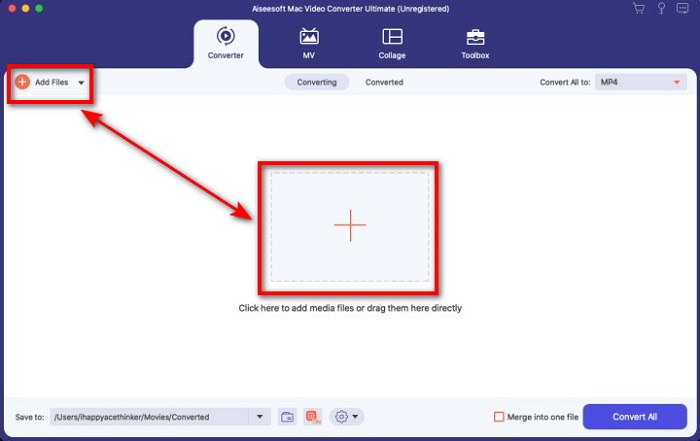
Langkah 2. Muat naik Fail M4V ke dalam antara muka dengan mengklik butang Add Files atau +. Selepas itu, folder komputer akan terbuka pada skrin anda, cari fail .m4v dan tekan Open.
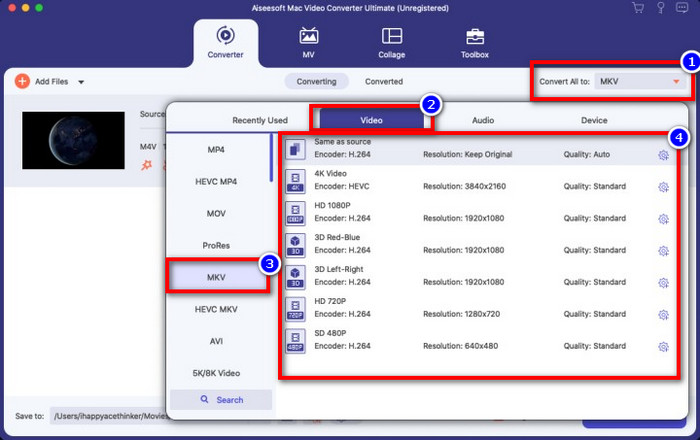
Langkah 3. Pilih format MKV di bawah Convert All to dan klik padanya.
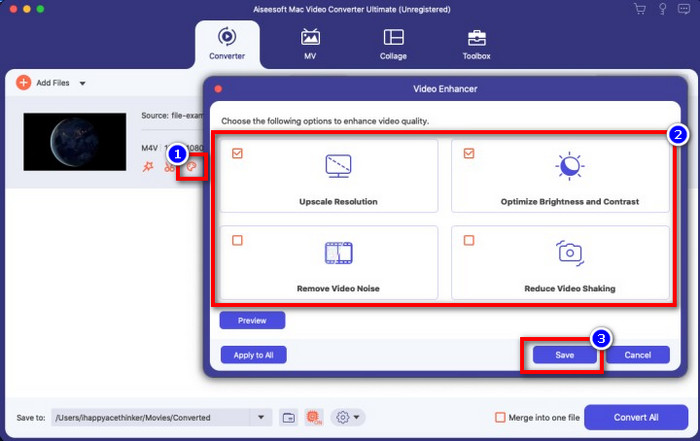
Pilihan. Keberkesanannya setakat ini memang tidak dapat dinafikan hebat. Tetapi tahukah anda bahawa alat ini juga menawarkan penambah video? Jika anda klik pilihan enhance video, satu kotak dialog akan dipaparkan; tandakan kotak yang anda mahu pertingkat pada video anda, dan untuk menerapkannya klik Save.
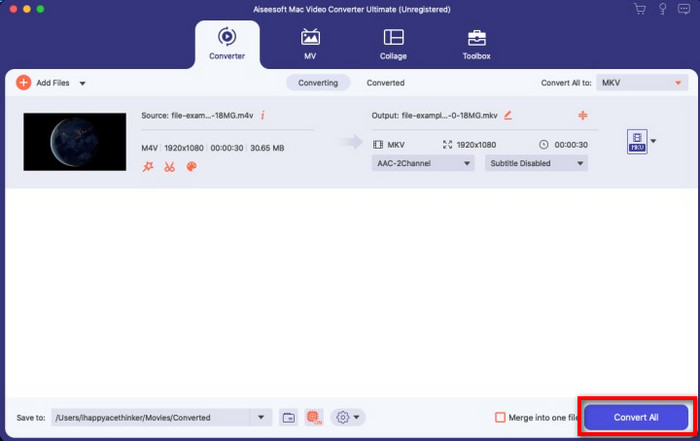
Langkah 4. Dengan mengklik butang Convert All, proses penukaran akan bermula dalam tempoh yang singkat. Itulah dia; dengan itu, sambungan fail video anda kini ialah .mkv.
Bahagian 2. Tukar M4V kepada MKV Dalam Talian
Tidak mahu membayar untuk menukar fail M4V; sebaliknya, mahu menukar M4V kepada MKV secara dalam talian? Jika begitu, FVC Free Video Converter Online ialah penukar dalam talian yang menjamin kecekapan proses penukaran anda walaupun di web. Penukar ini boleh menyiapkan tugas tanpa membeli penukar itu sendiri atau memuat turunnya. Selain itu, tiada iklan atau pendaftaran diperlukan untuk menggunakannya. Walaupun penukar ini percuma, ciri yang disediakan di sini hanya tertumpu pada penukaran. Tidak seperti alat hebat tadi, ia menawarkan ciri yang lebih luas dan menakjubkan. Tambahan pula, jika anda perlu menukar fail M4V anda secara dalam talian, gunakan penukar ini dan ikut langkah di bawah.
Langkah 1. Sila klik pautan ini untuk membuka FVC Free Video Converter Online.
Langkah 2. Tekan pilihan Add Files to Convert untuk melancarkan dan memuat naik Fail M4V yang perlu anda tukar.
Muat turun Versi Desktop untuk menukar fail secara kelompok.
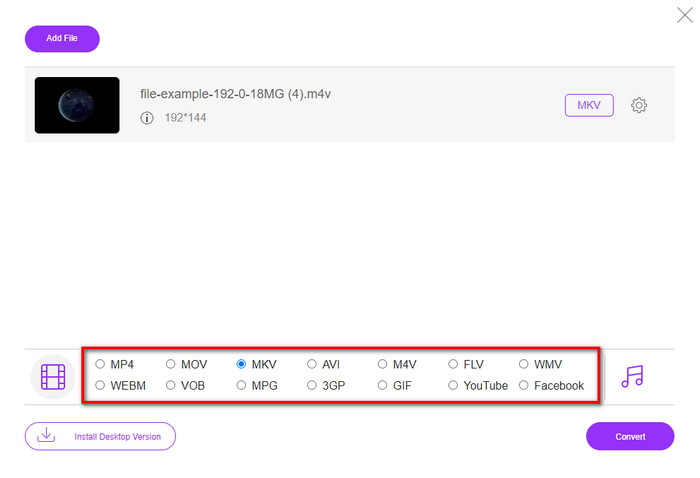
Langkah 3. Pilih format MKV di bawah atau format lain yang anda mahu.
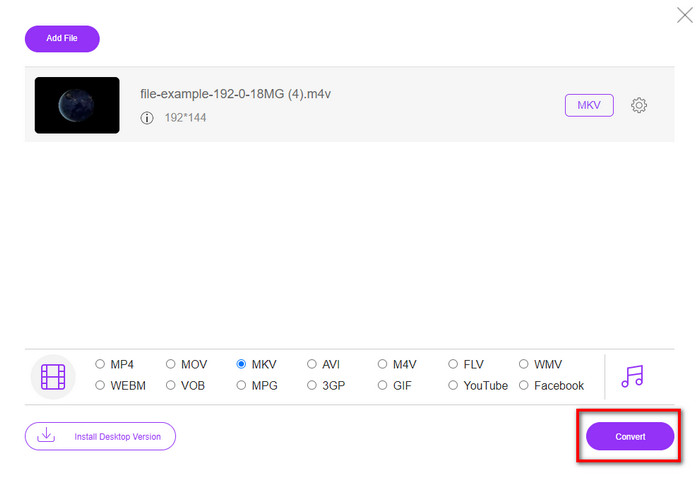
Langkah 4. Tekan Convert untuk memulakan prosesnya.
Bahagian 3. Tukar M4V kepada MKV secara Percuma
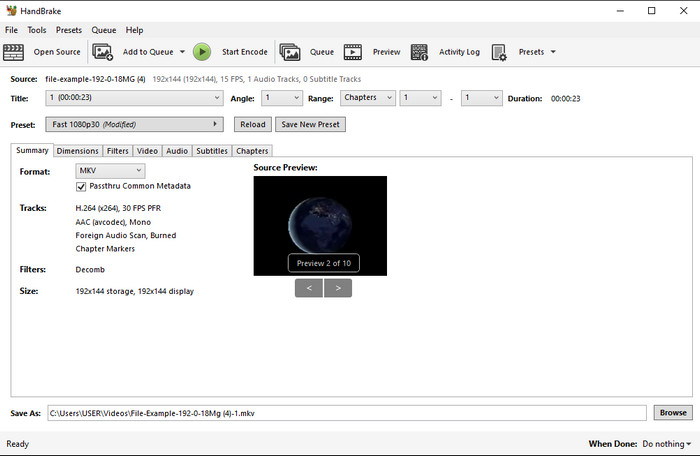
Handbrake menyediakan proses penukaran yang pantas dan cekap seperti penukar lain yang dibentangkan di sini. Namun begitu, format yang disokong oleh alat ini adalah terhad, yang bermakna anda mempunyai lebih sedikit pilihan format untuk dipilih. Tetapi jika anda mahu menggunakan dan menukar M4V kepada MKV dalam Handbrake, ikuti langkah di bawah.
Langkah 1. Muat turun Handbrake pada desktop anda. Muat naik fail .m4v dengan seret dan lepas ke antara muka. Anda juga boleh klik File, cari fail tersebut dalam folder komputer, dan tekan Open.
Langkah 2. Klik Format dan pilih MKV.
Langkah 3. Klik Start Encode untuk memulakan proses penukaran.
Bahagian 4. Apakah Persamaan dan Perbezaan antara M4V dan MKV
Sebelum kita membandingkan M4V dan MKV, mari kita fikirkan persamaan antara kedua-dua format ini. M4V dan MKV adalah kedua-dua bekas untuk kandungan dan elemen media. Selain itu, kedua-dua format ini diketahui menyimpan salah satu kualiti video terbaik, seperti video HD atau 4k. Dan ia juga besar untuk mengandungi elemen seperti metadata. Selain itu, butiran seterusnya di bawah adalah perbezaan antara kedua-dua format.
M4V sangat serupa dengan format MP4; namun, format ini berada di bawah perlindungan salinan DRM yang bermaksud anda tidak boleh menggunakannya secara bebas. Tetapi tidak semua fail M4V mempunyai perlindungan Apple kerana sesetengah M4V yang boleh dimuat turun mempunyai lesen yang tidak dibenarkan, jadi pastikan anda memuat turun fail .m4v pada iTunes untuk mengelakkan virus berniat jahat yang akan menjangkiti sistem anda. Walaupun formatnya mempunyai had, anda masih boleh menggunakan format ini pada beberapa pemain media untuk menonton video yang anda muat turun di iTunes. Selain itu, jika anda memerlukan reka bentuk yang dilindungi pada Mac, format ini adalah pilihan terbaik.
Sebaliknya, MKV adalah khusus untuk mengandungi pelbagai kandungan media dan elemen dalam satu fail. Keupayaan ini hanya tersedia pada MKV, kerana format ini percuma untuk digunakan, dan ia lebih fleksibel daripada M4V. Selain itu, terdapat banyak sebab untuk menukar M4V kepada MKV pada Mac atau Windows, dan salah satunya adalah untuk membuat fail video tidak terhad.
M4V lwn. MKV
M4V dibangunkan oleh Apple, yang juga menggunakan MPEG 4. Fail M4V sering digunakan untuk menyimpan video yang dimuat turun daripada gedung Apple iTunes, seperti video muzik, episod TV, dll. Anda mungkin mendapati beberapa fail M4V dilindungi salinan kerana ia menggunakan Perlindungan hak cipta DRM FairPlay Apple.
Format kontena multimedia Matroska, dikeluarkan pada tahun 2002, ialah format sumber terbuka yang boleh merangkumi beberapa lagu video, audio, imej dan sari kata. Jadi, anda boleh menggunakannya untuk menyimpan klip video pendek, rancangan TV dan filem dengan mudah. Ia agak popular untuk subbing peminat anime.
Bahagian 5. Soalan Lazim tentang Penukaran M4V ke MKV
Mana yang lebih baik untuk mengedit, M4V atau MOV?
Kedua‑dua format yang disebut ini adalah antara format Apple, jadi anda akan perasan bahawa tiada perbezaan besar antara M4V dan MOV. Namun, MOV jauh lebih baik untuk penyuntingan kerana format ini selalunya mengandungi siri main balik video yang merupakan pilihan terbaik untuk penyuntingan profesional. Mungkin anda fikir anda perlu menjadikan M4V anda kepada MOV untuk tujuan penyuntingan. Jika begitu, klik pautan ini untuk mengetahui lebih lanjut tentang menukar M4V kepada MOV dengan pemahaman yang menyeluruh mengenainya.
Adakah M4V dan MP4 adalah sama?
M4V dan MP4 adalah sangat serupa dari segi struktur dan kualiti video. Tetapi disebabkan perlindungan Apple Plays, M4V mempunyai skop sokongan yang kecil dan anda tidak boleh memainkan video atau mengedit dalam sambungan .m4v sahaja.
Apakah pemain media yang menyokong M4V?
Tidak banyak pemain media menyokong jenis format ini kerana perlindungan DRM. Jadi jika anda sedang mencari pemain MKV, anda akan menghabiskan banyak masa dan mencubanya satu per satu, yang memakan masa yang lama. Tetapi jika anda membaca artikel ini, anda boleh memuat turun atau menggunakan 5 pemain media MKV terbaik yang tersedia pada semua platform.
Kesimpulannya
Tiga alat yang dibentangkan dalam artikel ini pasti akan memberikan anda penukaran berkesan yang anda inginkan dengan mengikuti langkah‑langkah tersebut. Walaupun penukar ini mempunyai banyak persamaan, namun masih terdapat banyak perbezaan juga. Jika anda membaca perincian yang kami bentangkan di atas, anda akan mengetahui banyak perkara tentang ketiga‑tiga alat ini. Katakan anda mahu mendapatkan penukaran yang cemerlang dalam satu masa dan masih mencapai kecekapan penukaran, kami akan mengesyorkan FVC Video Converter Ultimate. Kedengaran sukar dipercayai? Memang benar begitu, jadi muat turunnya pada desktop anda untuk mencubanya sendiri.
-
 Penukar M4V ke MP3 - 4 Kaedah Terbaik untuk Mengekstrak MP3 dari Fail M4V
 Apabila anda ingin mengekstrak audio MP3 dari video M4V dengan mudah, anda dapat mengetahui lebih lanjut mengenai 4 penukar M4V ke MP3 terbaik untuk mendapatkan fail audio yang diinginkan dari artikel tersebut.
-
 [Panduan] Cara Menukar Video M4V ke GIF Animasi pada Windows / Mac
 Sekiranya anda ingin membuat fail GIF animasi dari video M4V kegemaran anda, anda dapat mempelajari 2 cara mudah dan efisien untuk menukar video M4V ke GIF dengan tetapan yang disesuaikan.
-
 3 Program Penukar Video Digunakan untuk Menukar iTunes M4V kepada AVI pada Mac
 Tidak mempunyai idea bagaimana untuk menukar MKV kepada format AVI? Semasa kami meneruskan membaca artikel ini, kami akan mengetahui 3 alat yang boleh membantu anda menukar format fail ini.

