


 Video Converter Ultimate
 Perakam Skrin
 Pembaikan Video
[Percuma & Berbayar] Kuasai Seni Menukar untuk Format MKV kepada AVI
Matroska membangunkan format MKV untuk memelihara fail supaya ia boleh digunakan pada masa hadapan. Secara asasnya, fail dalam format ini ‘dimeterai’ secara individu dengan pelbagai codec di dalamnya. Namun, dalam sesetengah keadaan ia tidak dapat dimainkan pada pemain media asal di PC atau Mac anda. Jadi, pilihan terbaik ialah menukarnya kepada format fail AVI atau format lain yang sesuai. Adakah anda ingin tahu bagaimana menukar fail MKV kepada format AVI? Maka anda mesti membaca dengan teliti maklumat terperinci di bawah kerana kami hanya menyatakan perkara yang benar semata-mata.

Bahagian 1. Bagaimana untuk Menukar MKV kepada AVI secara Percuma Dalam Talian dan Luar Talian
1. Penukar Video Dalam Talian Percuma FVC
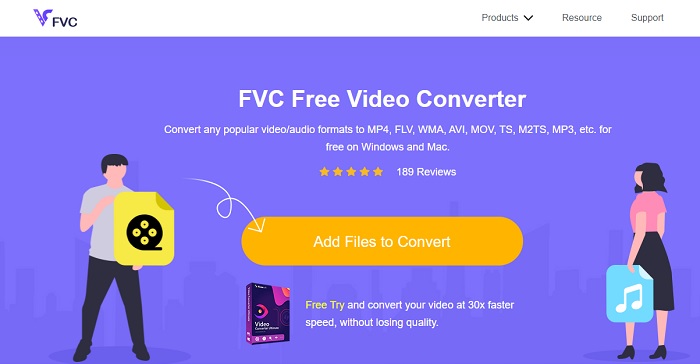
Anda boleh menggunakannya untuk menukar MKV kepada AVI secara dalam talian dengan bantuan yang terbaik. FVC Free Video Converter direka supaya mesra pengguna dan percuma mengikut permintaan pengguna. Tidak seperti mana-mana alat lain yang disebut di sini, alat ini memberikan pemampatan hebat pada setiap fail. Anda juga boleh melaras bitrate, fps, codec dan banyak lagi pada fail yang anda ingin tukar. Sebaliknya, semua ciri utama yang terdapat dalam versi premium alat ini tidak tersedia di sini. Ia hanya membenarkan pengguna menggunakan beberapa format sahaja, yang dikenali sebagai format asas. Buat masa ini, mari kita teruskan dan lihat ke mana hala tuju kita dalam menukar video. Ikuti langkah-langkah berikut dan mari kita mula belayar di lautan penukaran format.
Langkah 1. Pergi ke pautan yang disediakan khas untuk anda mulakan.
Langkah 2. Untuk melancarkan alat ini, anda mesti klik Add Files to Convert.
Muat turun Versi Desktop untuk menukar fail secara kelompok.
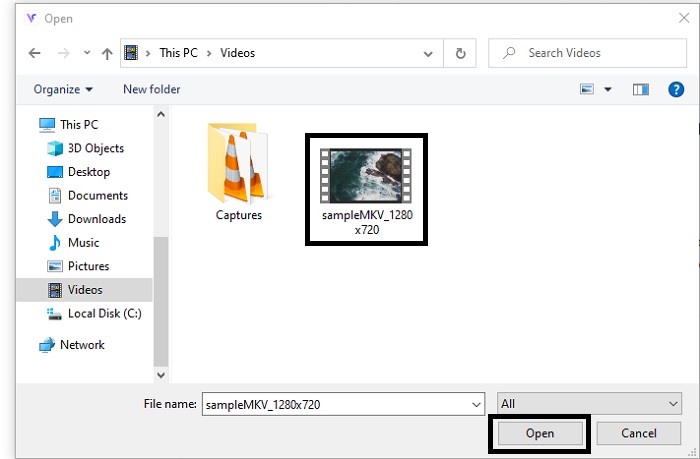
Langkah 3. Pilih fail MKV yang anda mahu tukar dan klik open untuk meneruskan.
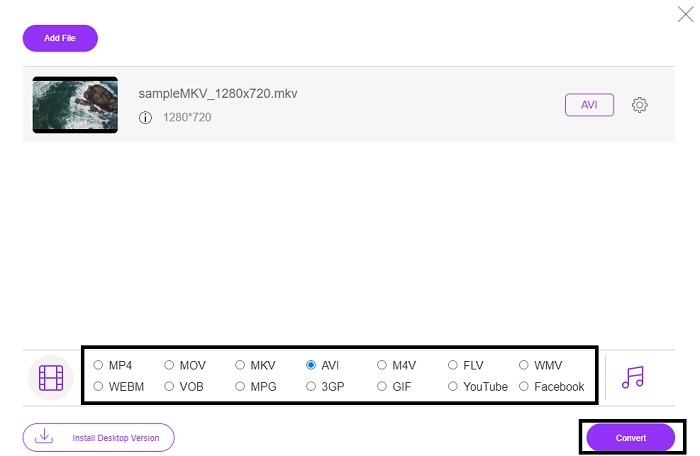
Langkah 4. Pada antara muka, pilih format AVI di bahagian bawah dan pilih Convert untuk memulakan proses.
Langkah 5. Tunggu sehingga selesai. Selepas seminit, satu folder untuk pergi ke pengurus fail akan dipaparkan pada skrin anda bersama fail yang telah anda tukar.

Kelebihan
- Muat turun tidak diperlukan kerana anda boleh mengaksesnya ke enjin carian anda.
- Ia menyediakan lebih banyak format daripada dua alat percuma yang lain di bawah.
- Hebat dalam pemampatan juga.
Keburukan
- Tidak menyediakan ciri penyuntingan dan format yang tersedia adalah terhad.
- Jika sambungan tidak tersedia, anda tidak boleh menggunakan alat ini.
2. Pemain Media VLC
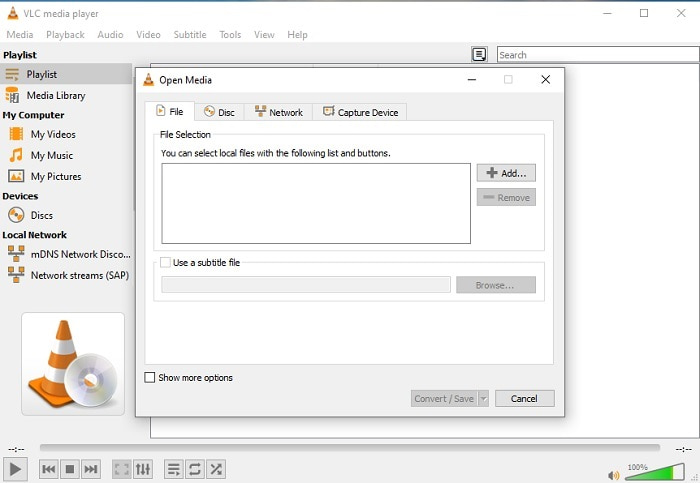
Jika anda mempunyai VLC maka mengapa tidak cuba gunakannya untuk menukar format. Seperti yang dikatakan, anda boleh menukar MKV kepada AVI pada Mac menggunakan VLC. Tetapi ia tidak dibina untuk menjadi yang terbaik dalam kerja penukaran kerana formatnya yang terhad dan beberapa sebab lain. Walaupun begitu, alat ini terkenal sebagai salah satu pemain media yang hebat untuk menonton dan mendengar. Jadi, jika anda ingin cuba menggunakan VLC sebagai penukar, ikut langkah-langkah di bawah.
Langkah 1. Buka VLC pada desktop anda.
Langkah 2. Klik fail dan cari fungsi penukar (converter) dalam alat tersebut.
Langkah 3. Tambah fail yang anda mahu tukar dan mulakan proses.
Kelebihan
- Salah satu pemain media terhebat yang menawarkan ciri penukaran.
- Percuma untuk dimuat turun.
- Menyokong kebanyakan codec.
Keburukan
- Ia bukan pilihan pemula untuk baru untuk menukar
- Sukar untuk membaca dan memahami arahan.
3. Freemake
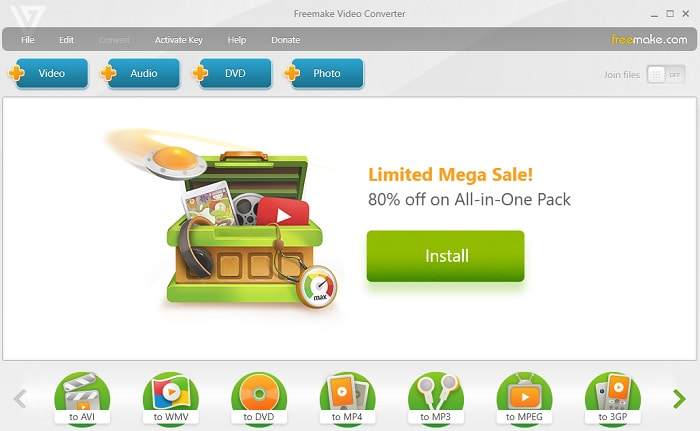
Freemake ialah salah satu alat desktop yang boleh anda gunakan untuk menukar MKV kepada AVI pada Mac dan PC. Alat ini boleh dimuat turun jadi anda tidak memerlukan sambungan internet untuk mengaksesnya. Format yang disediakannya sangat terhad berbanding penukar dalam talian FVC di atas. Selain itu, antara muka alat ini sudah ketinggalan zaman walaupun ia mudah difahami tetapi membosankan untuk dilihat. Namun, dalam kerja penukaran anda boleh bergantung pada alat ini. Ketahui cara menggunakan Freemake dengan mengikuti langkah di bawah.
Langkah 1. Muat turun Freemake ke komputer anda dan lancarkannya.
Langkah 2. Pilih format fail yang anda mahu tukar.
Langkah 3. Tunggu lebih daripada satu minit untuk menyelesaikan penukaran.
Kelebihan
- Tiada internet diperlukan untuk menggunakannya.
- Mesra pengguna.
- Antara muka yang mudah difahami.
Keburukan
- Gabungan warna antara muka agak membosankan dan ia mempunyai getaran kebudak-budakan juga.
- Terhad untuk menawarkan format dan ciri.
Bahagian 2. Cara Terbaik untuk Menukar Fail MKV kepada Format AVI dengan Langkah Terperinci
Jika anda mahu membawa kerja penukaran format ke tahap yang lebih tinggi maka anda mesti tahu cara menggunakan alat ini. Selain itu, FVC Video Converter Ultimate menyediakan penukaran terbaik yang anda inginkan. Ia juga membenarkan pengguna melakukan berbilang penukaran sekali gus. Jadi, tukarlah sehingga anda letih, tetapi tidak perlu risau kerana anda tidak akan letih disebabkan ciri-ciri istimewa yang disediakannya. Sebagai contoh, adakah anda mahu menukar MKV kepada AVI dan kemudian menambah baiknya kemudian? Dengan menggunakan FVC Video Converter Ultimate anda boleh lakukan lebih banyak lagi. Jadi, untuk mengetahui betapa hebatnya alat ini, berikut ialah langkah-langkah untuk menggunakan ciri penukar unik yang disediakannya.
Langkah 1. Pasang alat ini ke pemacu anda dan ikuti wizard pemasangan untuk melancarkan alat tersebut.
Muat Turun PercumaUntuk Windows 7 atau lebih baharuMuat Turun Selamat
Muat Turun PercumaUntuk MacOS 10.7 atau lebih baharuMuat Turun Selamat
Langkah 2. Lancarkan alat selepas pemasangan. Ini ialah contoh antara muka alat tersebut.
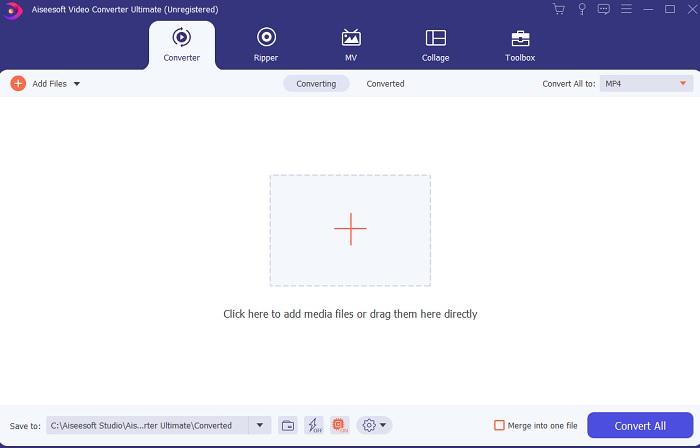
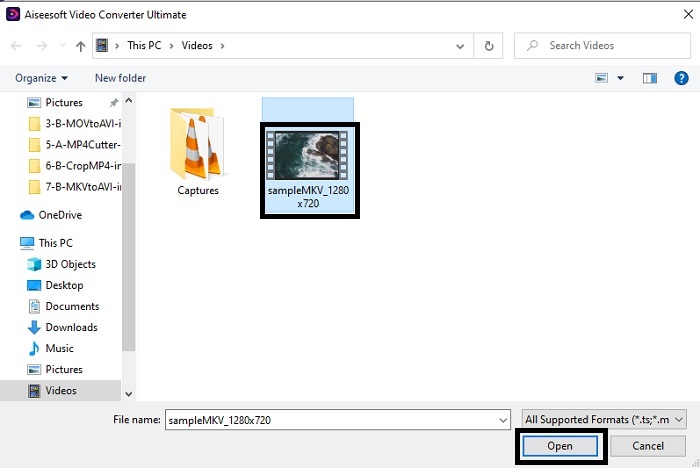
Langkah 3. Klik butang tanda plus untuk memasukkan fail MKV yang anda mahu tukar. Sebagai contoh, jika fail lebih daripada dua atau tiga, cara terbaik untuk memasukkannya ialah dengan seret dan lepas (drag-and-drop) ke dalam antara muka.
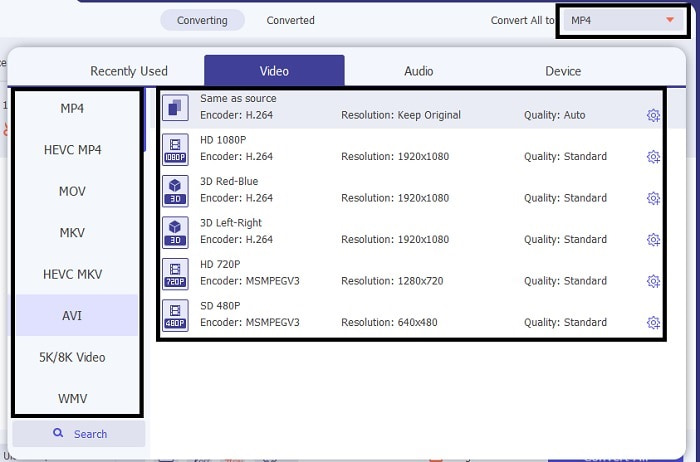
Langkah 4. Pada menu drop-down pilih format yang anda inginkan. Klik Convert All dan tunggu sehingga penukaran selesai.
Langkah 5. Penukaran hanya akan mengambil masa kurang daripada sesaat jadi anda hampir tidak perlu menunggu. Selepas selesai, penjelajah fail akan dipaparkan secara automatik pada skrin anda bersama fail yang telah anda tukar. Klik dan nikmati fail yang baru sahaja anda tukar.
Kelebihan
- Menyediakan ciri penyuntingan utama untuk menjadikan fail media anda lebih baik.
- 30x lebih cepat dalam menukar daripada alat dalam talian. Dan ia adalah 100x lebih baik dalam pemampatan daripada alat lain.
- Semudah 1-2-3 untuk digunakan. Tidak perlu menjadi pro untuk menggunakan alat ini.
Keburukan
- Ia perlu dibayar tetapi ia tidak terlalu mahal.
- Anda perlu memuat turun alat ke desktop anda.
MKV lwn. AVI
Format kontena multimedia Matroska, dikeluarkan pada tahun 2002, ialah format sumber terbuka yang boleh merangkumi beberapa lagu video, audio, imej dan sari kata. Jadi, anda boleh menggunakannya untuk menyimpan klip video pendek, rancangan TV dan filem dengan mudah. Ia agak popular untuk subbing peminat anime.
Berdasarkan Format Fail Pertukaran Sumber (RIFF), format AVI telah diperkenalkan oleh Microsoft pada tahun 1992. Ia boleh menyimpan video/audio berkualiti tinggi kerana ia menggunakan kurang pemampatan. Tetapi itu juga menyebabkan saiz fail besar fail AVI, yang mungkin menjadi masalah apabila terdapat ruang yang terhad.
Bahagian 3. Soalan Lazim tentang MKV ke AVI
Bolehkah Handbrake menukar MKV kepada AVI?
Ya, anda boleh menggunakan Handbrake untuk menukar sebarang format. Tetapi alat ini hanya terhad kepada Windows 10 dan ke atas.
Adakah MKV lossy atau lossless?
MKV ialah sejenis pemampatan tanpa kehilangan.
Apakah keburukan MKV?
Memandangkan MKV mencipta masa depan baharu untuk format di seluruh dunia. Format ini masih dalam proses pembangunan kerana seperti yang disebutkan tadi ia boleh mengandungi pelbagai codec. Jadi, ini bermakna saiznya jauh lebih besar daripada format AVI dan juga lebih rumit. Namun begitu, anda boleh memilih untuk menukar MKV kepada MP4 untuk mendapatkan saiz fail yang lebih kecil.
Kesimpulannya
Buat masa ini, mempelajari cara menukar format adalah penting terutamanya bagi mereka yang gemar menonton. Ada kalanya format fail kita tidak boleh dimainkan pada pemain media lalai kerana format atau codec tidak disokong. Jadi, cara terbaik untuk menyelesaikan masalah ini ialah menukarnya kepada format baharu. FVC Video Converter Ultimate ialah alat muktamad yang memberikan kehebatan yang anda mahukan. Daripada memilih alat berkualiti rendah, mengapa tidak cuba menggunakan alat muktamad yang menyelesaikan sebarang masalah penukaran, peningkatan kualiti, penggabungan, dan penciptaan yang pernah anda hadapi.
-
 MKV ke MOV - Cara Menukar MKV ke MOV
 Bagaimana cara menukar MKV ke MOV di Mac? Bolehkah iMovie membaca MKV? Apakah maksud format MOV? Catatan ini memberitahu 2 cara mudah untuk membantu anda menukar MKV ke MOV dengan penukar video dalam talian dan profesional percuma.
-
 Cara Menukar Fail MKV untuk Dimainkan di PS3 Dengan Lancar [Diselesaikan]
 Mahu memainkan video MKV pada PS3 anda? Walau bagaimanapun, PS3 tidak boleh memainkan fail MKV secara langsung. Artikel ini akan menunjukkan kepada anda cara untuk menukar video MKV kepada format video yang disokong PS3 untuk dimainkan pada PS3 tanpa sebarang masalah.
-
 Cara Menukar Video MKV ke GIF Animasi tanpa Photoshop / FFmpeg
 Setelah memuat turun dan menonton filem MKV di komputer anda, anda mungkin ingin berkongsi beberapa detik indah dengan rakan atau di Internet sebagai GIF. Dalam artikel ini, anda boleh mengetahui tentang 2 cara termudah untuk menukar MKV ke GIF.

