


 Video Converter Ultimate
 Perakam Skrin
 Pembaikan Video
Butiran Anda Perlu Dicerahkan dalam Menukar MPG kepada AVI
Secara umum, fail MPG ialah fail video tipikal yang menggunakan format video digital yang telah distandardkan oleh Moving Picture Experts Group (MPEG). Ia menyimpan video, audio dan metadata dalam satu fail yang diselang-seli. Adalah amalan biasa untuk menggunakan fail MPG bagi menghasilkan video yang dihantar melalui Internet. Jenis format video ini tidak mudah untuk ditukar jika anda tidak mempunyai sebarang pengetahuan atau latar belakang tentang penukar yang menyokong atau menukar MPG ke AVI. Teruskan membaca artikel ini untuk mendapatkan penjelasan tentang perincian dan pilihan yang perlu anda pertimbangkan bagi mencapai proses penukaran yang anda inginkan.
Bahagian 1. MPG dan AVI - Gambaran Keseluruhan
MPEG ialah format fail video yang dibangunkan oleh Moving Picture Experts Group, kumpulan yang sama yang menghasilkan format seperti MP3 dan MP4. Bergantung pada cara ia akan digunakan, MPEG akan menggunakan sama ada pemampatan fail MPEG-1 atau MPEG-2.
Untuk memampatkan video mentah paras VHS dan muzik CD kepada 1.5 megabit sesaat tanpa mengorbankan terlalu banyak kualiti, MPEG-1 telah dicipta. Hasilnya, ia menjadi salah satu format video/audio yang paling popular dan paling serasi di dunia. Data video untuk MPEG-1 biasanya dihantar pada 30 bingkai sesaat (fps), dengan resolusi kira-kira 352×240 piksel.
Walau bagaimanapun, komputer Windows menggunakan AVI sebagai format video lalai. Dalam format kontena multimedia, seperti DivX atau XviD, audio dan video boleh disimpan menggunakan beberapa codec. Banyak format video alternatif, seperti MPEG dan MOV, menggunakan pemampatan yang kurang dan lebih banyak ruang storan berbanding fail AVI. Fail AVI tanpa pemampatan juga boleh dihasilkan. Ini menghasilkan saiz fail yang amat besar — sekitar 2–3 GB bagi setiap minit video — kerana fail tersebut kini lossless. Tidak kira berapa kali anda membuka atau menyimpan fail itu, fail lossless mengekalkan kualitinya. Kelebihan tambahan termasuk boleh main balik tanpa memerlukan codec.
Bahagian 2. Perisian Paling Berkesan untuk Menukar MPG kepada AVI
Jika anda pernah tertanya-tanya bagaimana untuk menukar fail video MPG kepada AVI secara percuma, perisian baharu dan terbaik ini ialah apa yang artikel ini cadangkan untuk anda gunakan. Video Converter Ultimate ialah perisian yang boleh dimuat turun secara percuma pada Windows dan Mac yang boleh menukar fail MPG anda kepada AVI dengan lebih pantas berbanding menukar fail secara dalam talian. Selain dua fail video ini, perisian ini juga menyokong pelbagai format lain untuk anda pilih. Ia yang terbaik kerana kualiti output yang anda akan peroleh jika anda menggunakan perisian ini. Kini setelah anda mendapat gambaran awal tentang apa yang perisian ini boleh lakukan, bersedialah dan mari ketahui bagaimana perisian ini beroperasi:
Langkah 1. Untuk bermula, hanya klik butang Free Download yang disediakan di bawah. Setelah muat turun selesai, anda boleh memilih untuk memuat turun perisian pada Windows atau Mac. Setelah perisian dipasang pada desktop komputer anda, anda boleh mula menggunakannya dengan mengklik butang Start Now.
Muat Turun PercumaUntuk Windows 7 atau lebih baharuMuat Turun Selamat
Muat Turun PercumaUntuk MacOS 10.7 atau lebih baharuMuat Turun Selamat
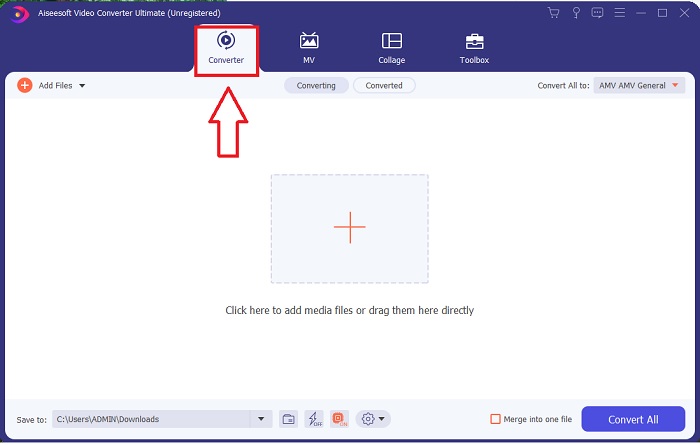
Langkah 2. Buka perisian yang baru anda muat turun. Anda akan melihat satu tetingkap dengan antara muka Converter apabila anda mula-mula membuka perisian tersebut. Di sinilah anda akan memulakan proses transkod video anda.
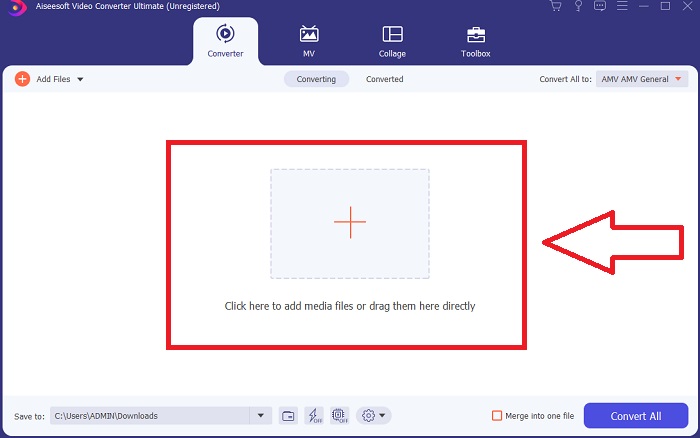
Langkah 3. Anda boleh memulakan proses penukaran dengan mengimport fail anda ke dalam perisian. Menukar video adalah semudah menyeretnya ke atas simbol Plus.
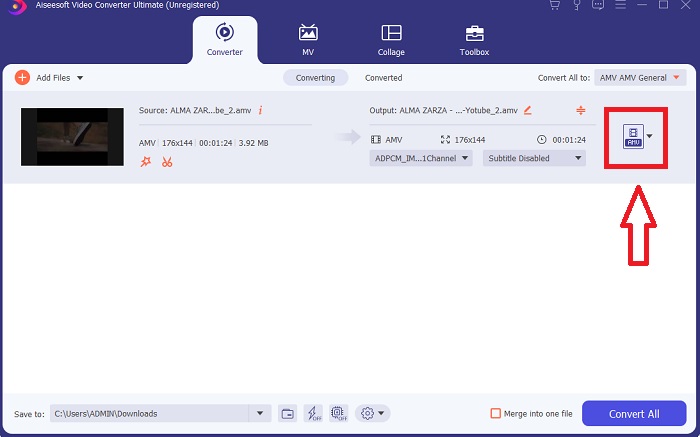
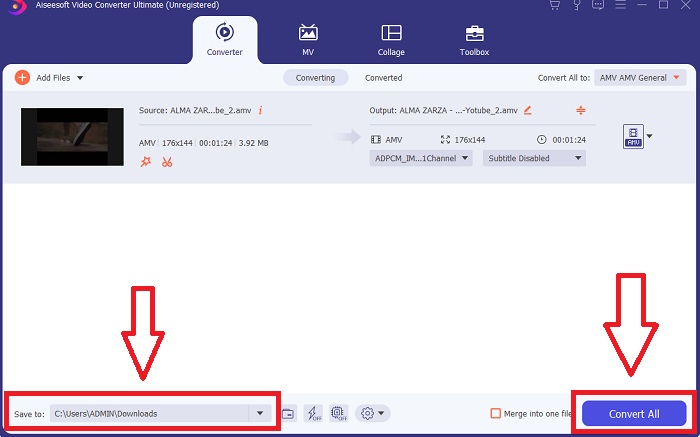
Langkah 4. Klik kanan pada satu format video dan pilih Save to atau Save to external storage. Cari dan kemudian pilih jenis fail AVI daripada pilihan juntai bawah. Tetapan kualiti video adalah pelbagai setelah anda memilih jenis fail video AVI. Anda boleh mengubah tetapan kualiti jika output video yang anda inginkan tidak disenaraikan. Ikon gear membolehkan anda menukar resolusi paparan, kadar bingkai dan kualiti audio. Untuk menyimpan suntingan anda, klik butang Create New.
Langkah 5. Klik Convert All apabila anda telah menyunting video yang dipilih dan ia sedia untuk dipindahkan ke komputer anda.
Bahagian 3. Petua Pantas: Alat Berkesan Lain yang Perlu Anda Pertimbangkan
Kaedah 1. Gunakan CloudConvert
CloudConvert ialah penukar video dalam talian. Penukar dalam talian ini turut menyokong MP4, WEBM dan AVI, antara format lain. Anda boleh memilih kualiti, resolusi dan saiz fail video. Jika anda berfikir tentang cara menukar MPG kepada AVI dalam alat dalam talian ini, berikut ialah prosedur tentang cara menggunakannya:
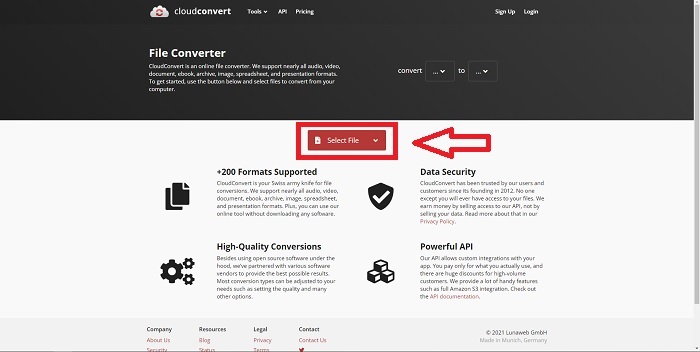
Langkah 1. Muat naik fail dari komputer anda dengan mengklik Select the File.
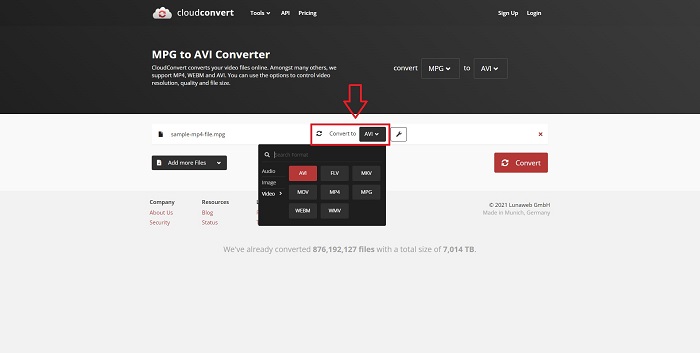
Langkah 2. Kemudian, teruskan dengan memilih ke mana fail anda akan ditukar dengan mengklik bahagian format di sebelah ikon spanar. Anda juga mempunyai pilihan untuk menambah lebih banyak fail untuk ditukar.
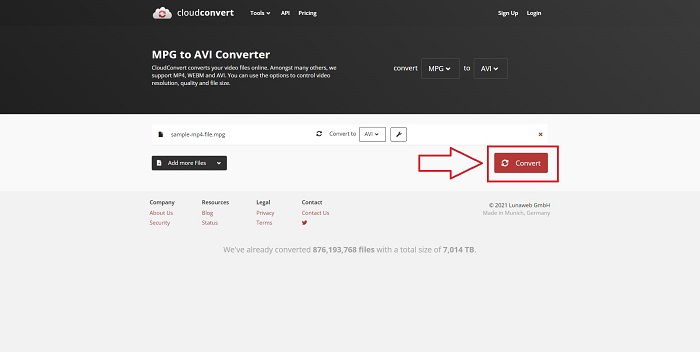
Langkah 3. Klik Convert untuk menukar semua fail yang anda muat naik.
Kaedah 2. Gunakan Zamzar
Zamzar ialah alat berasaskan web untuk menukar fail. Penukaran boleh dilakukan dalam pelbagai format tanpa perlu memuat turun sebarang perisian. Zamzar boleh menukar fail daripada satu format ke format lain, seperti Adobe PDF kepada dokumen Microsoft Word, dengan menaip URL atau memuat naik satu atau lebih fail (asalkan semuanya dalam format yang sama). Untuk mendapatkan pengetahuan tentang alat dalam talian ini, berikut adalah langkah-langkah yang disediakan untuk anda:
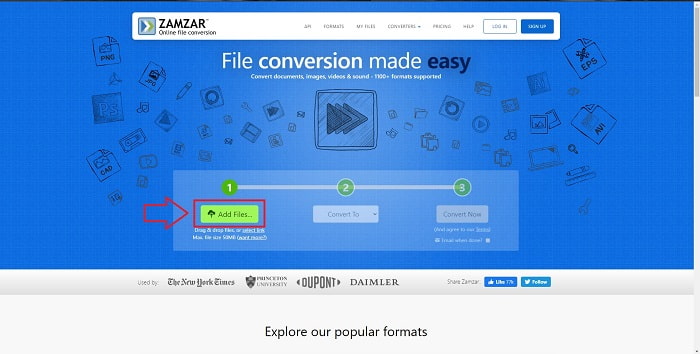
Langkah 1. Cari Zamzar pada mana-mana enjin carian. Setelah anda mengklik laman web tersebut, anda kini boleh memuat naik fail pada antara mukanya dengan mengklik Add Files.
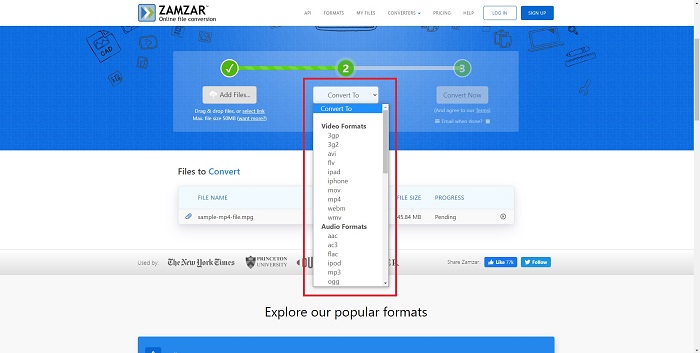
Langkah 2. Seterusnya, anda kini boleh menukar fail dengan memilih fail yang anda mahu. Klik Convert To untuk melihat semua format yang disokong oleh alat dalam talian ini.
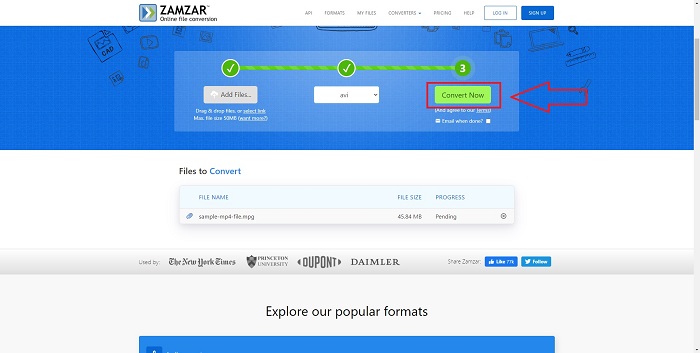
Langkah 3. Untuk menukar fail, klik Convert Now.
Bahagian 4. Soalan Lazim tentang MPG dan AVI
Adakah AVI atau MPG lebih baik?
Penyimpanan boleh dilakukan dengan fail AVI, manakala rakaman video dicapai dengan fail MPEG. AVI adalah lebih tinggi sedikit daripada MPEG; walau bagaimanapun, jika MPEG ialah format untuk digunakan, anda ingin membakar video DVD. Microsoft Windows membangunkan format fail AVI sebagai tindak balas kepada format fail MOV Apple, manakala Moving Picture Group membangunkan format MPG.
Apakah kelebihan dan kekurangan AVI?
Berbanding dengan format fail lain, fail AVI boleh menjadi sangat besar jika tidak dimampatkan. Anda mesti bersedia untuk melepaskan beberapa ruang cakera sebagai pertukaran untuk faedah fail AVI, kerana anda tidak akan dapat menyimpan seberapa banyak fail yang anda lakukan sebaliknya. Jika anda memampatkan fail AVI dalam talian melebihi titik tertentu, kualiti video akan berkurangan akibatnya.
Yang manakah saiz AVI atau MPG yang lebih kecil?
Apabila melibatkan internet, fail yang lebih besar mengambil masa lebih lama untuk dimuat turun. Adalah munasabah untuk mengekodkan video dalam saiz fail yang lebih kecil, walaupun ia mengakibatkan sedikit kehilangan kualiti. Dari segi main balik, AVI masih lebih digemari berbanding MPG kerana lebih banyak pemain set-top boleh memainkan fail AVI daripada fail MPG. Ingin memainkan fail MPG anda pada komputer, klik di sini untuk mengetahui lebih lanjut.
Kesimpulannya
Sebagai kesimpulan bagi semua yang telah kita bincangkan, Video Converter Ultimate ialah penukar terbaik yang patut anda pertimbangkan untuk digunakan berbanding semua penukar MPG ke AVI dalam talian yang disenaraikan di atas. Perisian ini adalah percuma, dan ia mempunyai proses penukaran yang terpantas berbanding alat penukar dalam talian. Ia juga menyokong banyak format dan memberikan anda kualiti pada output video. Selain itu, tiada sebab untuk anda tidak menggunakan perisian ini.
-
 Cara Menukar Fail MPEG ke MP4 secara percuma di Windows, Mac, Online
 Baca dan dapatkan 3 cara percuma untuk menukar fail MPEG ke fail MP4 di komputer anda. Anda boleh menggunakan penukar video dalam talian dan desktop untuk mengubah format MPEG ke MP4 dengan mudah.
-
 [2025] Alat Terbaik dan Cara Mudah tentang Cara Menukar MPEG kepada MP3
 Artikel ini terutamanya bercakap tentang cara anda boleh menukar video MPEG anda pada MP3 dengan menggunakan alat yang paling boleh dipercayai dalam senarai.
-
 4 Cara Cekap untuk Menukar MOV kepada AVI pada PC dan Mac [2025]
 Adakah anda ingin tahu apakah penukar MOV ke AVI yang terbaik di web? Dan mengapa FVC Ultimate Video Converter mungkin sesuai untuk anda.
