


 Video Converter Ultimate
 Perakam Skrin
 Pembaikan Video
Panduan Ringkas untuk Menukar Fail MTV anda kepada Format WMV dengan Langkah Terperinci
Ramai pengguna bertanya bagaimana hendak menukar fail MTV mereka kepada format yang boleh dimainkan di Windows seperti format WMV. Jadi hari ini hari bertuah anda kerana di sini kami membentangkan dua penukar terbaik yang kami temui. Selain itu, semua maklumat terperinci yang dinyatakan di sini adalah fakta yang boleh anda gunakan. Tanpa berlengah lagi, mari teruskan dan baca butiran di bawah untuk mendapat lebih banyak idea tentang cara untuk menukar MTV kepada WMV.

Bahagian 1. Tukar MTV kepada WMV dengan Video Converter Ultimate
FVC Video Converter Ultimate menyediakan proses penukaran yang cekap dan output yang profesional jika anda menukar MTV kepada WMV atau format lain. Penukar ini menawarkan pendekatan penukaran yang tiada tandingan yang sukar disaingi penukar lain. Selain itu, ia juga mempunyai fungsi penyuntingan yang pasti anda gemari dan akan membantu anda dalam banyak situasi. Mahu tahu lebih lanjut tentang sebahagian bahagiannya? Jika ya, baca perincian di bawah.

FVC Video Converter Ultimate
3,222,440+ Muat Turun- Tukar MTV kepada WMV, AVI, MKV, MOV, FLV atau kepada 200+ format yang disokong.
- Ia menyokong pecutan perkakasan dan penukaran super pantas untuk proses penukaran yang cepat dan cekap.
- Pilihan terbaik pemula dalam menukar memberikan output profesional tanpa sebarang kerumitan.
- Ciri penyuntingan lanjutan tersedia untuk anda gunakan, seperti memangkas, memotong, menggabungkan dan banyak lagi.
- Tersedia untuk dimuat turun dalam semua sistem pengendalian seperti Windows dan macOS.
Muat Turun PercumaUntuk Windows 7 atau lebih baharuMuat Turun Selamat
Muat Turun PercumaUntuk MacOS 10.7 atau lebih baharuMuat Turun Selamat
Sekarang setelah kami mengetahui ciri uniknya, tiba masanya untuk menukar fail MTV anda dengan bantuan alat muktamad ini dengan mengikuti langkah di bawah.
Langkah 1. Pertama sekali, anda mesti memuat turun perisian ini ke pemacu desktop anda dengan mengklik butang muat turun yang tersedia di bawah. Selepas proses muat turun, anda mesti ikut pemasangan dengan segera dan jalankan perisian tersebut.
Muat Turun PercumaUntuk Windows 7 atau lebih baharuMuat Turun Selamat
Muat Turun PercumaUntuk MacOS 10.7 atau lebih baharuMuat Turun Selamat
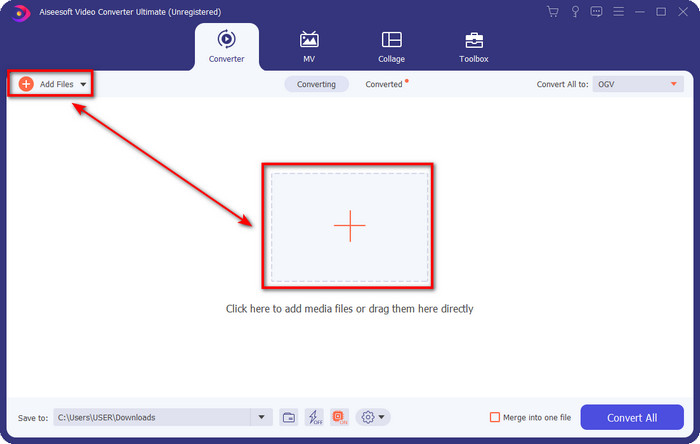
Langkah 2. Muat naik fail MTV dengan menyeret dan melepaskannya ke antara muka. Atau anda boleh klik Add Files, kemudian cari fail tersebut dalam folder yang akan dipaparkan pada skrin anda, dan tekan Open.
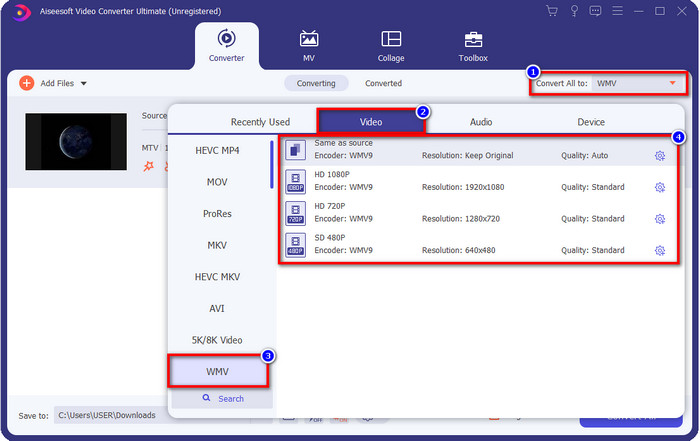
Langkah 3. Setelah anda menambah fail MTV, anda mesti klik butang Convert All to dan pilih format WMV atau apa sahaja format lain yang anda mahu daripada senarai yang tersedia.
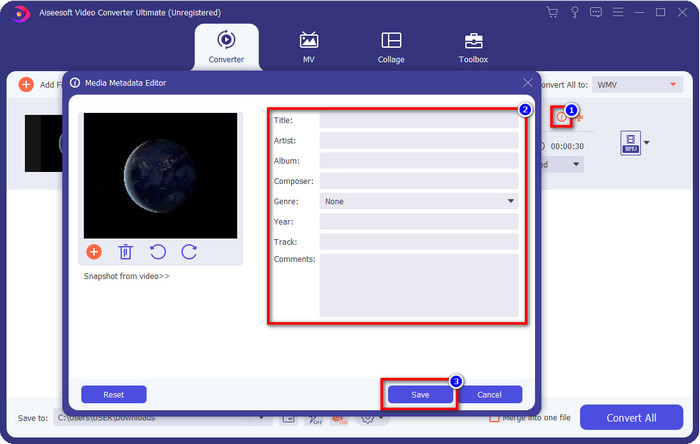
Pilihan. Perlu menyunting metadata? Jika ya, klik butang metadata dan tambah data yang anda ingin masukkan. Sebagai contoh, isikan Title, Artist, Composer, Album, Genre dan lain-lain, kemudian untuk menyimpan metadata klik Save.
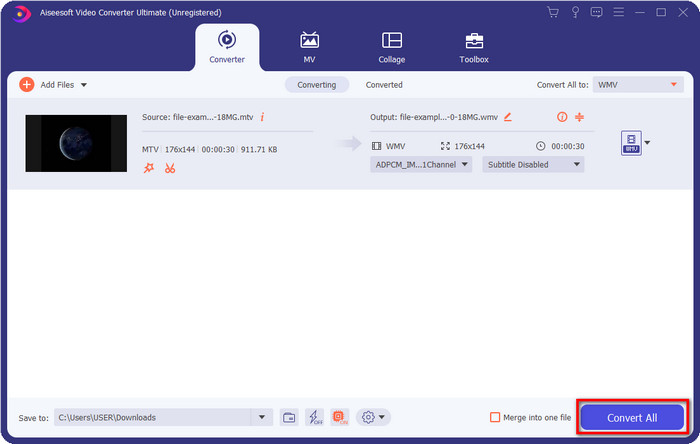
Langkah 4. Dengan mengklik butang Convert All, proses akan bermula. Setelah siap, satu folder komputer baharu akan muncul pada skrin anda dengan fail WMV di dalamnya.
Bahagian 2. Tukar MTV kepada WMV Dalam Talian
FVC Free Video Converter Online menawarkan fungsi yang sesuai sebagai penukar yang boleh diakses sesiapa sahaja dengan sambungan internet. Penukar berasaskan web ini tersedia pada semua pelayar dan mudah digunakan. Tidak seperti penukar pertama yang disebutkan tadi, alat ini tidak perlu dimuat turun sepenuhnya, tetapi anda perlu memuat turun pemasang sebelum menggunakannya. Walaupun alat ini boleh menjimatkan sedikit ruang pada pemacu anda, kualitinya tidak setanding dengan alat Ultimate. Jadi sekarang, mari teruskan ke langkah-langkah dan pelajari cara menukar MTV kepada WMV secara dalam talian dengan bantuan penukar web ini.
Langkah 1. Klik pautan ini, dan penukar web utama akan dipaparkan pada tab baharu.
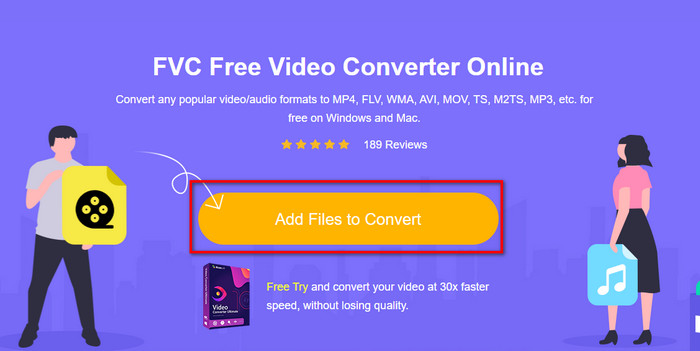
Langkah 2. Klik butang Add Files to Convert untuk memuat turun pemasang. Klik sekali lagi; satu folder daripada komputer anda akan terbuka; kali ini anda perlu mencari fail MTV, klik fail tersebut dan tekan Open.
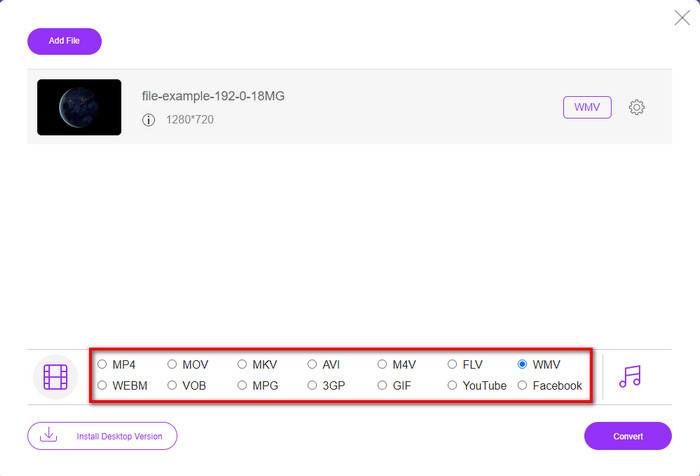
Langkah 3. Selepas memuat naik fail MTV, klik format WMV di bahagian bawah atau mana-mana format lain yang anda mahu tukarkan.
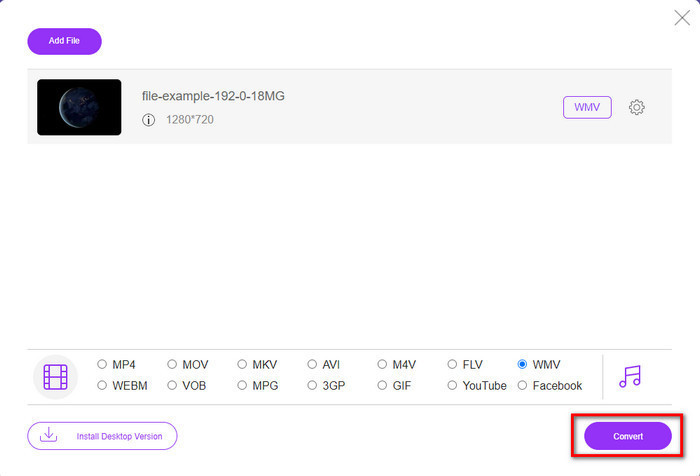
Langkah 4. Jika anda sudah bersedia untuk menukar, klik butang Convert, dan proses akan bermula.
Bahagian 3. Apakah Perbezaan Antara MTV dan WMV
MTV dan WMV adalah kedua-dua bekas untuk kandungan video dan audio; walau bagaimanapun, mereka mempunyai keupayaan unik yang tidak dapat disalin oleh yang lain. Ingin mengetahui lebih lanjut tentang MTV dan WMV? Kemudian mari kita mula membaca maklumat terperinci yang berjaya di bawah.
Sebaliknya, WMV memberikan resolusi yang lebih tinggi berbanding MTV. Walaupun ia mempunyai resolusi yang lebih tinggi, ia menggunakan pemampat untuk menjadikan saiz fail lebih kecil tetapi tanpa merendahkan kualiti. Selain itu, format ini lebih serasi untuk dimainkan pada semua Windows berbanding MTV. Jadi, jika anda ingin memainkan fail MTV anda, anda mesti tahu cara menukarnya menjadi WMV dan memainkannya pada OS Windows.
Akhir sekali, anda perlu menukar MTV kepada WMV kerana kualiti yang disediakan WMV dan sebab keserasian. Jadi, jika anda bersedia untuk menukar fail MTV, anda mesti menggunakan produk FVC untuk mencapai output yang hebat tanpa melalui banyak proses.
Bahagian 4. Soalan Lazim tentang Penukaran MTV ke WMV
Mengapakah resolusi video MTV rendah?
Jika fail media dalam format ini, harapkan resolusi rendah. Kerana apabila fail dimampatkan, kualiti video adalah pengorbanan untuk menjadikan saiz lebih kecil. Selain itu, format ini hanya boleh memainkan satu siri imej ke dalam 465/555 dengan kata hubung, dan audio dalam MP3.
Apakah pemain video yang boleh saya gunakan untuk memainkan fail .mtv?
Anda boleh menggunakan pemain media VLC untuk memainkan format media ini kerana ia menyokong pelbagai pengekod dan format yang anda ingin mainkan. Jadi sekarang, jika anda ingin menonton fail MTV anda, anda mesti memuat turun VLC pada peranti anda supaya ia boleh berfungsi. Tetapi jika anda mahukan pemain media yang lebih baik daripada VLC, anda mesti menggunakan Blu-ray player sebagai ganti kerana ia memberikan suasana tontonan hampir seperti panggung wayang ketika menonton fail MTV.
Adakah Quicktime menyokong format MTV?
Malangnya, format MTV tidak boleh dimainkan pada QuickTime kerana pengekodnya. Namun begitu, kami dapati anda boleh menukar fail tersebut kepada format MOV sebagai ganti. Mahu tahu lebih lanjut tentang cara menukar MTV kepada MOV? Jika ya, anda perlu meluangkan 5 minit untuk membaca artikel ini supaya lebih berpengetahuan.
Kesimpulannya
Akhirnya, kami telah menemui dua cara terbaik untuk menukar MTV kepada WMV dan menjadikannya lebih serasi dengan Windows serta membolehkannya melakukan lebih banyak perkara yang tidak dapat dilakukan dalam format MTV. Jadi sekarang setelah kita mengenal pasti penukar yang boleh anda gunakan, tibalah masanya untuk memilih satu. Mana-mana satu daripada dua pilihan ini pasti akan menjamin kejayaan penukaran anda. Tetapi jika anda mahu hasil yang profesional dan luar biasa, anda mesti menggunakan FVC Video Converter Ultimate. Mahu tahu lebih lanjut tentang penukar Ultimate ini? Maka anda mesti memuat turunnya sekarang dan cuba sendiri.
-
 [Dalam Talian & Percuma] 3 Kaedah untuk Menukar MTV kepada AVI Tanpa Kerumitan
 Pernahkah anda mendengar format video seperti MTV? Memandangkan anda tidak mengetahui segala-galanya tentang format ini dan anda ingin menukar video MTV kepada AVI, baca artikel ini dengan teliti untuk mengetahui lebih lanjut tentang isu ini.
-
 3 Kaedah Teratas untuk Menukar FLV ke WMV pada Windows dan Mac
 Mencari kaedah terbaik untuk menukar FLV ke WMV tanpa kehilangan kualiti di PC atau Mac? Anda bernasib baik kerana di sini kami berkongsi tiga kaedah untuk melakukan tugas dengan mudah.
-
 Panduan Mudah Cara Menghidupkan GIF Anda ke WMV pada Windows / Mac
 Adakah anda ingin tahu cara menukar GIF kepada format WMV? Kemudian ikuti artikel ini kerana ia mempamerkan penyelesaian berbeza yang boleh anda pilih.
