


 Video Converter Ultimate
 Perakam Skrin
 Pembaikan Video
 Muat Turun Selamat
Arahan Mudah tentang Cara Menukar OGV kepada MKV
Adakah anda mahu tahu cara menukar OGV kepada MKV dan membukanya pada pemain media yang lain? Jika ya, anda bernasib baik kerana artikel ini akan memperkenalkan aplikasi-aplikasi hebat dengan langkah asas untuk menukar pelbagai jenis fail. Selain itu, anda tidak perlu risau; alat-alat ini sangat berbaloi digunakan dan tidak akan mengecewakan anda. Jadi, sebaiknya teruskan ke perbincangan utama kerana kami tidak mahu anda menunggu lebih lama. Mari terokai kaedah-kaedah ini dan baca artikel ini sekarang juga.

Bahagian 1: Maklumat tentang Format OGV dan MKV
Sebelum menukar fail OGV kepada format MKV, mari kita berikan maklumat berharga mereka dahulu.
Apakah OGV?
Format dan codec kontena multimedia percuma, sumber terbuka, tidak dipatenkan ialah Ogg Vorbis (OGV). Ia tergolong dalam keluarga format dan codec Ogg, yang dibuat oleh Yayasan Xiph.Org bukan untung untuk mengambil codec yang dipatenkan. OGV boleh mengarah masa multipleks (TDM) teks (sari kata) dan metadata. Selain itu, kepada pemampatan lossy dan lossless, ia menyokong penstriman.
Apakah MKV?
MKV ialah bekas sumber terbuka yang boleh memuatkan bahan media yang telah dimampatkan menggunakan pelbagai codec. Ia mempunyai banyak faedah berbanding bekas AVI tradisional, termasuk keupayaan untuk menyertakan trek audio dan sari kata dalam banyak bahasa yang boleh ditukar tanpa menjeda main semula dan mencari dan memundurkan fail pantas. Selain itu, formatnya mudah diubah, menjadikannya mudah untuk mengekstrak data audio dan video.
Bahagian 2: Bagaimana untuk Menukar OGV kepada MKV Losslessly
Jika anda berada di sini untuk mempelajari cara menukar OGV kepada MKV tanpa kehilangan kualiti, maka anda berada di tempat yang betul. Penukar boleh muat turun terbaik yang anda boleh temui ialah Video Converter Ultimate. Ia merupakan salah satu penukar yang paling boleh dipercayai pada komputer Windows dan Mac anda. Selain itu, alat ini menyokong lebih 100 format, seperti FLV, MP4, M4V, MOV, SWF, AVI, MTS dan banyak lagi. Ia juga bukan terhad kepada penukaran video sahaja. Anda boleh menukar format imej anda di sini kerana ia menyokong JPG, PNG, GIF, WEBP dan sebagainya. Bahagian yang terbaik ialah anda boleh menukar fail sehingga 30x lebih pantas berbanding alat lain yang mempunyai kelajuan penukaran biasa. Di samping itu, penukaran kelompok juga dibenarkan dalam alat ini, yang bermaksud anda boleh menambah berbilang fail video dan menukarnya dalam satu proses.
Tambahan pula, terdapat lebih banyak perkara yang boleh anda lakukan pada fail OGV anda. Jika anda ingin mengubah saiz video anda kerana saiz fail terlalu besar, maka anda boleh menggunakan aplikasi ini kerana ia menawarkan ciri Pemampat Video di mana anda boleh menukar saiz video anda. Terdapat lebih banyak ciri yang boleh anda nikmati untuk menambah baik fail OGV anda sebelum atau selepas menukarnya kepada format MKV.
Ciri-ciri
◆ Tukar format video, seperti MP4, M4V, AVI, FLV dan 1000+ lagi.
◆ Menyediakan pelbagai tema untuk mencipta video muzik.
◆ Mencipta kolaj tersedia.
◆ Mampu menggabungkan audio dan video.
◆ Menawarkan pelbagai ciri untuk menambah baik video, seperti penambah video, pengalih tanda air, pengawal kelajuan video, dsb.
◆ Ia membenarkan menukar kelajuan video.
Kelebihan
- Mempunyai antara muka yang boleh difahami, yang sesuai untuk pemula.
- Proses penukaran adalah 30x lebih cepat.
- Ia menawarkan penukaran kelompok.
- Tukar fail tanpa kehilangan kualiti.
Keburukan
- Anda mesti mendapatkan versi pro untuk mengalami ciri luar biasa.
Untuk menukar format fail OGV kepada MKV menggunakan Video Converter Ultimate, ikuti panduan terperinci di bawah.
Langkah 1: Muat turun Video Converter Ultimate pada Mac dan Windows anda. Jalankan aplikasi selepas proses pemasangan.
Muat Turun PercumaUntuk Windows 7 atau lebih baharuMuat Turun Selamat
Muat Turun PercumaUntuk MacOS 10.7 atau lebih baharuMuat Turun Selamat
Langkah 2: Selepas melancarkan aplikasi, pilih panel Converter. Terdapat dua pilihan untuk menambah fail OGV. Anda boleh klik butang Add Files atau klik tanda Plus.
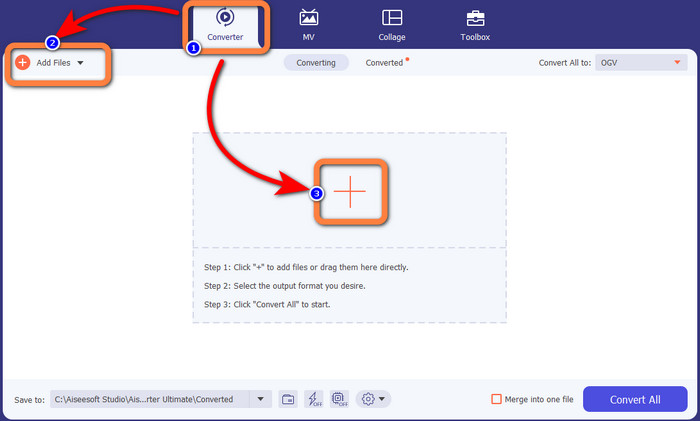
Langkah 3: Pergi ke pilihan format dengan mengklik ikon tarik turun di sebelah Convert All to, dan pilih format fail MKV untuk langkah seterusnya.

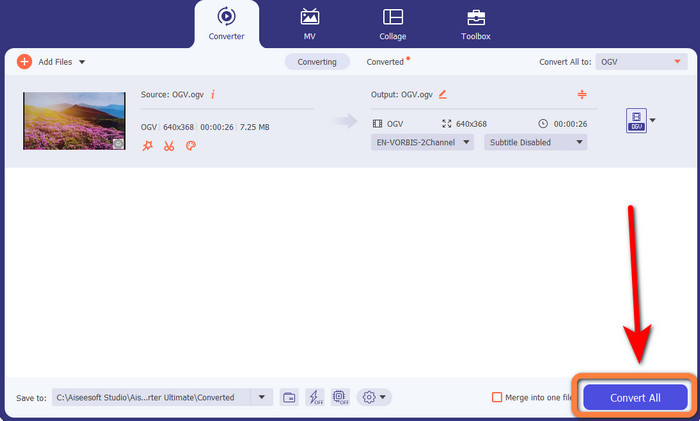
Langkah 4: Langkah terakhir ialah menukar fail anda dengan mengklik butang Convert All. Seterusnya, anda boleh menyimpan video anda dalam fail MKV.
Bahagian 3: Penyelesaian Dalam Talian Mudah untuk Menukar OGV kepada MKV
Menggunakan Converthelper
Jika anda kagum dengan Video Converter Ultimate, adalah melegakan bahawa anda juga akan berpuas hati menggunakan Converthelper. Alat dalam talian ini membolehkan anda menukar OGV kepada MKV dengan mudah dan cekap. Ia juga menyokong pelbagai jenis fail, seperti WMA, FLV, AVI, MP4, 3GP dan lain-lain. Ia mempunyai kaedah asas untuk menukar fail, jadi walaupun pemula tidak akan menghadapi kesukaran menggunakan aplikasi dalam talian ini. Selain itu, penukar video percuma ini juga boleh menukar video anda tanpa kehilangan kualiti. Dengan cara ini, anda boleh memastikan video anda kelihatan sama dari segi kualiti. Walau bagaimanapun, terdapat keadaan di mana Converthelper tidak berfungsi dengan baik, terutamanya apabila sambungan internet anda perlahan. Ia juga mempunyai proses penukaran yang perlahan, yang memakan masa bagi pengguna. Cuba tukar fail OGV anda kepada MKV menggunakan perisian ini.
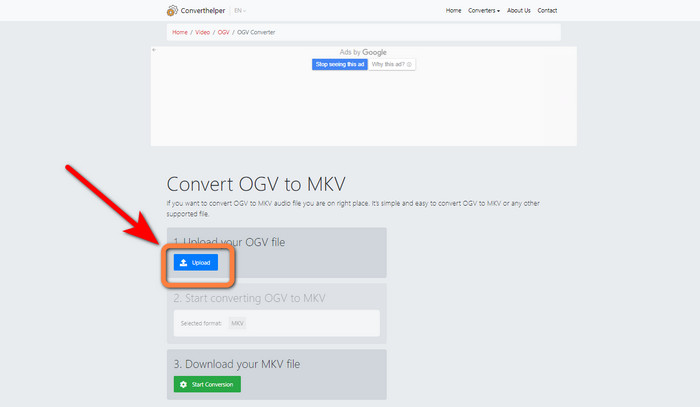
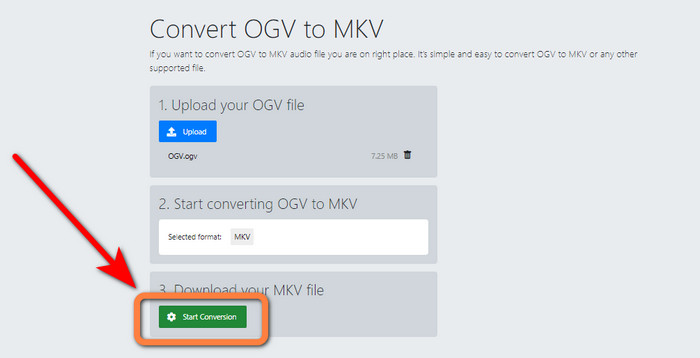
Langkah 1: Anda mesti melawati laman web Converthelper. Kemudian, klik butang Upload dan import format fail OGV.
Langkah 2: Teruskan ke nombor 2. Pilih format fail MKV daripada pilihan format.
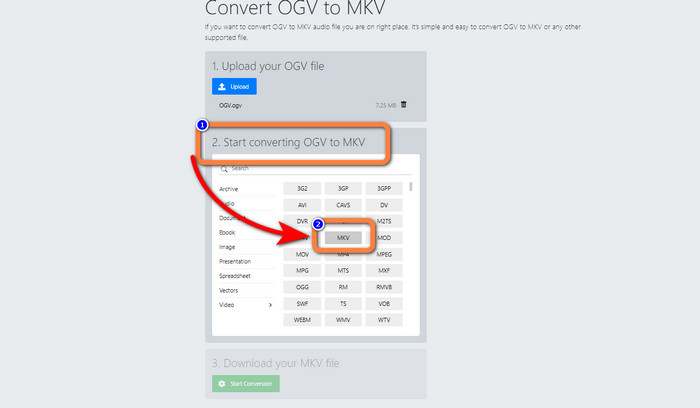
Langkah 3: Untuk langkah terakhir anda, klik butang Start Conversion dan tunggu proses penukaran. Alat ini juga membolehkan anda menukar OGV kepada FLV.
Menggunakan FreeConvert
FreeConvert membolehkan anda menukar OGV kepada MKV dengan serta-merta. Anda juga boleh menggunakan alat ini untuk menukar format fail lain, seperti MP4, WMV, AVI, WEBM, 3GP, MOV dan sebagainya. Ia juga mempunyai langkah mudah untuk menukar fail, yang sesuai untuk pemula. Selain daripada menukar, FreeConvert juga boleh memampatkan video, imej, audio, dokumen dan banyak lagi. Di samping itu, anda boleh menyunting video anda dengan alat penyuntingannya, seperti pemangkas video dan pemotong video. Malangnya, dari segi penukaran, ia hanya boleh menukar dengan saiz maksimum 1GB. Dengan cara ini, anda hanya boleh menukar fail terhad. Anda mesti membeli langganan jika anda mahu meningkatkan saiz maksimum fail. Selain itu, ia adalah aplikasi berasaskan web, jadi adalah penting untuk mempunyai sambungan internet. Ikuti langkah di bawah untuk menukar OGV kepada MKV.
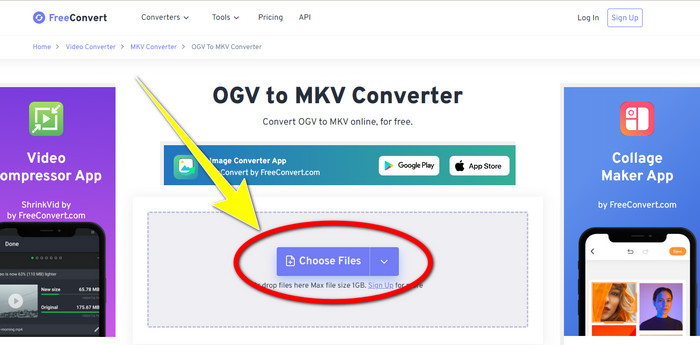
Langkah 1: Pergi ke laman web FreeConvert. Klik butang Choose File untuk menambah fail OGV.
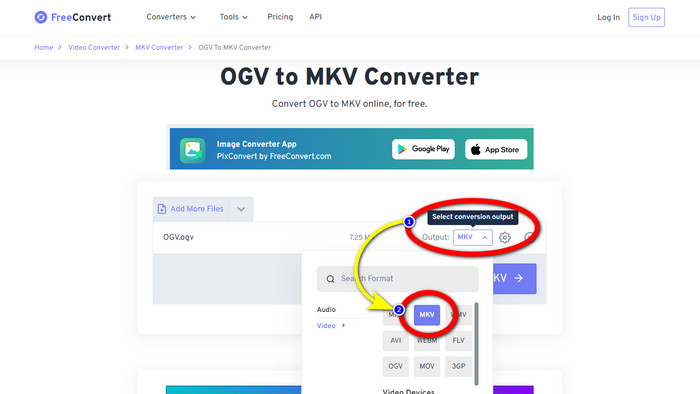
Langkah 2: Langkah seterusnya ialah pergi ke butang Output. Klik untuk melihat pilihan format dan pilih format fail MKV.
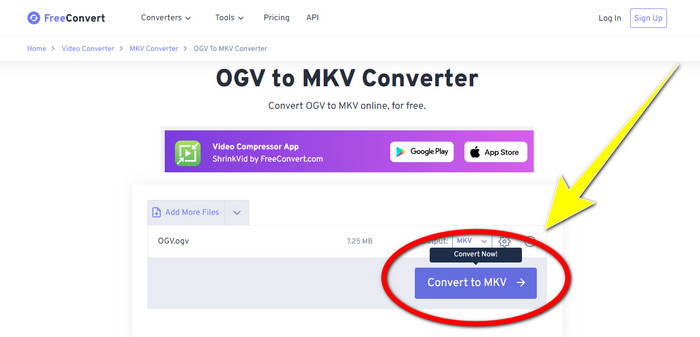
Langkah 3: Selepas memilih format fail MKV, klik butang Convert to MKV. Kemudian proses penukaran akan bermula dan menyimpan video akhir anda.
Bahagian 4: Soalan Lazim tentang Menukar OGV kepada MKV
1. Bolehkah saya menggunakan FFmpeg untuk menukar OGV kepada MKV?
Sudah tentu boleh. Muat turun FFmpeg. Ia ialah alat berasaskan arahan yang boleh menukar pelbagai fail video, termasuk OGV, MKV, MOV, MP4, AVI dan banyak lagi.
2. Adakah MKV format biasa?
Majoriti peranti semasa serasi dengan format. Banyak trek audio dan sari kata boleh disimpan dalam satu fail menggunakan format Video MKV atau Matroska. Ia sangat disukai untuk menyimpan filem. Saiz fail yang agak kecil dan video berkualiti tinggi.
3. Adakah OGV OGG?
Tidak. OGG ialah format sumber terbuka yang digunakan oleh bekas OGV. Salah satu objektif utama pembangunan OGG adalah bebas daripada sekatan paten perisian. Strim video dengan atau tanpa audio yang telah dimampatkan menggunakan kaedah Opus, Vorbis, Theora atau Speex disimpan menggunakan sambungan fail OGV.
Kesimpulannya
Menggunakan alat dalam talian untuk menukar OGV kepada MKV memang berkesan, tetapi anda tidak boleh menafikan hakikat bahawa iklan yang menjengkelkan sering muncul semasa proses penukaran. Jadi, jika anda mahu menukar fail tanpa diganggu oleh iklan, anda boleh menggunakan Video Converter Ultimate.
-
 4 Penyelesaian Teratas Terbaik untuk Menukar MXF kepada MKV [Selesai]
 Kenali empat kaedah hebat ini untuk menukar MXF kepada MKV dalam talian dan luar talian dengan mudah. Apl yang disertakan dalam siaran ini boleh membantu anda menukar fail tanpa perlu bersusah payah.
-
 4 Cara Menukar MPG kepada MKV Menggunakan Penukar Dalam Talian/Luar Talian
 Adakah anda sedang mencari penukar yang mudah digunakan yang boleh menukar fail MPG kepada MKV? Artikel ini menyenaraikan cara terbaik dan paling mudah untuk menukar MPG kepada fail MKV dengan cepat
-
 Cara Paling Mudah untuk Menukar MOV kepada MKV secara Percuma pada Mac
 Adakah anda mahu menukar MOV kepada MKV secara percuma pada Mac? Baca artikel ini untuk mengetahui cara paling mudah dan paling mudah untuk menukar fail MOV anda kepada MKV.
