


 Video Converter Ultimate
 Perakam Skrin
 Pembaikan Video
Kaedah Cemerlang untuk Dikenali dalam Menukar TRP kepada AVI [2021]
Fail video definisi tinggi yang disimpan dalam format pengangkutan MPEG-2 Bahagian 1 dikenali sebagai fail TRP. Perisian ini melakukan multipleks aliran video dan audio digital sambil menyegerakkan output. Ia juga menggabungkan fungsi pembetulan ralat. TRP ialah istilah yang kerap didengar dalam penyiaran video digital. Fail TRP selalunya mengandungi data video dan audio dalam format H.264 dan AC3. Fail ini boleh dilihat dan dimainkan menggunakan pelbagai aplikasi main balik video. Dengan format video baharu ini yang mungkin kedengaran janggal bagi sesetengah pengguna, anda mungkin tertanya-tanya bagaimana untuk menukar fail baharu ini kepada format lain seperti TRP ke AVI? Teruskan membaca artikel ini kerana kami akan membentangkan penyelesaian yang berpotensi untuk menyelesaikan masalah yang anda hadapi berkaitan isu ini.

Bahagian 1. Pengenalan kepada Butiran tentang Format Video TRP dan AVI
Format fail TRP ialah jenis fail video digital yang mematuhi keperluan pengekodan video MPEG-2. Sambungan fail .trp digunakan untuk fail TRP. Sebagai alternatif, fail TRP ini dirujuk sebagai fail video definisi tinggi MPEG-2. Selain itu, fail TRP mengandungi audio digital berkod A3C. Fail .trp ini termasuk protokol pengangkutan resolusi tinggi untuk strim DVD (penyiaran video digital). Peranti televisyen set-top khusus dan perakam video digital menggunakan fail TRP ini untuk menyiarkan kandungan DVD. Fail .trp ini boleh dilihat dan dimainkan dengan bantuan pemain video dan alatan multimedia seperti pemain media VLC Video LAN Project Team. Penukar video digital tambahan dan alat pengeditan boleh membuat, membuka, mengedit dan menukar fail TRP kepada format video digital standard yang lain.
Walau bagaimanapun, maklumat Audio and Video Interleaved (AVI) boleh disimpan secara digital dalam format fail AVI untuk tujuan main balik. Semua platform Windows keluaran Microsoft menyediakan sokongan terbina dalam untuk format AVI. Sambungan fail .avi digunakan untuk mengenal pasti fail AVI. Format AVI disokong oleh semua sistem pengendalian utama, bukan hanya Windows. Fail video dan audio yang dihasilkan menggunakan pelbagai codec, seperti DivX atau XviD, boleh disimpan dalam bekas fail AVI. Di sini, kami telah membincangkan kelebihan dan kekurangan format fail AVI, bersama dengan sejarah ringkas, struktur serta penukaran format ini.
Bahagian 2. Bagaimana untuk Menukar TRP kepada AVI Luar Talian
Bermula dengan menukar TRP ke AVI secara luar talian, alat terbaik ini boleh diharap untuk memulihkan dan menukar pelbagai format. Video Converter Ultimate boleh menukar TRP ke AVI dengan cara yang paling pantas. Selain itu, anda boleh menukar kualiti output video sebelum anda memuat naik fail. Penukar ini juga mempunyai pelbagai alat lain yang boleh membantu anda menambah baik fail video anda ke tahap seterusnya. Memandangkan ia menyokong banyak format video, anda tidak perlu risau tentang menukar format video yang tidak biasa kepada format yang anda inginkan. Setelah anda mengetahui tentang penukar terbaik ini, anda boleh mempelajari prosedur yang diberikan di bawah:
Langkah 1. Untuk bermula, klik butang Free Download di bawah untuk memulakan proses muat turun. Anda mempunyai pilihan untuk memuat turun perisian untuk Windows atau Mac mengikut keutamaan anda setelah muat turun selesai. Sebelum anda terus menjalankan program, anda perlu memasangnya pada desktop komputer anda dan klik Start Now untuk mula menggunakannya.
Muat Turun PercumaUntuk Windows 7 atau lebih baharuMuat Turun Selamat
Muat Turun PercumaUntuk MacOS 10.7 atau lebih baharuMuat Turun Selamat
Langkah 2. Lancarkan aplikasi yang telah dimuat turun. Apabila anda mula-mula membuka program, satu tetingkap akan muncul dengan antara muka Converter. Di sinilah anda akan memasukkan fail video anda dan mula menukarnya.
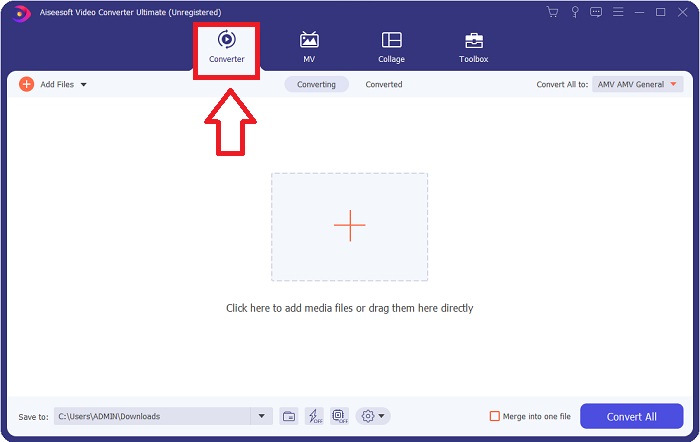
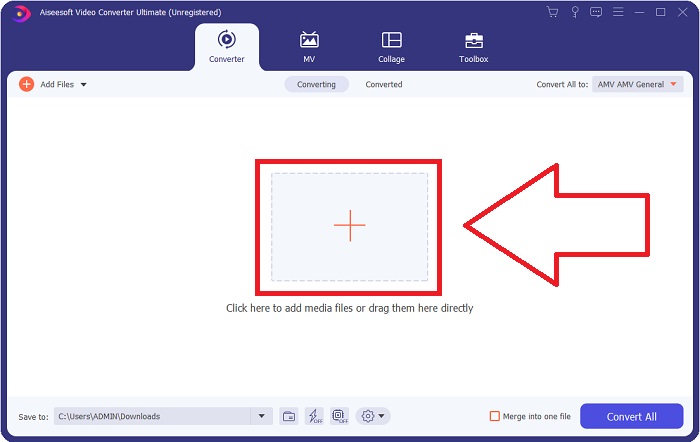
Langkah 3. Import fail anda ke dalam perisian dengan menyeret fail video atau dengan mengklik ikon +.
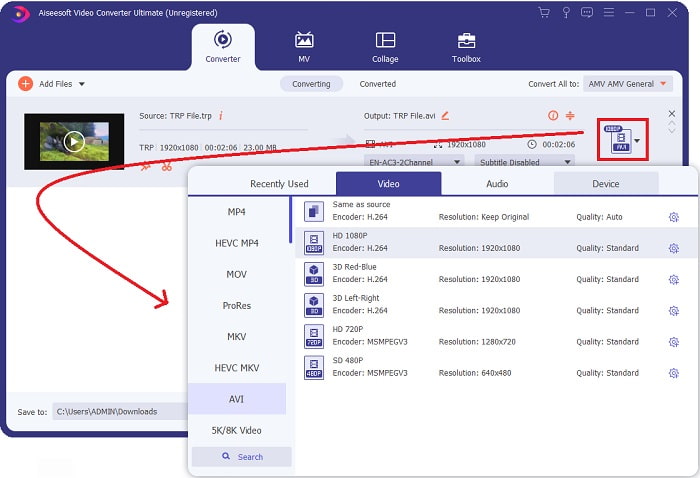
Langkah 4: Di sudut kanan atas, klik ikon anak panah ke bawah di sebelah pilihan Convert All to untuk membuka panel. Kemudian, pergi ke senarai kategori Video, dan pilih format video AVI. Namun, jika output video pilihan anda tidak tersenarai, anda boleh menukar tetapan kualiti agar sesuai dengan keperluan anda. Anda boleh mengubah resolusi paparan, kadar bingkai, dan juga kualiti audio dengan mengklik ikon gear. Untuk mengekalkan perubahan anda, klik butang Create New.
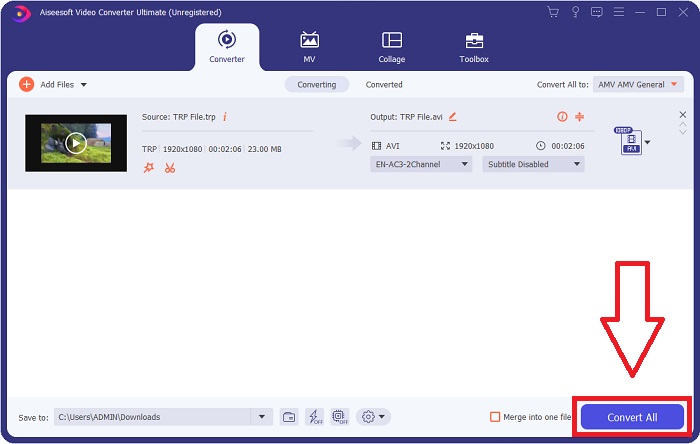
Langkah 5. Setelah anda selesai menyunting video dan ia sedia untuk ditukar, klik Convert All untuk memulakan proses memindahkannya ke komputer anda.
Bahagian 3. Bagaimana untuk Menukar TRP kepada AVI Dalam Talian
Jika anda tidak mempunyai masa untuk memuat turun Video Converter Ultimate, anda juga boleh menggunakan versi dalam talian perisian ini. Free Video Converter Online ialah alat web dalam talian terbaik yang boleh anda akses di internet untuk menukar pelbagai format dengan pantas. Berbeza dengan penukar dalam talian yang lain, penukar ini tidak mengehadkan format yang boleh disokong; oleh itu ia disyorkan untuk sesetengah pengguna baru. Untuk mengetahui lebih lanjut tentang alat web dalam talian ini, berikut adalah prosedur yang diberikan di bawah.
Langkah 1. Pergi ke laman utama penukar FVC dengan mengklik pautan ini.
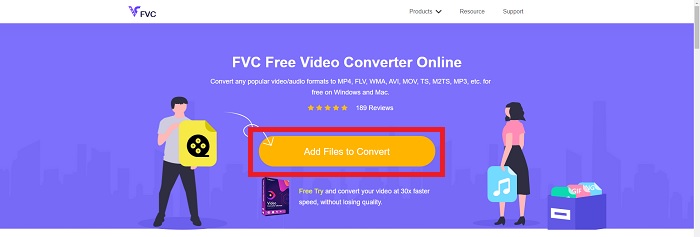
Langkah 2. Jika ini kali pertama anda menggunakannya, klik butang Add Files to Convert untuk memuat turun pelancar bagi komputer anda. Ia akan dilancarkan secara automatik selepas ia dimuat turun sekali. Pilih fail daripada folder anda dan klik Open setelah ia dimuat turun sekali lagi.
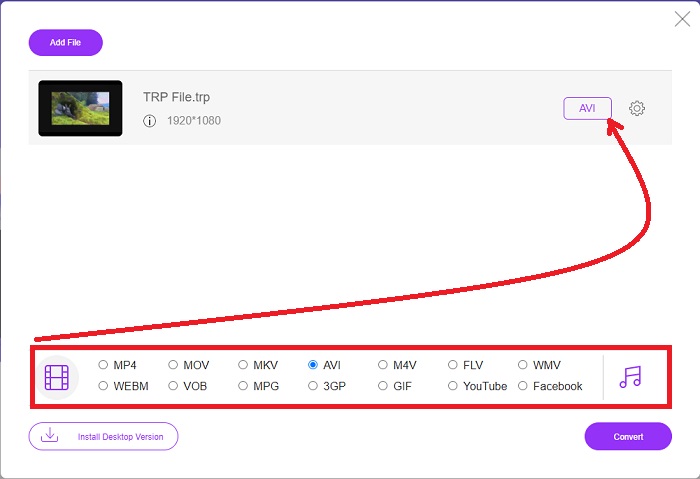
Langkah 3. Sebelum proses penukaran bermula, pilih format AVI daripada menu tarik turun di bahagian bawah dengan mengkliknya.
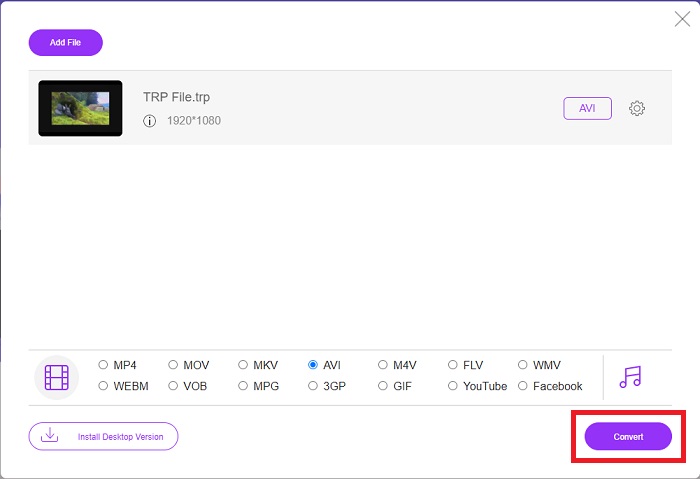
Langkah 4. Selepas memilih format, klik Convert untuk memulakan proses menukar format kepada format yang lain.
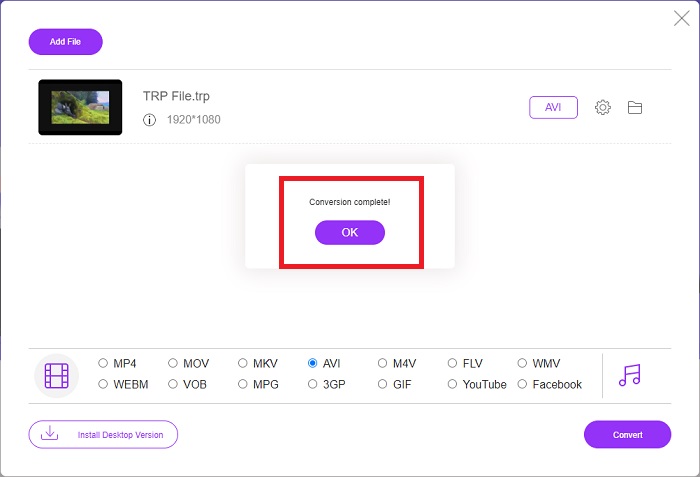
Langkah 5. Selepas beberapa minit, satu folder fail yang mengandungi fail yang telah ditukar akan muncul; hanya klik padanya untuk mula menontonnya.
Bahagian 4. Perbandingan antara TRP dan AVI
| Ciri-ciri | FVC Video Converter Ultimate | Penukar Video Percuma FVC |
| Penukaran Kumpulan |  |  |
| Perkakasan & Pecutan Penukaran | | |
| Ketersambungan Internet | | |
| Peningkatan atau Penyuntingan Video | | |
| Program Disokong | Alat Berasaskan Web | Alat Berasaskan Desktop |
Bahagian 5. Soalan Lazim tentang Penukaran TRP kepada AVI
Apakah kegunaan AVI?
AVI ialah akronim bagi Audio Video Interleaved. AVI ialah format fail video dan audio yang digunakan untuk menyimpan maklumat audio dan video secara digital untuk main balik. Ia juga digunakan untuk menyimpan maklumat video. Format AVI disokong secara lalai dalam semua versi sistem pengendalian Windows keluaran Microsoft. Sambungan fail untuk fail AVI ialah .avi.
Apakah kelemahan AVI?
Pemampatan yang lemah dan kehilangan nisbah aspek apabila tetingkap pemain media dibesarkan ialah kebimbangan paling biasa yang dihadapi oleh pengguna format fail AVI. Adalah mungkin untuk menukar fail AVI kepada fail MP4. Oleh itu jika anda bekerja dengan fail AVI, anda perlu mengetahui kepentingan untuk berbuat demikian.
Apakah faedah TRP?
Populariti TRP saluran membolehkan perniagaan menyasarkan khalayak berdasarkan populariti mereka dan mengukur pulangan pelaburan mereka. Menggunakan kaedah ini, syarikat penyiaran boleh mengenakan pengiklan pada kadar yang lebih baik apabila rancangan yang lebih popular disiarkan.
Kesimpulannya
Berdasarkan perkara ini, kita telah mempelajari bahawa Video Converter Ultimate ialah penukar terbaik yang perlu anda pertimbangkan untuk digunakan berbanding alat dalam talian yang lain. Memandangkan ia mempunyai proses penukaran yang pantas dan menyokong pelbagai format, ia dianggap sebagai alat atau perisian yang disyorkan untuk menukar format video yang tidak biasa seperti TRP.
-
 Cara Menukar TS ke AVI / MKV / MOV / WMV Dalam Talian & Percuma di Win / Mac
 Ingin menukar fail TS ke AVI / MKV / MOV / WMV dengan cepat? Artikel ini menunjukkan penukar video dalam talian dan luar talian dengan panduan lengkap. Mungkin anda boleh mendapatkan penukar TS percuma terbaik di sini.
-
 [Percuma & Dalam Talian] 7 Cara Menukar MTS kepada AVI pada Komputer Mac/Windows
 Bagaimana cara menukar MTS ke AVI dengan mudah? Dalam panduan ini, anda akan menemui 7 cara percuma dan mudah untuk menukar fail MTS ke AVI pada Windows atau Mac tanpa kehilangan kualiti.
-
 Tutorial Menukar Fail MP4 ke AVI dengan 7 Penukar Video Percuma
 Ingin mendapatkan semua cara percuma untuk menukar video AVI kepada MP4? Anda tidak sepatutnya terlepas artikel ini. Berikut ialah 7 cara untuk menukar fail AVI kepada MP4 secara percuma pada Windows, Mac, iPhone, Android dan dalam talian.
