


 Video Converter Ultimate
 Perakam Skrin
 Pembaikan Video
Tutorial Ringkas tentang Cara Menukar TRP kepada WMV dengan Menggunakan Pro Converters
Sukar berurusan dengan fail TRP kerana ia tidak boleh dibuka pada pemain media atau penyunting anda? Ramai pengguna internet juga mengalami kesukaran mengendalikan fail TRP mereka. Jika anda salah seorang daripada mereka, kami cadangkan anda teruskan membaca artikel ini sementara kami bincangkan dengan lebih lanjut tentang format TRP. Selain itu, untuk menyelesaikan masalah anda dengan format ini, kami mengesyorkan menukarnya kepada WMV, terutamanya jika anda mahu memainkannya pada Windows. Jadi, apa yang anda tunggu lagi? Mari kita teruskan ke perincian di bawah untuk menukar TRP kepada WMV.

Bahagian 1. Tukar TRP kepada WMV dengan Video Converter Ultimate
Mahukah anda tahu cara menukar TRP kepada WMV dengan alat profesional yang terbaik? Jika ya, gunakan FVC Video Converter Ultimate untuk mencapainya. Sebelum kita belajar cara menukar TRP anda, kita perlu mengetahui dahulu tentang alat penukar ini. Penukar ini menyediakan proses penukaran yang mudah dan pantas yang sudah digemari berjuta-juta pengguna. Selain itu, ia boleh menukar fail TRP anda kepada WMV, AMV, MKV, AVI atau apa-apa sahaja format yang anda mahu. Bukan itu sahaja, anda juga boleh melakukan penyuntingan lanjutan di sini. Mahu mengetahui semua fungsi alat ini? Teruskan membaca di bawah.

FVC Video Converter Ultimate
5,689,200++ Muat Turun- Menyokong menukar TRP kepada WMV, AVI, MP4, MOV, MKV, dan ke dalam 200+ format yang tersedia.
- Ia mudah digunakan dan mempunyai penukaran ultra-pantas terbina dalam untuk transcoding yang lebih pantas.
- Tiada had untuk menukar, dan penukaran kelompoknya berfungsi dengan baik.
- Ciri penyuntingan lanjutan terdapat dalam Kotak Alat.
Muat Turun PercumaUntuk Windows 7 atau lebih baharuMuat Turun Selamat
Muat Turun PercumaUntuk MacOS 10.7 atau lebih baharuMuat Turun Selamat
Tanpa berlengah lagi, mari mula menggunakan penukar A1 ini dengan mengikuti langkah-langkah di bawah.
Langkah 1. Muat turun FVC Video Converter Ultimate ke pemacu anda dengan mengklik butang muat turun yang disediakan di bawah. Ikuti proses pemasangan, kemudian lancarkan alat tersebut.
Muat Turun PercumaUntuk Windows 7 atau lebih baharuMuat Turun Selamat
Muat Turun PercumaUntuk MacOS 10.7 atau lebih baharuMuat Turun Selamat
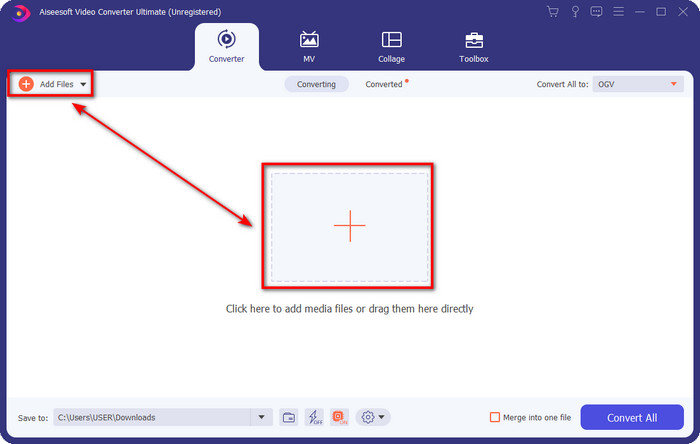
Langkah 2. Pada halaman utama penukar, klik Add Files di bahagian atas kiri antara muka. Kemudian semak imbas fail TRP yang anda mahu tukar dalam folder yang dipaparkan dan tekan Open untuk teruskan.
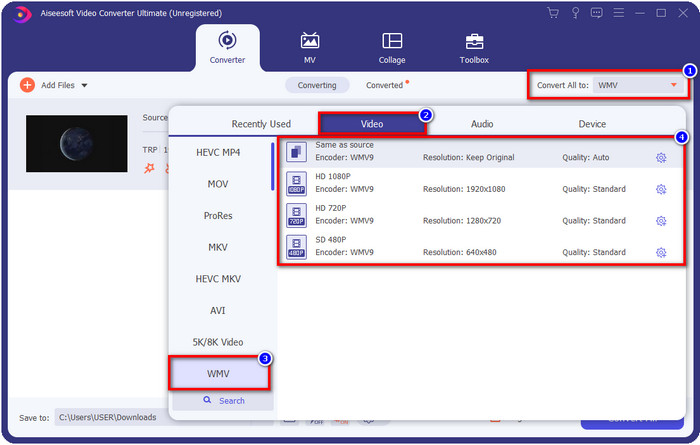
Langkah 3. Setelah anda memuat naik fail tersebut, anda perlu menukar formatnya kepada WMV dengan mengklik butang Convert All to. Anda akan melihat setiap format yang tersedia mempunyai ciri tersendiri yang boleh anda pilih dalam senarai.
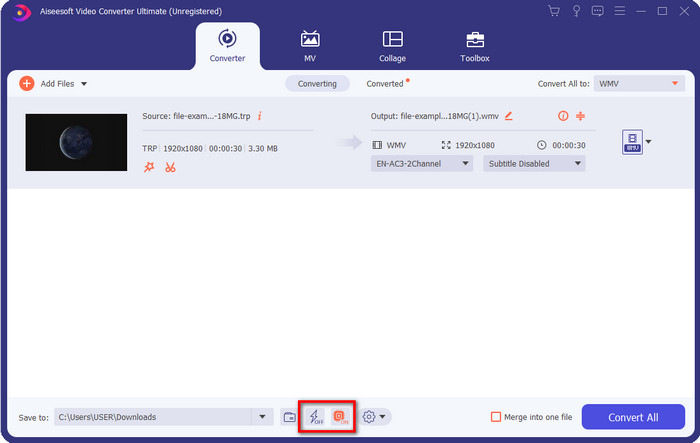
Pilihan. Mahu menikmati penukaran pantas yang kami banggakan tadi? Anda boleh klik Ultrafast Conversion dan Hardware Acceleration di bahagian bawah dan aktifkannya untuk membolehkan fungsi tersebut.
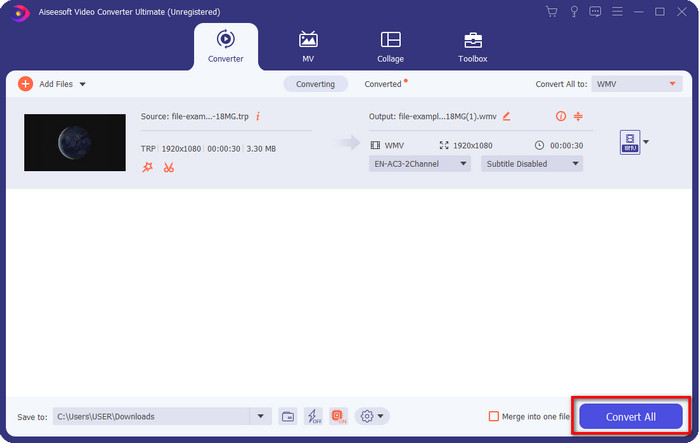
Langkah 4. Mulakan proses penukaran dengan mengklik butang Convert All di bahagian bawah kanan.
Bahagian 2. Tukar TRP kepada WMV Dalam Talian
Banyak penukar tersedia di internet untuk menukar TRP kepada WMV. Namun, FVC Free Video Converter Online ialah penukar dalam talian yang terbaik dan profesional. Penukar ini percuma sepenuhnya, dan tiada muat turun diperlukan untuk menggunakannya. Ia sudah membantu ramai pengguna internet menyelesaikan masalah mereka menukar TRP kepada WMV, AVI, MP4 dan MOV. Tetapi penukar ini tidak menyokong sebanyak format seperti FVC Video Converter Ultimate, dan ia juga tidak mempunyai fungsi penyuntingan. Jadi kini, jika anda mahu tahu cara menggunakan penukar ini, anda mesti ikut langkah-langkah di bawah.
Langkah 1. Klik pautan ini untuk membuka laman utama FVC Free Video Converter Online.
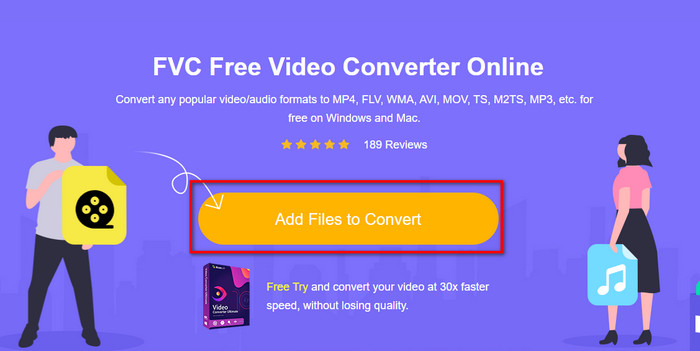
Langkah 2. Tekan butang Add Files to Convert, dan folder akan terbuka pada desktop anda. Cari fail TRP yang anda mahu tukar dan tekan Open.
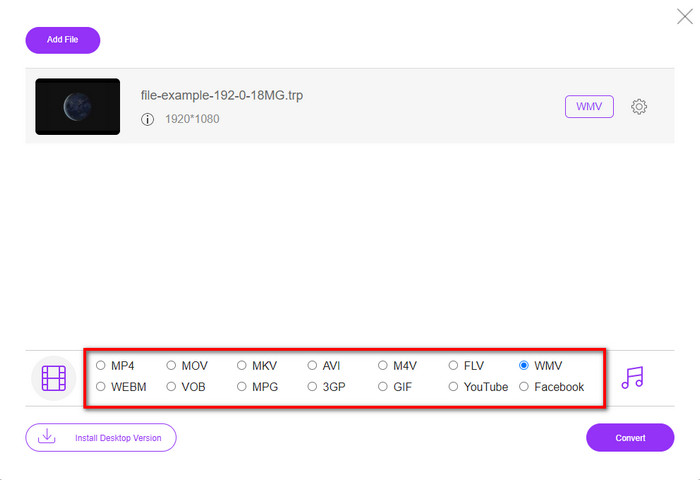
Langkah 3. Selepas memuat naik fail TRP, klik format WMV pada senarai tetapan di bawah.
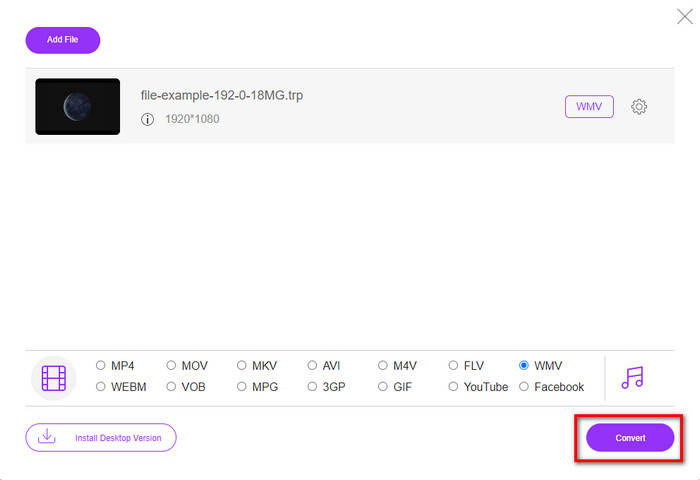
Langkah 4. Mulakan proses penukaran dengan mengklik Convert; fail akan disimpan secara automatik ke pemacu anda selepas proses selesai.
Bahagian 3. Apakah Perbezaan Antara TRP dan WMV
Walaupun kedua-dua format ini bagus untuk penstriman dalam talian, TRP dan WMV masih mempunyai struktur dan penggunaan yang berbeza. Selain itu, codec mereka jauh berbeza antara satu sama lain. Jadi sekarang, jika anda ingin mengetahui maklumat yang lebih terperinci dan mendalam tentang fail TRP dan WMV, anda mesti memastikan bola bergolek dan membaca maklumat di bawah.
TRP mengandungi fail media definisi tinggi yang dikodkan ke dalam format pengangkutan MPEG-2 Bahagian 1. Format ini terkenal dengan strim pemultipleksan yang boleh memainkan kandungan media penyegerakan. Juga, format ini selalunya pada DVB atau Penyiaran Video Digital untuk pembetulan ralat yang disediakan oleh format ini. Selain itu, data yang digunakan TRP adalah berbeza daripada H.264 pada video dan AC3 pada audio. Pada masa ini, format TRP tidak mendapat banyak sokongan, terutamanya dalam kebanyakan pemain media pada Windows.
Sebaliknya, WMV mempunyai satu siri codec video dengan tujuan berbeza untuk pengekodan fail. Microsoft memperkenalkan format ini untuk bersaing dengan format RM pada kandungan penstriman dalam talian. Dan kini, format itu dinaik taraf kepada WMV9, yang diaktifkan jika resolusi video kandungan media melebihi 300,000 piksel. Versi yang dinaik taraf format ini disesuaikan pada cakera HD DVD dan Blu-ray.
Untuk memudahkan, TRP perlu bertukar menjadi WMV kerana isu keserasian semasa memainkannya melalui Windows. Walaupun TRP dan WMV ialah pilihan yang bagus untuk penstriman dalam talian, namun jika anda ingin menonton TRP anda pada Windows, anda perlu menjadikannya serasi. Atas sebab itu, alatan yang dinyatakan di atas sedia membantu anda apabila anda perlu menukar TRP kepada WMV.
Bahagian 4. Soalan Lazim tentang Penukaran TRP kepada WMV
Bolehkah saya menggunakan TRP pada Mac?
Anda boleh menggunakan format ini jika anda memuat turun pemain media dan penyunting pihak ketiga yang menyokong jenis format ini. Namun begitu, terdapat aplikasi Mac yang terhad yang menyokong format sebegini. Tetapi kami mempunyai idea bagaimana anda boleh menggunakan fail TRP anda tanpa memuat turun aplikasi pihak ketiga. Mahu tahu lebih lanjut? Jika ya, anda boleh klik pautan ini dan baca tentang cara menukar TRP kepada MOV.
Adakah selamat untuk menggunakan penukar TRP dalam talian?
Ya, anda boleh menggunakan penukar dalam talian untuk menukar TRP anda kepada format yang anda inginkan. Tetapi tidak semua penukar dalam talian sesuai digunakan kerana kebanyakan alat ini mempunyai isu berniat jahat. Jadi, untuk mengelakkan masalah ini kami cadangkan anda pilih alat yang selamat seperti FVC Free Video Converter Online. Tidak seperti penukar biasa, alat ini jauh daripada semua isu tersebut kerana ia dijamin selamat dan bebas perisian hasad.
Apakah yang perlu saya lakukan untuk menjadikan fail .trp saya boleh dimainkan?
Menurut beberapa kajian, anda boleh menukar sambungan fail kepada .ts atau .mpg untuk menjadikannya serasi dengan apl desktop yang lain. Tetapi jaminan untuk mendapat kejayaan dalam hal ini bukanlah 100%. Walau bagaimanapun, anda boleh menukar fail .trp ke dalam format yang anda inginkan untuk menjadikannya serasi. Daripada membuang masa anda menukar sambungan fail dan gagal berkali-kali, anda mesti menukarnya untuk menjimatkan masa dan menikmati menonton atau mengedit video.
Kesimpulannya
Akhir sekali, kami dapati bahawa TRP perlu ditukar kepada format WMV jika anda mahu ia mudah diakses pada Windows. Walaupun anda boleh memuat turun aplikasi pihak ketiga untuk memainkan atau menyunting fail TRP, hanya sebilangan kecil aplikasi yang menyokong format ini. Daripada mencuba satu persatu, lebih baik anda tukarkannya kepada WMV. Kini, terpulang kepada anda untuk memilih penukar yang hendak diharapkan. Namun kami amat menyarankan anda memilih FVC Video Converter Ultimate. Atas satu sebab yang mudah: ia menyediakan proses penukaran yang ringkas dan sempurna yang akan anda alami.
-
 Panduan Paling Mudah tentang Cara Menukar TRP kepada AVI pada Windows & Mac
 Mungkin anda tidak biasa dengan format video TRP dan tertanya-tanya bagaimana anda akan menukar TRP kepada AVI? Baca artikel ini selanjutnya untuk mengetahui butiran yang berkaitan dengan isu tersebut.
-
 Tukar TRP kepada FLV dengan Kaedah Luar Talian dan Dalam Talian Paling Mudah
 Adakah anda ingin menukar fail video TRP anda kepada FLV dengan cepat dan tanpa sebarang kerumitan? Baca artikel ini untuk memberikan anda perisian terbaik dan perkhidmatan dalam talian yang paling sesuai dengan keadaan.
-
 3 Kaedah Teratas untuk Menukar FLV ke WMV pada Windows dan Mac
 Mencari kaedah terbaik untuk menukar FLV ke WMV tanpa kehilangan kualiti di PC atau Mac? Anda bernasib baik kerana di sini kami berkongsi tiga kaedah untuk melakukan tugas dengan mudah.
