


 Video Converter Ultimate
 Perakam Skrin
 Pembaikan Video
Ketahui 3 Cara Cara Menukar VOB kepada AVI Dalam Talian dan Luar Talian
Fail VOB digunakan untuk menyimpan strim peribadi dan ia menggunakan pemampatan video lossy seperti MPEG-2. Juga, mereka mempunyai struktur yang hampir sama jika kita membandingkan keduanya. Walau bagaimanapun, fail .vob mempunyai had dan spesifikasi sebelum anda boleh menggunakannya. Dan kerana itu anda tidak boleh memainkan fail VOB dengan mudah pada pemain media tempatan anda. Jadi sekarang, untuk menjimatkan masa anda mencari cara membukanya, kami mencadangkan anda perlu menukarnya dengan memilih penukar di bawah. Dalam kes itu, kami membentangkan kepada anda penukar terbaik yang boleh kami hasilkan dan mempelajari cara menukar VOB kepada AVI dalam talian atau luar talian dengan alatan yang terdapat dalam senarai.
Bahagian 1. Bagaimana untuk Menukar VOB kepada AVI Dalam Talian
Jika anda mempunyai bajet yang terhad, kami mencadangkan anda menggunakan alat percuma. Semasa kami membuat carian di internet, kami mendapati ada satu alat yang dikenali sebagai penukar dalam talian terbaik iaitu Penukar Video Percuma FVC. Selain itu, alat ini memberikan kemudahan dan kesederhanaan kepada setiap pengguna yang telah menggunakannya dan semuanya berasa kagum dengan keberkesanan alat ini. Jadi, jika anda juga mahu merasai sendiri betapa bagusnya penukar ini, cubalah menukar fail VOB kepada format AVI dengan mengikuti langkah-langkah di bawah.
Langkah 1. Untuk pergi terus ke laman web penukar ini, klik pautan ini.
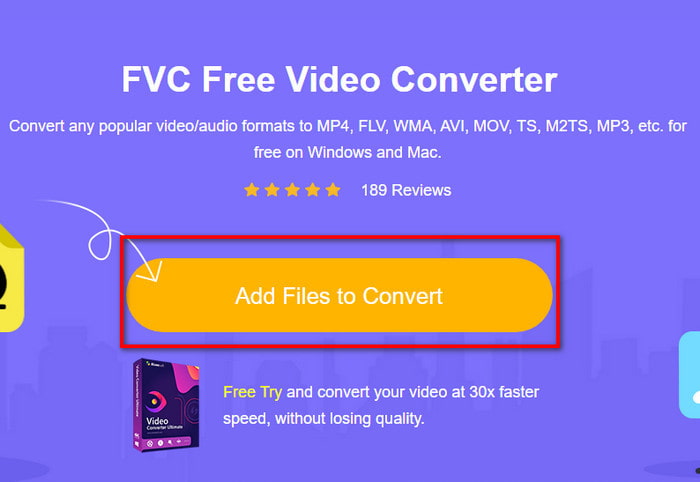
Langkah 2. Di laman web, klik Add Files to Convert untuk memuat turun pemasang. Jangan risau kerana saiznya hanya beberapa kb sahaja. Kemudian klik sekali lagi untuk melancarkan alat dan cari fail dalam folder; setelah anda menemuinya, klik Open untuk meneruskan.
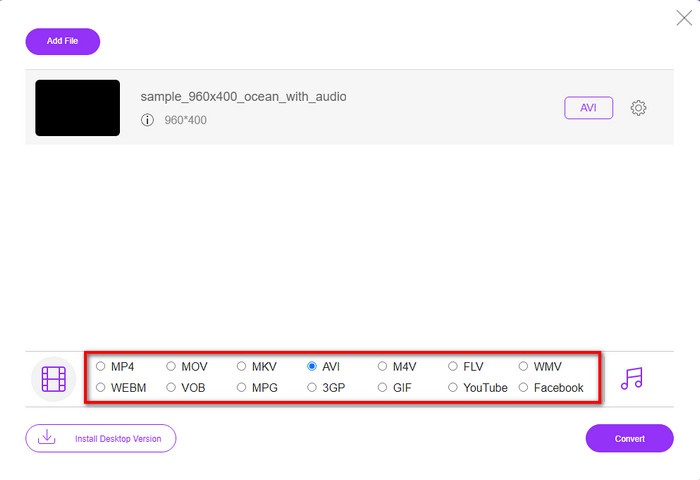
Langkah 3. Antara muka baharu FVC akan dipaparkan pada skrin anda. Pada senarai di bawah, pilih format AVI atau mana-mana format lain yang anda mahu tukarkan.
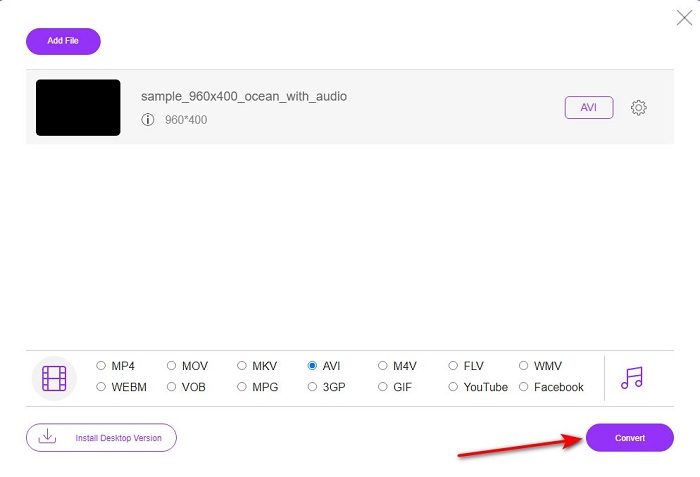
Langkah 4. Selepas selesai memilih format, mulakan proses penukaran fail dengan mengklik Convert.
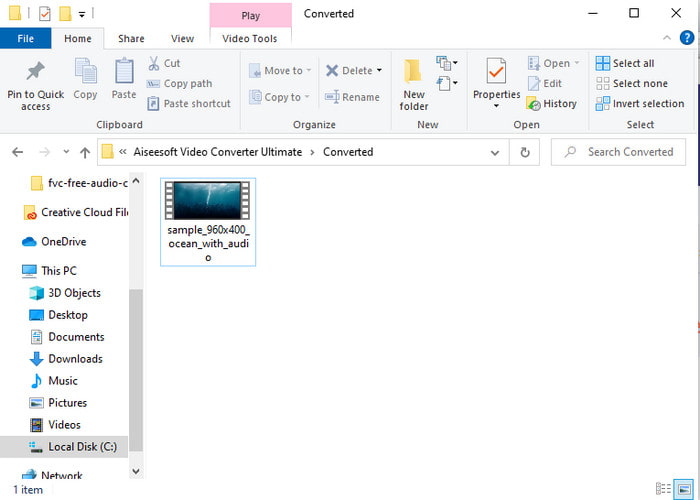
Langkah 5. Proses ini dianggarkan mengambil masa kurang daripada seminit; selepas penukaran selesai, satu folder akan dipaparkan dengan fail yang baru sahaja ditukar.
Bahagian 2. Bagaimana untuk Menukar VOB kepada AVI pada Windows dan Mac
Gunakan Penukar Fenomenal: FVC Video Converter Ultimate
Jika anda ingin memuat turun penukar VOB ke AVI maka ini mestilah yang terbaik daripada pilihan terbaik yang anda ingin buat. FVC Video Converter Ultimate sentiasa memenuhi namanya sebagai alat muktamad yang menyelesaikan setiap situasi muktamad yang boleh anda temui, terutamanya semasa menukar. Perisian ini jauh berbeza daripada dua alat yang disebutkan. Mungkin anda berfikir mengapa, dan ini hanya kerana ia sangat sesuai dengan sesiapa sahaja sama ada anda seorang profesional atau pemula. Prestasi keseluruhan yang kami alami apabila kami mencuba alat ini sudah menakjubkan dan kami kagum betapa pantasnya penukaran boleh dilakukan. Dan sekarang, jika anda ingin mengalami penukaran yang luar biasa, kita bercakap tentang kemudian ikuti langkah yang ditunjukkan di bawah.
Langkah 1. Sebelum anda boleh menggunakannya, anda perlu memuat turunnya terlebih dahulu. Selepas muat turun selesai, pasang perisian tersebut, lakukan tetapan asas dan klik Start Now.
Muat Turun PercumaUntuk Windows 7 atau lebih baharuMuat Turun Selamat
Muat Turun PercumaUntuk MacOS 10.7 atau lebih baharuMuat Turun Selamat
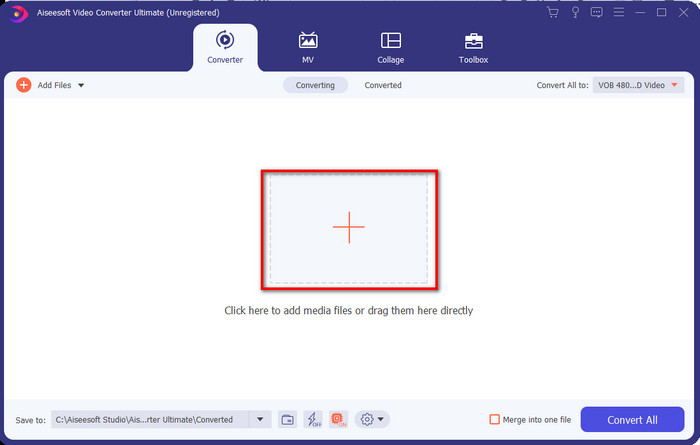
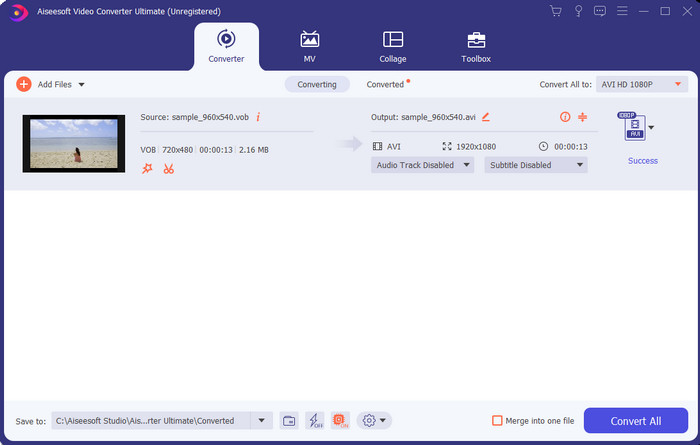
Langkah 2. Setelah pemasangan selesai, buka perisian itu. Kemudian satu antara muka seperti ini akan dipaparkan pada skrin anda. Di bahagian tengah antara muka, klik butang + dan satu folder akan dipaparkan pada skrin. Klik Open untuk meneruskan ke langkah seterusnya.
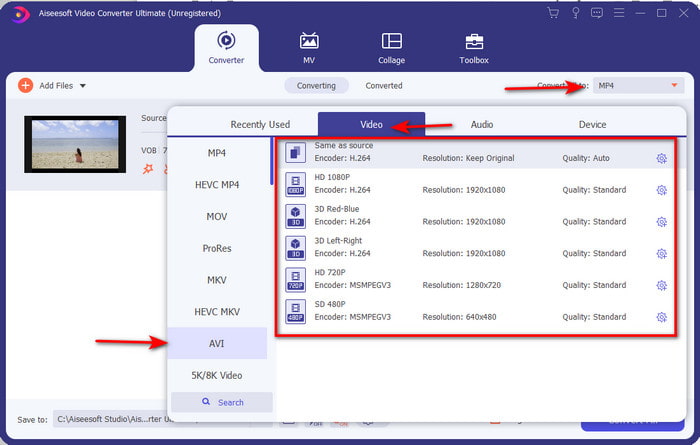
Langkah 3. Klik butang Convert All di bahagian kiri atas antara muka dan pilih format AVI daripada senarai kategori video.
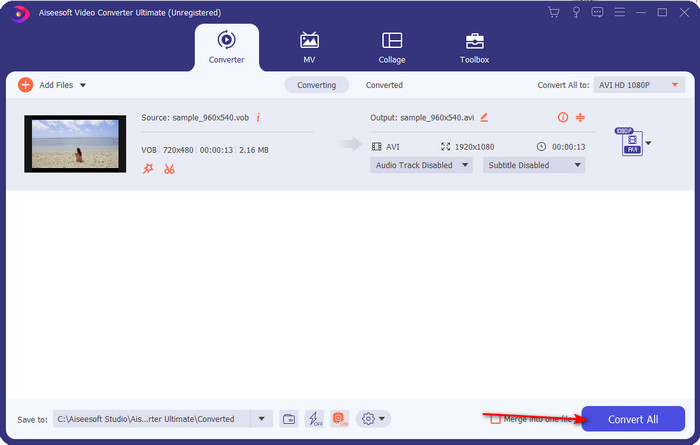
Langkah 4. Setelah anda selesai memilih format, tekan Convert All untuk memulakan penukaran.
Langkah 5. Anda tidak perlu risau perlu menunggu terlalu lama kerana proses ini hanya mengambil masa beberapa saat. Kemudian satu folder akan dibuka secara automatik pada skrin anda dengan fail media yang telah ditukar sebentar tadi. Klik fail tersebut untuk menonton dan menikmati versi baharu fail .vob anda.
Gunakan Alat Percuma: HandBrake
Jika anda mencari alat percuma maka HandBrake boleh membantu anda dan ia tidak memerlukan sambungan internet untuk berfungsi, sama seperti FVC Video Converter Ultimate. Ia juga percuma untuk dimuat turun dan digunakan oleh sesiapa sahaja yang mempunyai komputer di rumah, di tempat kerja atau di mana-mana. Namun, jika anda memuat turun alat ini, anda perlu memuat turun satu fail berasingan yang dikenali sebagai .NET 5.0 sebelum anda boleh menggunakannya. Sesetengah pengguna merasakan ini agak menjengkelkan kerana selepas memuat turun alat tersebut, anda perlu memuat turun satu lagi fail. Tetapi jika anda mahukan proses penukaran yang berkesan dan percuma, cubalah gunakan HandBrake untuk menukar VOB kepada AVI dan ikut langkah-langkah di bawah.
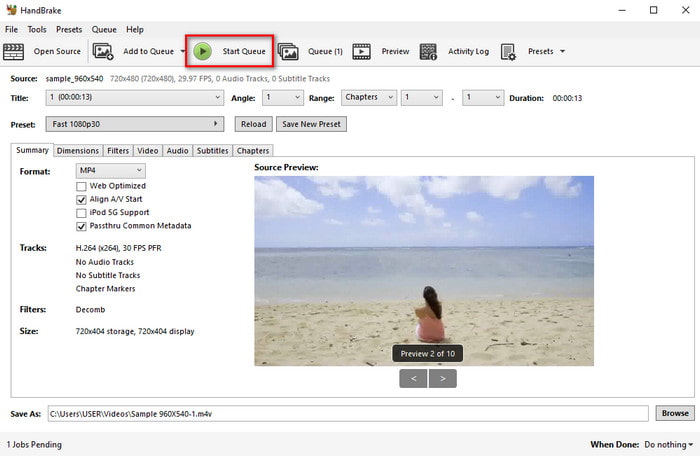
Langkah 1. Pasang alat ini terlebih dahulu pada pemacu komputer anda.
Langkah 2. Klik File dan cari fail .vob dalam folder anda.
Langkah 3. Klik Format dan pilih daripada senarai yang tersedia kemudian klik Start Queue.
Bahagian 3. Manakah Penukar Terbaik untuk Digunakan untuk Menukar Fail VOB ke dalam Format AVI
| Ciri-ciri | Penukar Video Percuma FVC | FVC Video Converter Ultimate | Brek Tangan |
| Menukar Format |  | | |
| Perkakasan & Pecutan Penukaran |  | | |
| Ketersambungan Internet | | | |
| Penambah atau Penyuntingan Video | | | |
| Program Disokong | Alat berasaskan web | Alat berasaskan desktop | Alat berasaskan desktop |
Bahagian 4. Soalan Lazim tentang VOB dan AVI
Apakah fail lain yang boleh mengandungi VOB?
VOB ialah format DVD multi-plex dan oleh itu ia boleh mengandungi bukan sahaja video dan audio tetapi juga sari kata, kandungan navigasi, dan menu juga.
Mengapa saya tidak boleh memainkan fail VOB pada pemain media saya?
Salah satu sebab VOB tidak boleh dimainkan pada pemain media anda ialah format ini hanya mendapat sokongan yang terhad pada pemain media. Anda boleh klik di sini untuk mendapatkan pemain VOB yang tersedia. Jika anda masih menghadapi masalah ini, satu penyelesaian yang munasabah ialah menukarnya dengan penukar yang disebutkan di atas.
Mengapa fail VOB terlalu besar?
Satu-satunya sebab format ini begitu besar ialah ia mengandungi data berbeza yang sepatutnya ada pada DVD. Selain itu, kami tidak boleh meninggalkan kemungkinan panjang video. Atau klik di sini untuk mengetahui cara memampatkan fail VOB.
Kesimpulannya
Jadi sekarang, jika anda ingin menukar fail VOB maka ia boleh dilakukan dengan mudah dengan bantuan alat yang tersedia di atas. Selain daripada itu, FVC Video Converter Ultimate ialah penukar yang benar-benar menonjol antara alat dalam talian dan luar talian lain yang disebutkan. Kerana anda boleh menukar VOB kepada AVI dalam Windows dan juga pada Mac dengan mudah. Jika anda masih tidak tahu apa yang hendak digunakan maka kami amat mencadangkan anda mesti memuat turun alat fenomenal untuk mengalami output yang jelas dan berasa kagum.
-
 VOB ke MP4 - 3 Cara Menukar Fail VOB ke MP4 secara Percuma secara Pukal
 Artikel ini memperkenalkan 3 penukar VOB percuma ke MP4 dan tutorial yang berkaitan. Anda boleh menukar fail VOB ke MP4 secara percuma di Windows / Mac / dalam talian dengan mudah.
-
 Cara Terbaik untuk Menukar VOB kepada FLV [Percuma & Termasuk Dalam Talian]
 Ingin menukar fail VOB ke fail FLV? Anda boleh menyelesaikan tugas dengan mudah dengan penukar desktop atau dalam talian. Baca panduan ini dan pelajari cara mengubah VOB menjadi FLV dengan mudah dan cepat.
-
 Apa itu VOB File dan Bagaimana Mengubah VOB File menjadi GIF secara Percuma
 Adakah anda ingin mengetahui lebih lanjut tentang fail VOB dan cara untuk berkongsinya selepas dirobek? atau Mengapa anda perlu menukar VOB kepada GIF? Kemudian baca artikel ini dengan teliti.
