


 Video Converter Ultimate
 Perakam Skrin
 Pembaikan Video
Cara Mudah untuk Menukar VOB kepada Fail WMV pada Windows dan Mac
Pada masa kini, banyak format fail telah muncul di internet. Satu format fail yang digunakan secara meluas ialah VOB, yang biasanya digunakan pada DVD. Namun begitu, fail VOB tidak lagi banyak digunakan pada zaman moden ini, dan banyak peranti tidak menyokong format fail sebegini. Oleh itu, anda memerlukan fail yang dapat disokong oleh banyak peranti, iaitu fail WMV. Fail WMV ialah harta berlesen milik Windows dan disokong secara meluas olehnya. Selain itu, dalam artikel ini, kami menyenaraikan cara-cara bagaimana anda dapat menukar fail VOB kepada WMV dengan mudah.

Bahagian 1. Tukar VOB ke Fail WMV pada Windows dan Mac
Oleh kerana fail VOB pada masa kini tidak begitu mudah diakses, anda memerlukan format fail yang disokong secara meluas oleh pelbagai peranti atau sistem. Sistem Windows banyak menggunakan satu jenis fail terkenal: fail WMV. Jadi kami mengesyorkan kepada anda penukar terbaik ini yang boleh menukar fail VOB anda kepada fail WMV dengan mudah.
FVC Video Converter Ultimate ialah salah satu penukar VOB ke WMV yang terbaik. Aplikasi ini ialah penukar fail yang membolehkan anda menukar fail VOB anda kepada format fail WMV. FVC Video Converter Ultimate mempunyai ciri-ciri hebat yang membolehkan anda menyunting fail, menambah baiknya, malah memampatkannya tanpa menjejaskan kualitinya. Selain itu, ia mesra pengguna kerana mempunyai antara muka yang mudah digunakan supaya anda tidak menghadapi kesukaran menukar fail. Penukar ini membolehkan anda menukar fail VOB anda kepada fail WMV pada Windows dan Mac.
Kelebihan
- Membolehkan anda menukar pelbagai fail, termasuk VOB, WMV, MP4, MOV, AVI dan banyak lagi.
- Anda boleh mengedit, meningkatkan dan memampatkan video anda untuk menambah baiknya dengan menakjubkan.
- Tersedia dalam platform seperti Windows dan Mac.
- Mempunyai antara muka yang mudah digunakan.
Keburukan
- Anda perlu membelinya sebelum anda boleh menggunakannya.
Berikut adalah langkah-langkah bagaimana anda boleh menukar fail VOB kepada WMV pada FVC Video Converter Ultimate:
Langkah 1. Untuk memuat turun penukar ini, klik butang muat turun di bawah. Anda akan melihat dua butang untuk dipilih. Klik butang Windows jika anda pengguna Windows. Kemudian klik butang macOS jika anda pengguna Mac. Ikuti proses seterusnya, kemudian jalankan aplikasi tersebut.
Muat Turun PercumaUntuk Windows 7 atau lebih baharuMuat Turun Selamat
Muat Turun PercumaUntuk MacOS 10.7 atau lebih baharuMuat Turun Selamat
Langkah 2. Selepas membuka aplikasi, klik butang Add Files untuk memuat naik fail VOB anda ke dalam penukar. Satu tab baharu akan muncul yang membolehkan anda memilih fail VOB anda. Kemudian teruskan ke langkah seterusnya.
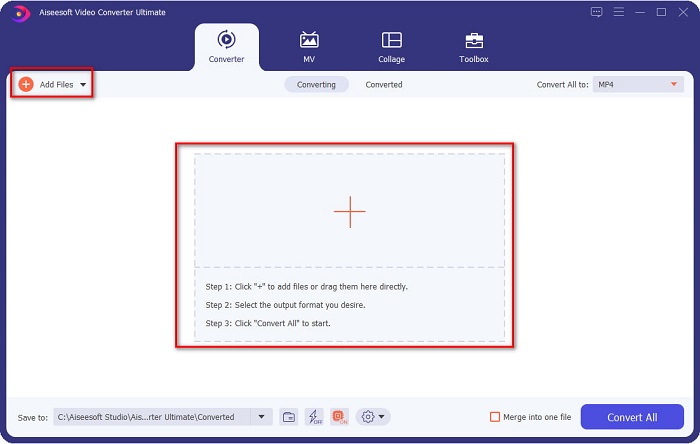
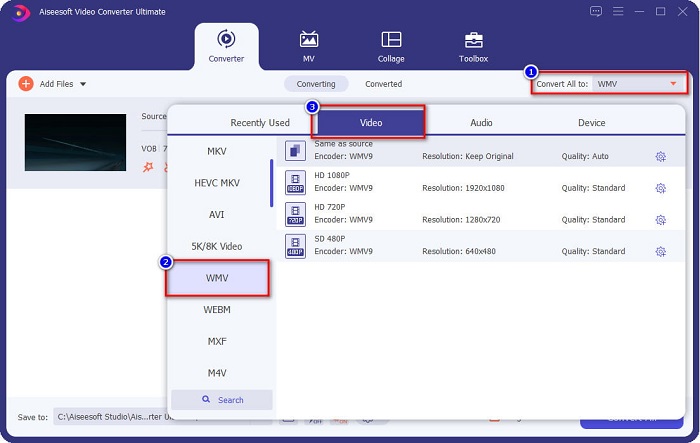
Langkah 3. Untuk menukar fail VOB anda kepada fail WMV, klik butang Convert All to yang terletak di penjuru kanan atas skrin anda. Senarai format fail akan dipaparkan, kemudian pilih format fail WMV untuk menukar fail VOB anda kepada format fail WMV.
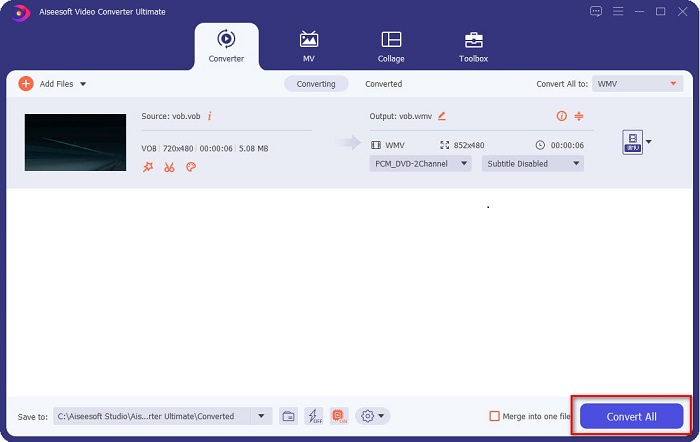
Langkah 4. Selepas memilih format WMV, klik Convert All untuk menukar VOB anda kepada format fail WMV. Tunggu beberapa minit, dan siap! Dengan mengikuti langkah-langkah mudah ini, fail VOB anda kini telah ditukar kepada fail WMV.
Bahagian 2. Tukar VOB ke WMV Menggunakan VOB Percuma ke WMV Converter Dalam Talian
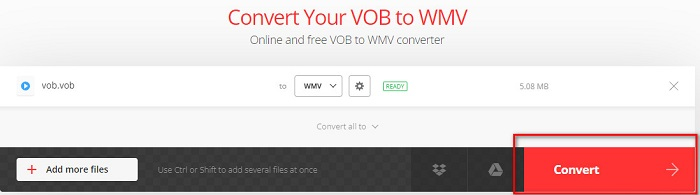
Bagi anda yang mungkin sedang mencari penukar percuma, kami ada penyelesaiannya! Convertio boleh menukar fail VOB kepada WMV secara dalam talian dan percuma. Penukar ini membolehkan anda menukar fail bersaiz besar secara dalam talian. Selain itu, terdapat pelbagai format video atau audio yang boleh anda tukar dalam talian, termasuk VOB, WMV, MP4, FLV, MP3, ASF, dan banyak lagi. Tambahan pula, anda tidak perlu memuat turun apa-apa dengan penukar ini kerana ia adalah penukar dalam talian. Namun begitu, penukar ini bergantung pada sambungan internet, yang bermaksud kelajuan penukaran fail anda bergantung pada kepantasan internet. Walau bagaimanapun, ia masih mempunyai prestasi yang sangat mengagumkan dan digunakan oleh ramai orang.
Berikut ialah langkah-langkah cara untuk menukar VOB kepada WMV secara dalam talian:
Langkah 1. Cari Convertio dalam pelayar anda untuk dibawa ke laman web mereka.
Langkah 2. Klik butang Choose Files; anda akan dibawa ke folder fail komputer anda. Pilih fail VOB anda, dan kemudian fail anda akan muncul dalam senarai.

Langkah 3. Selepas memilih fail VOB anda, klik butang drop-down di sebelah tiga titik sejajar untuk memilih jenis fail yang anda mahu jadikan hasil penukaran daripada fail VOB anda.
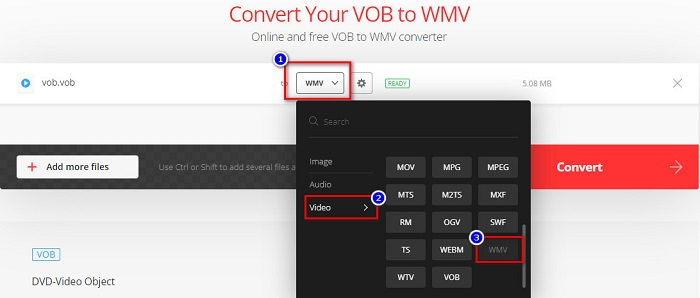
Langkah 4. Akhir sekali, klik butang Convert untuk menukar fail VOB anda kepada format fail WMV. Kelajuan penukaran anda bergantung pada kepantasan sambungan internet. Oleh itu, ia mungkin mengambil masa yang lebih lama kerana ia adalah penukar dalam talian.
Bahagian 3. Mengapa Anda Perlu Menukar VOB kepada WMV
Mengapa anda perlu menukar fail VOB anda kepada fail WMV? Pertama, kita mesti membezakan perbezaan mereka.
VOB atau Video Object ialah fail yang digunakan oleh DVD. Ia mengandungi data termasuk video, audio dan sari kata. Fail VOB, sama seperti DVD, mempunyai sekatan atau perlindungan salinan untuk mengelakkan daripada disalin secara terus. Selain itu, fail VOB biasanya disulitkan bagi menghalang ia daripada disalin. Sebaliknya, WMV atau Windows Media Video dibangunkan oleh Windows untuk penstriman video dalam talian. Tidak seperti format VOB, WMV lebih mudah diakses kerana kebolehannya menggunakan banyak pengekod. Jenis fail ini biasanya dijalankan pada perisian Windows. Selain itu, format fail ini menggunakan pemampat, yang bermaksud kualiti video tidak akan berkurang atau rosak apabila disunting atau dimainkan pada pemain media. Oleh itu, jika anda mempertimbangkan format fail yang hendak digunakan antara kedua-duanya, kami mengesyorkan menggunakan fail WMV.
Bahagian 4. Soalan Lazim Mengenai Menukar VOB kepada WMV
Jika saya menukar VOB kepada WMV, adakah kualitinya akan berkurangan?
Tidak. Terdapat banyak alat penukar fail, yang apabila anda menukar fail, tidak akan mengurangkan kualitinya, sama seperti FVC Video Converter Ultimate.
Bolehkah saya menukar fail VOB kepada format fail MP4?
Ya. Anda boleh menukar fail VOB kepada MP4 dengan menggunakan alat dalam talian dan luar talian yang kami cadangkan di atas. Anda boleh rujuk artikel ini VOB to MP4 – 3 Ways to Convert VOB Files to MP4 for Free in Bulk untuk maklumat lanjut tentang cara menukar fail VOB kepada fail MP4.
Bolehkah anda memainkan fail VOB ke Windows Media Player?
Memainkan jenis fail ini dalam Windows Media Player boleh menimbulkan masalah jika codec yang diperlukan tidak disokong. Atau anda boleh baca Best VOB Players untuk mendapatkan lebih banyak pemain yang sesuai bagi menikmati fail VOB anda.
Kesimpulannya
Terdapat banyak cara untuk menukar fail VOB anda kepada fail WMV, tetapi hanya beberapa alat yang benar-benar boleh menambah baik video anda. Menggunakan penukar dalam talian akan menjimatkan masa muat turun, tetapi ia juga bergantung pada sambungan internet anda untuk menentukan betapa cepat anda boleh menukar. Itulah sebabnya kami mengesyorkan menggunakan FVC Video Converter Ultimate. Ia tidak sukar untuk dimuat turun, dan ia pasti akan memenuhi jangkaan anda semasa menggunakannya.
-
 Apa itu VOB File dan Bagaimana Mengubah VOB File menjadi GIF secara Percuma
 Adakah anda ingin mengetahui lebih lanjut tentang fail VOB dan cara untuk berkongsinya selepas dirobek? atau Mengapa anda perlu menukar VOB kepada GIF? Kemudian baca artikel ini dengan teliti.
-
 3 Penukar Berguna Tersedia untuk Menukar Fail VOB kepada Format AVI [2021]
 Ada masalah kerana fail VOB tidak disokong untuk dimainkan? Kemudian mari cuba menukarnya dengan 3 cara yang dibentangkan di bawah dengan langkah terperinci pada setiap penukar.
-
 Kaedah Cemerlang untuk Digunakan dalam Menukar VOB kepada MOV
 Muat turun video dalam talian adalah mudah, tetapi bagaimana jika video dalam format VOB dan pemain anda tidak menyokongnya? Siaran ini akan mengajar anda cara menukar VOB kepada MOV.
