


 Video Converter Ultimate
 Perakam Skrin
 Pembaikan Video
 Muat Turun Selamat
Trik Hebat untuk Menukar WMV kepada M4V Dengan Mudah yang Boleh Anda Cuba
Adakah anda salah seorang pengguna yang sedang mencari kaedah yang hebat dan mudah untuk menukar WMV anda kepada M4V? Terdapat pelbagai penukar yang boleh anda temui di web. Namun begitu, sesetengah daripadanya tidak menyokong format fail WMV dan M4V. Jika itu masalah anda, artikel ini boleh memberikan penyelesaian paling mudah dengan menggunakan aplikasi yang berbaloi. Anda juga akan mengetahui ciri-ciri mereka untuk mendapatkan gambaran tentang fungsi lain aplikasi-aplikasi ini. Baca artikel ini dari awal hingga akhir untuk mengetahui lebih banyak butiran penting.

Bahagian 1: Pengenalan kepada WMV dan M4V
Format Fail WMV
| Nama | WMV |
| Sambungan fail | .wmv |
| Penerangan | Akronim WMV (Windows Media Video) bermaksud sekumpulan codec video yang pertama kali dilancarkan oleh Microsoft pada rangka kerja Windows Medianya. Ia pertama kali dicipta untuk menandingi format RM pada aplikasi penstriman internet. Ia menyimpan fail video yang dimampatkan dan juga membantu Blu-ray/DVD menyampaikan kandungan. |
| Kategori Fail | Video |
| Dibangunkan oleh | Microsoft |
| Program Berkaitan | Pemain Media VLC Pemain MP Pemain Media Klasik Pemain Media Windows |
| Jenis MIME | video/x-ms-asf video/Mpeg |
| Butiran Teknikal | Kandungan multimedia yang telah dikodkan terkandung dalam fail WMV menggunakan format bekas Format Sistem Lanjutan (ASF). Fail ASF harus menggunakan sambungan fail.ASF dan bukannya sambungan fail.WMV, walaupun ASF boleh mengandungi multimedia dalam pengekodan yang berbeza daripada permit standard fail WMV. |
Format Fail M4V
| Nama | M4V |
| Sambungan fail | .m4v |
| Penerangan | Apple mencipta format fail M4V, format bekas video yang serupa dengan standard MP4. Perbezaan utama ialah format fail M4V boleh mempunyai perlindungan salinan DRM. Dalam iTunes Storenya, Apple mengekod fail video menggunakan format M4V. |
| Kategori Fail | Video |
| Dibangunkan oleh | Apple Inc. |
| Program Berkaitan | Pemain Media VLC Pemain KMP Pemain Media Klasik Pemain Zum |
| Butiran Teknikal | Fail M4V boleh dilindungi menggunakan perlindungan salinan FairPlay Apple untuk mengelakkan replikasi yang tidak dibenarkan. Hanya komputer yang diluluskan (melalui iTunes) dengan akaun yang digunakan untuk membeli video boleh memainkan fail M4V yang dilindungi FairPlay. |
Bahagian 2: Cara Terbaik untuk Menukar WMV kepada M4V untuk Mac dan Windows
Cara terbaik untuk menukar WMV kepada M4V ialah menggunakan FVC Video Converter Ultimate. Penukar ini boleh dimuat turun pada Windows dan juga Mac. Ia boleh menukar lebih daripada 100 format fail video, seperti WMV, M4V, MP4, AVI, FLV, MKV, MOV dan banyak lagi. Semasa menukar, anda boleh menukar berbilang fail secara serentak kerana aplikasi ini menyokong penukaran kelompok (batch). Selain itu, anda tidak akan kecewa dengan proses penukarannya. Penukar ini menawarkan proses penukaran berkelajuan tinggi, di mana anda boleh menukar fail 30x lebih pantas daripada kelajuan biasa.
Tambahan pula, Video Converter Ultimate mempunyai satu lagi fungsi utama. Jika anda berminat untuk menukar fail imej anda, anda boleh berbuat demikian.
Ciri-ciri
◆ Tukar format fail video yang berbeza, seperti M4V, WMV, FLV, AVI, MP4, MOV, VOB, dsb.
◆ Menawarkan alat penyuntingan video, seperti penambah video, pemampat, pemangkas, perapi, pembalikan, dsb.
◆ Mampu mencipta Kolaj.
◆ Membuat Video Muzik tersedia.
◆ Membenarkan penukaran kelompok.
◆ Tukar kelajuan video.
◆ Tukar format fail imej seperti PNG, JPG, BMP, WEBP dan banyak lagi.
Mari tukar WMV kepada M4V pada Mac menggunakan FVC Video Converter Ultimate. Gunakan panduan mudah di bawah.
Langkah 1: Muat turun dan pasang FVC Video Converter Ultimate pada Mac anda dengan mengklik butang muat turun di bawah untuk versi Mac.
Muat Turun PercumaUntuk Windows 7 atau lebih baharuMuat Turun Selamat
Muat Turun PercumaUntuk MacOS 10.7 atau lebih baharuMuat Turun Selamat
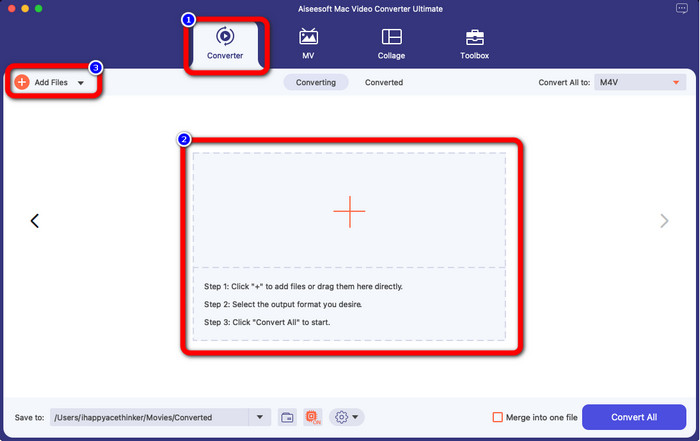
Langkah 2: Lancarkan aplikasi dan pilih panel Converter. Kemudian, klik ikon + atau butang Add Files untuk memasukkan fail video WMV anda.
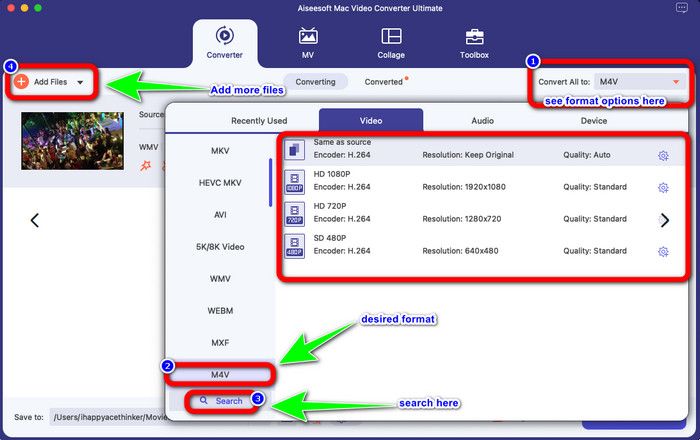
Langkah 3: Selepas menambah video anda, klik butang Convert All to untuk melihat pilihan format, dan pilih format fail M4V. Anda juga boleh mencari format yang anda inginkan pada kotak carian di bahagian bawah antara muka. Anda masih boleh mengklik butang Add Files untuk menambah lebih banyak video bagi melakukan penukaran kelompok.
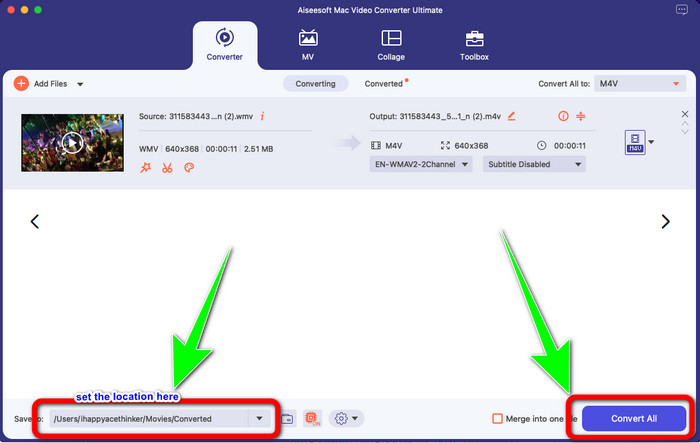
Langkah 4: Setelah anda memilih format fail yang dikehendaki, iaitu M4V, anda sudah boleh memilih lokasi tempat anda mahu menyimpan video anda. Kemudian klik butang Convert.
Bahagian 3: Cara Percuma untuk Menukar WMV kepada M4V
Untuk menukar WMV kepada M4V secara percuma, anda boleh menggunakan Convertfiles. Perisian dalam talian ini juga mampu menukar berbilang fail. Ia mempunyai arahan yang mudah dengan antara muka yang ringkas, sesuai untuk semua pengguna. Selain menukar video, anda juga boleh menukar imej, audio, persembahan, dan banyak lagi. Namun, ada kalanya penukar ini tidak berfungsi dengan baik. Proses penukarannya perlahan, dan iklannya mengganggu.
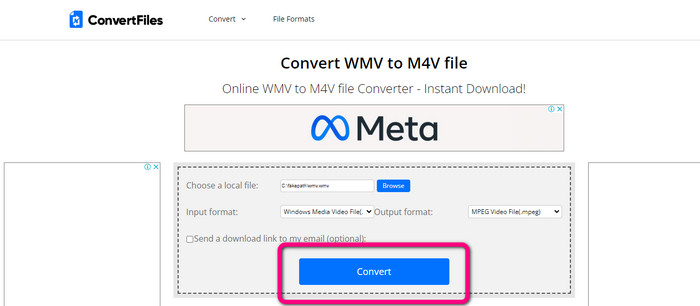
Langkah 1: Pergi ke laman web Convertfiles.
Langkah 2: Muat naik format fail WMV yang anda mahu tukar.
Langkah 3: Pada Output format, pilih fail M4V. Kemudian klik butang Convert.
Bahagian 4: Kaedah Cemerlang untuk Menukar WMV kepada M4V Dalam Talian
Kaedah lain untuk menukar WMV kepada M4V dalam talian ialah dengan menggunakan FVC Free Video Converter Online. Dengan bantuan alat dalam talian ini, menukar WMV menjadi mudah. Ia juga menukar lebih banyak fail seperti AVI, MP4, FLV, MKV, VOB dan sebagainya. Selain itu, walaupun ia penukar dalam talian percuma, anda tidak perlu risau tentang kualiti video anda. Anda boleh menyimpan video yang telah ditukar dengan kualiti asal. Tambahan pula, anda juga boleh menukar bit rate, frame rate dan resolusi video anda.
Ciri-ciri
◆ Mampu menukar kadar bit, kadar bingkai dan resolusi video.
◆ Menawarkan penukaran kelompok.
Ikuti langkah terperinci di bawah untuk menukar WMV kepada M4V menggunakan FVC Free Video Converter Online.
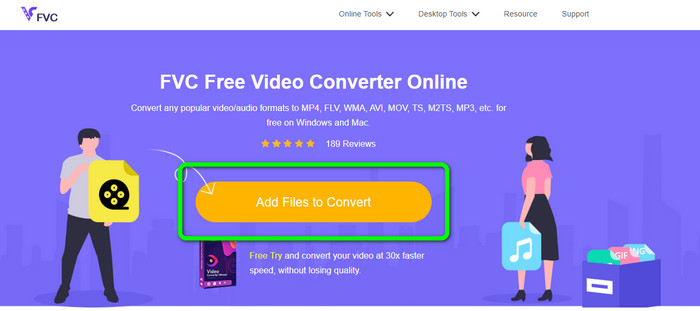
Langkah 1: Lawati laman web FVC Free Video Converter Online. Kemudian, klik butang Add Files to Convert.
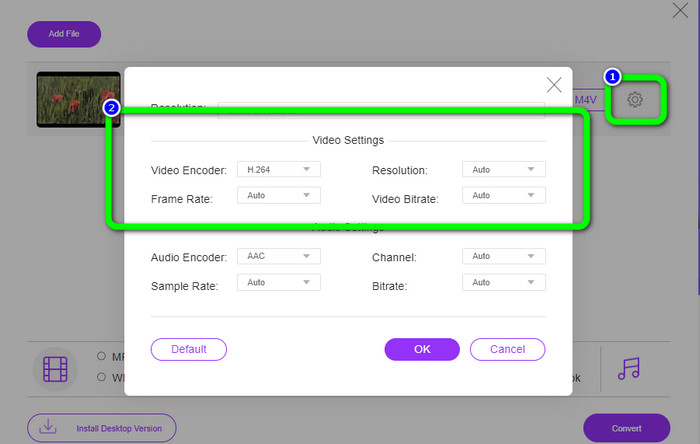
Langkah 2: Jika anda mahu menukar bit rate, frame rate dan resolusi video anda, klik ikon Settings. Kemudian tekan OK apabila selesai.
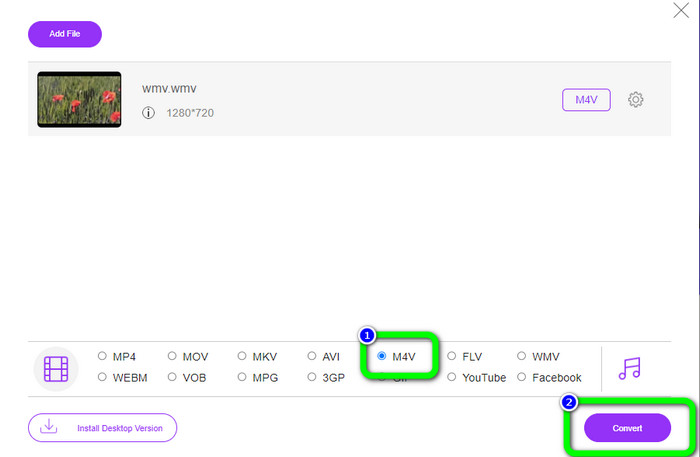
Langkah 3: Kemudian, di bahagian bawah antara muka, anda akan melihat pilihan format. Pilih fail M4V sebagai format fail keluaran yang anda inginkan, dan klik butang Convert untuk memuat turun video anda.
Bahagian 5: Soalan Lazim tentang Menukar WMV kepada M4V
1. Bolehkah semua peranti memainkan M4V?
Malangnya, tidak. Pemain terbina dalam pada peranti Android tidak menyokong fail M4V. Anda boleh memuat turun pemain M4V pihak ketiga yang menyokong format M4V atau menukarnya kepada format yang serasi.
2. Adakah terdapat penukar terbaik untuk menukar WMV kepada M4V?
Jika anda mahukan penukar WMV ke M4V yang terbaik, anda boleh menggunakan FVC Free Video Converter Online. Ia boleh menukar fail anda dengan cekap dan mudah.
3. Mana yang lebih baik, M4V atau MOV?
M4V adalah lebih baik. Jika anda mahu memainkan fail anda pada peranti mudah alih, seperti iPhone, iPod atau iPad, M4V amat disyorkan. Tetapi pada sesetengah peranti, hanya MOV yang disokong. Dalam keadaan itu, anda boleh menukar M4V kepada MOV.
Kesimpulannya
Dengan semua maklumat penting di atas, anda kini sudah boleh menukar WMV kepada M4V dengan mudah dan serta-merta. Jika anda mengutamakan penukar dengan kelajuan penukaran yang pantas, anda boleh menggunakan FVC Video Converter Ultimate. Selain itu, anda boleh menggunakan FVC Free Video Converter Online jika anda mahukan penukar dalam talian percuma.
-
 Cara Memampatkan Fail M4V ke Saiz Yang Lebih Kecil (Percuma & Dalam Talian)
 Jika anda sedang mencari cara mudah untuk mengurangkan saiz fail M4V anda, anda harus datang dan membaca artikel ini. Di sini kami akan berkongsi cara paling mudah untuk memampatkan fail M4V dengan anda
-
 Panduan Konkrit untuk Bergabung dengan Fail M4V di Windows dan Mac secara percuma
 Jika anda sedang mencari penyelesaian untuk menggabungkan fail video M4V menjadi satu, jangan lepaskan petikan ini. Di sini kita akan bercakap tentang dua kaedah terbaik untuk menggabungkan fail video M4V
-
 Petua Pantas dan Mudah untuk Menukar WMV kepada MOV [Terbukti]
 Adakah anda ingin tahu apakah penukar terbaik dan mudah digunakan yang menukar WMV kepada MOV? Teruskan membaca artikel ini kerana ia membincangkan semua kemungkinan pilihan yang perlu anda pertimbangkan untuk digunakan
