


 Video Converter Ultimate
 Perakam Skrin
 Pembaikan Video
 Muat Turun Selamat
Mengubah YouTube kepada Nada Dering: Penukaran Dipermudahkan
Adakah anda bosan dengan pemberitahuan nada dering yang hambar dan berulang pada peranti mudah alih anda? Apa kata mula menggunakan nada dering yang trendy, menarik dan rancak daripada YouTube? Tidak tahu caranya? Jangan risau, kerana menukarkannya ialah jawapan kepada masalah anda, dan nasib baik anda belum berakhir kerana kami telah menyenaraikan perisian dan alat dalam talian yang direka khusus untuk menukar YouTube kepada nada dering. Mulakan menukar video YouTube hari ini dan jadikan nada dering harian anda daripada membosankan kepada menyenangkan.

Bahagian 1. Tukar Pautan YouTube kepada Nada Dering MP3
Adakah anda tertanya-tanya bagaimana untuk menjadikan video YouTube sebagai nada dering anda? Nah, untuk bahagian ini, kami akan menunjukkan kepada anda cara menukar video YouTube kepada nada dering MP3 dengan menyalin dan menampal pautan dan menggunakan alat penukar berasaskan web seperti Y2Mate. Proses ini mengambil kira-kira tiga langkah, memastikan penukaran mudah untuk menjimatkan masa anda dan menetapkan nada dering anda yang baru ditukar.
Langkah 1. Salin pautan video YouTube pilihan anda yang ingin anda tukar menjadi nada dering. Ini boleh dilakukan melalui pelayar pada desktop anda atau aplikasi YouTube pada mudah alih.
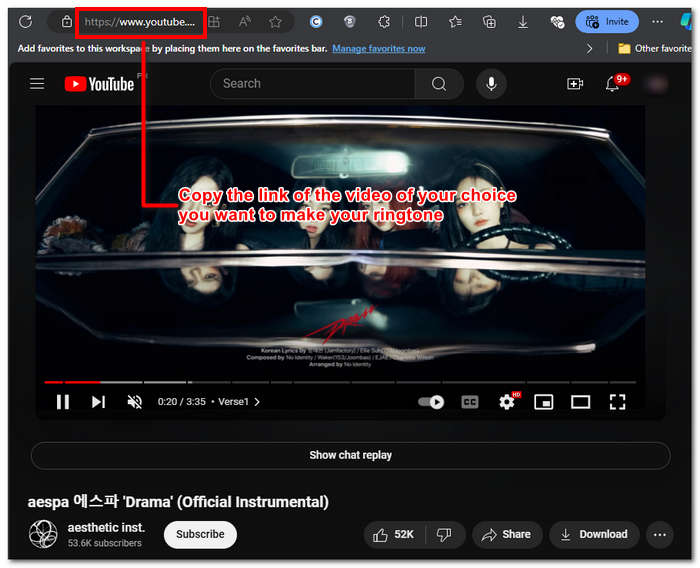
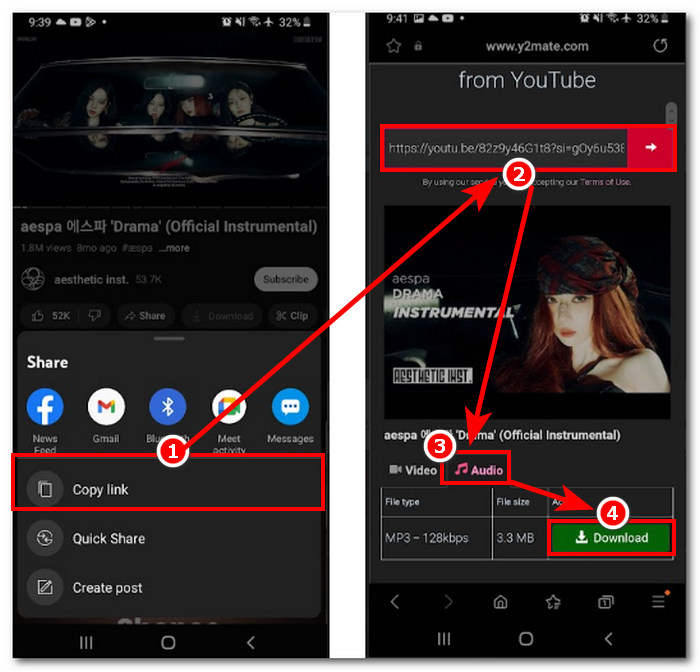
Langkah 2. Pergi ke Y2Mate.com dan tampal sahaja pautan video YouTube anda pada ruangan yang disediakan.
Langkah 3. Seterusnya, klik pada butang Audio dan kemudian klik butang Download untuk menukar fail dan menyimpannya ke peranti anda.
Langkah ini juga berfungsi pada telefon mudah alih, kerana anda boleh menggunakan penyemak imbas telefon mudah alih anda.

Bahagian 2. Sesuaikan Video YouTube kepada Nada Dering MP3 untuk Android/iPhone
Jika anda mahu memuat turun video YouTube, menjadikannya nada dering, dan menyesuaikannya untuk sentuhan yang lebih peribadi, maka alat berasaskan perisian ialah pilihan terbaik anda. Video Converter Ultimate pilihan FVC ialah alat serba guna yang boleh menukar, menambah baik, memampatkan, dan juga menyunting video serta audio dengan sehingga 1000 format fail yang disokong. Di samping itu, ia disepadukan dengan teknologi pemprosesan berkelajuan tinggi untuk memastikan kelajuan penukaran yang pantas tanpa kehilangan kualiti.
Sepatutnya, tugas itu adalah menyesuaikan fail video YouTube sebelum menukarnya menjadi nada dering M4R atau MP3. Oleh itu, perisian ini boleh membantu anda memendekkan masa tempoh, menambah kesan pudar, dan mengalih keluar bahagian yang anda fikir tidak perlu, membuat penyesuaian lengkap yang memenuhi pilihan anda dengan sempurna dalam nada dering.
Sebelum menyesuaikan nada dering anda, anda sepatutnya telah memuat turun video YouTube anda. Jika anda belum memuat turun video ke peranti anda, anda boleh menggunakan Y2Mate untuk berbuat demikian.
Langkah 1. Menggunakan desktop anda, muat turun dan pasang Video Converter Ultimate pilihan FVC pada peranti anda. Buka program pada peranti anda dan muatkan video YouTube yang dimuat turun dengan mengklik pautan Add Files di bahagian kiri atas antara muka.

Muat Turun PercumaUntuk Windows 7 atau lebih baharuMuat Turun Selamat
Muat Turun PercumaUntuk MacOS 10.7 atau lebih baharuMuat Turun Selamat
Langkah 2. Setelah video berada dalam program, klik pada ikon gunting berhampiran video untuk mula menyesuaikan nada dering anda. Apabila tetingkap baharu muncul pada skrin, anda boleh menambah kesan fade pada nada dering anda dan memendekkannya dengan menyeret bar kursor dari kiri ke kanan. Apabila anda selesai menyesuaikannya, klik sahaja butang Save.
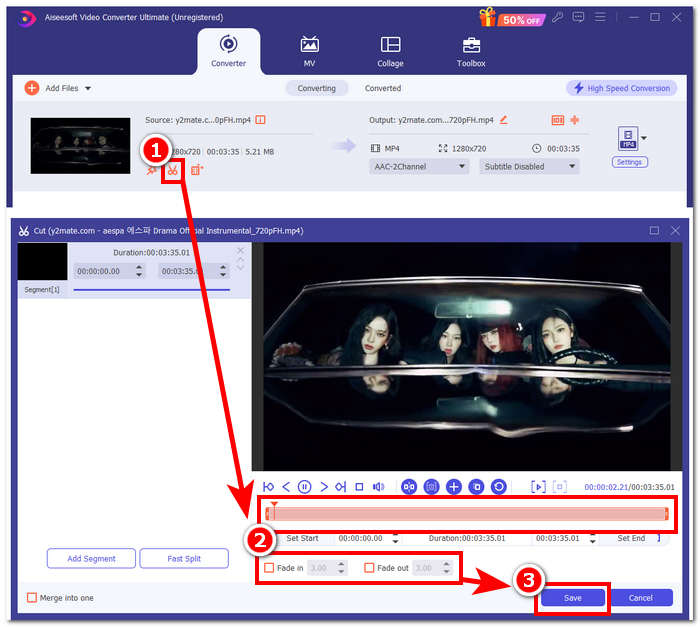
Langkah 3. Setelah anda menyesuaikan nada dering, tukar format failnya daripada MP4, iaitu format fail video, kepada format MP3 sebenar supaya ia muncul sebagai fail audio pada peranti anda.
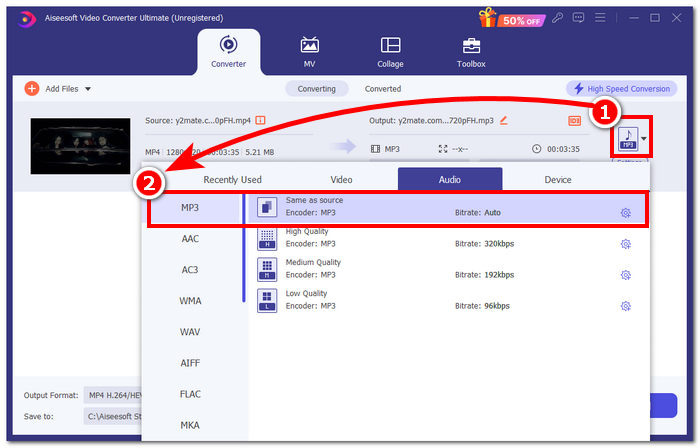
Langkah 4. Klik butang Convert All untuk memulakan proses penukaran dan menyimpan nada dering secara automatik ke peranti anda. Setelah anda selesai menukar, nada dering anda akan berada dalam folder muat turun.

Bahagian 3. Tetapkan Video YouTube kepada Nada Dering MP3
iPhone
Selepas membuat nada dering untuk iPhone, menetapkan nada dering pada iPhone adalah proses yang agak rumit berbanding Android. iPhone tidak mempunyai sokongan terbina dalam untuk memudahkan proses menetapkan nada dering baharu yang datang daripada sumber lain. Namun begitu, ini tidak menghalang kita untuk mencari cara bagi membuat nada dering MP3 hasil penukaran YouTube pada iPhone.
Langkah 1. Salin pautan video dalam aplikasi YouTube pada iPhone anda.
Langkah 2. Tampal URL tersebut ke alat penukar pilihan anda dalam Safari. Ingat untuk memilih pilihan Audio terlebih dahulu supaya video anda akan ditukar kepada MP3 sebelum mengetik butang Download.
Nota: Pastikan anda memasang aplikasi GarageBand dan RingtoneMaker sebelum meneruskan ke langkah seterusnya.
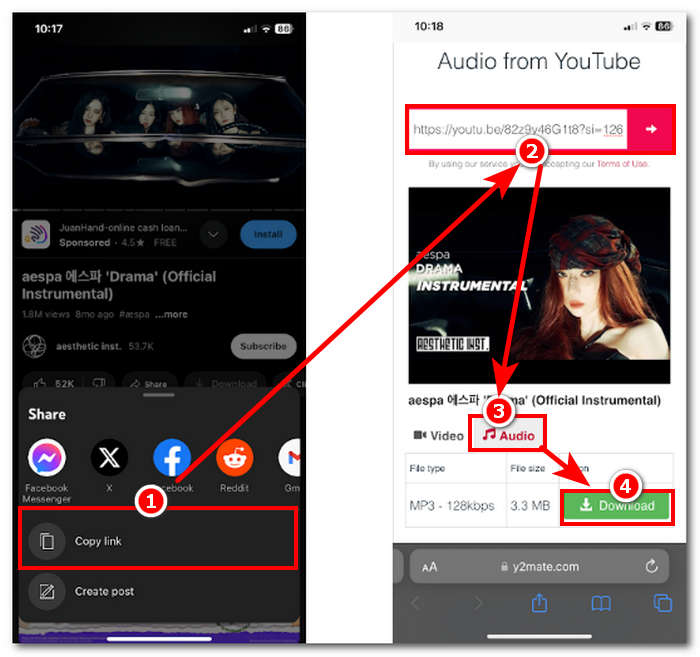
Langkah 3. Buka aplikasi RingtoneMaker dan muatkan nada dering YouTube yang telah dimuat turun ke dalam aplikasi. Setelah dimuatkan, ketik butang Make Ringtone dan pilih aplikasi GarageBand untuk meneruskan.
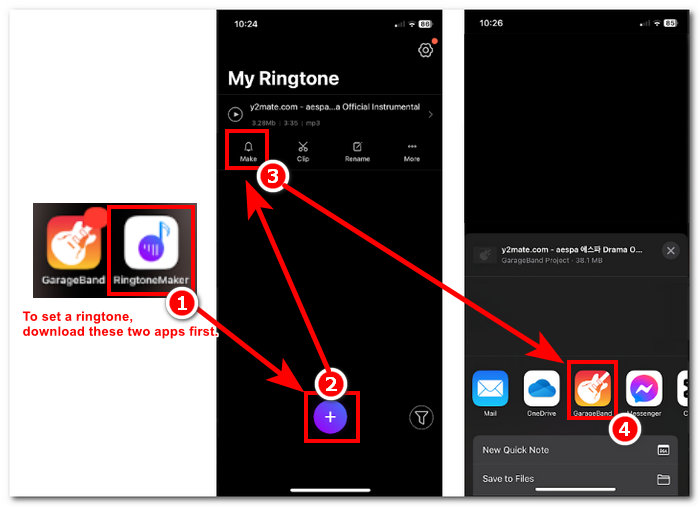
Langkah 4. Setelah anda dialihkan ke aplikasi GarageBand, ketik nada dering yang anda import dalam aplikasi, kemudian ikut laluan ini: Share > Ringtone > Export.
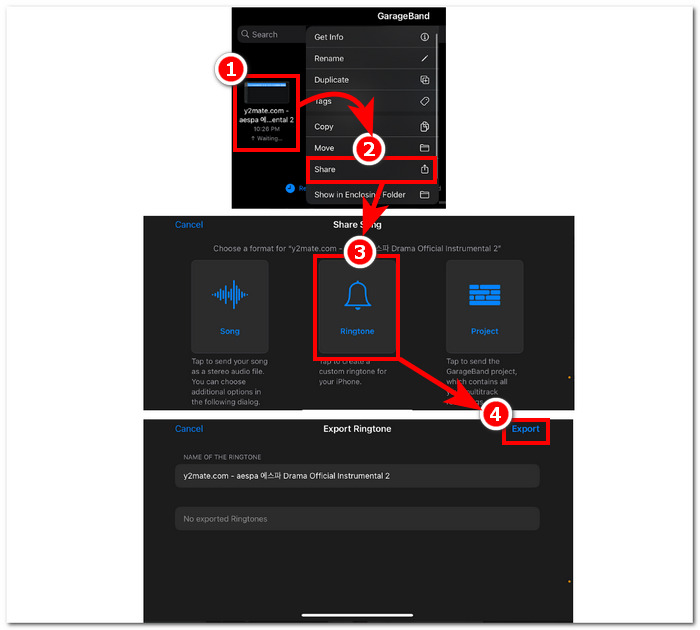
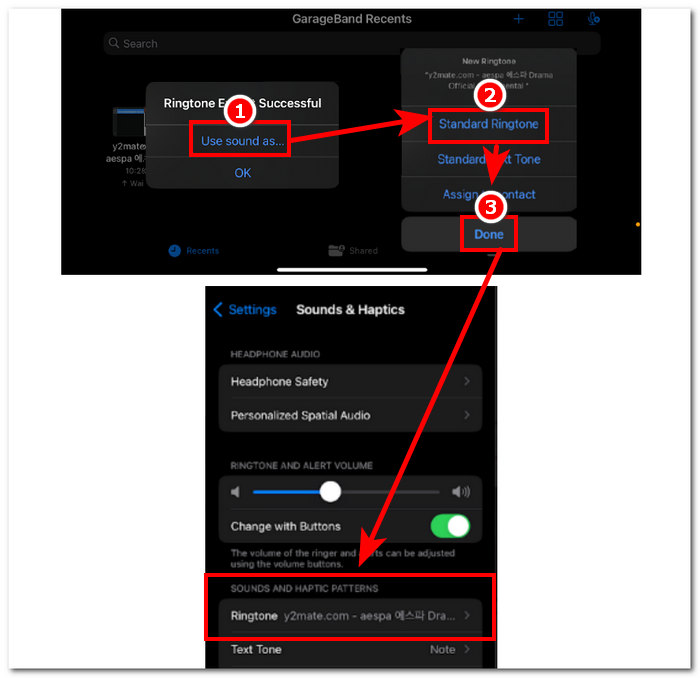
Langkah 5. Setelah selesai mengeksport, gunakan bunyi tersebut sebagai nada dering standard dan tekan butang Done. Untuk menyemak sama ada anda berjaya menetapkan nada dering baharu, pergi ke Settings > Sound & Haptics. Nama fail anda sepatutnya berada di bawah bahagian Ringtone.
Android
Menukar YouTube kepada Nada Dering MP3 pada Android adalah semudah menyediakannya. Terima kasih kepada ciri terbina dalamnya, Android membenarkan penggunanya menetapkan nada dering, menjadikan proses lebih mudah dan lebih mudah. Oleh itu, pengguna masih perlu memuat turun dan menukar video YouTube menggunakan alat dalam talian Y2mate.
Langkah 1. Menggunakan aplikasi YouTube, salin pautan video yang anda mahu jadikan nada dering.
Langkah 2. Menggunakan pelayar anda, tampal pautan tersebut ke alat penukar pilihan anda. Sebelum mengklik butang Download, ingat untuk memilih bahagian Audio terlebih dahulu supaya video anda akan ditukar kepada MP3.
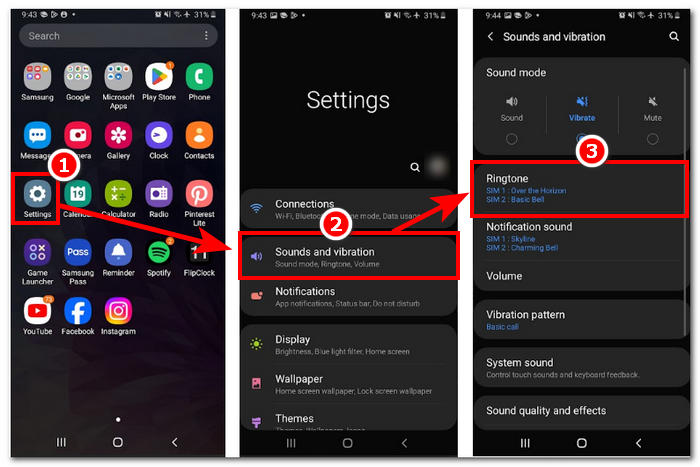
Langkah 3. Akses tetapan Nada Dering pada telefon anda untuk menetapkan audio yang baru ditukar sebagai nada dering. Hanya ikut langkah navigasi ini: Settings > Sound and Vibration > Ringtone.
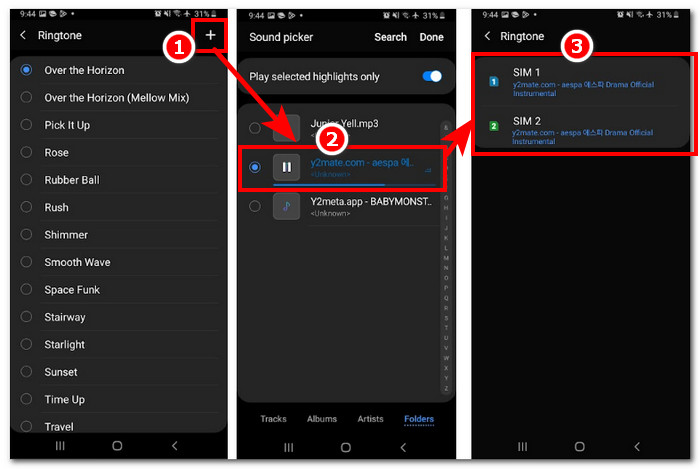
Langkah 4. Setelah anda berada dalam tetapan Ringtone, teruskan untuk menambah nada dering baharu anda dengan mengklik butang + yang terletak di bahagian paling atas sebelah kanan skrin anda. Dan dengan itu, anda telah berjaya menetapkan nada dering baharu yang berasal daripada video YouTube.
Bahagian 4. Soalan Lazim tentang Nada Dering YouTube ke MP3
Apakah alat AI yang menukar YouTube kepada MP3?
Banyak alatan AI senarai A boleh menukar video YouTube kepada MP3 dengan berkesan. Beberapa pilihan popular ialah YTMP3.cc dan ClipGrab.
Apakah apl penukar YouTube ke MP3?
Aplikasi YouTube ke MP3 ialah alat yang boleh dimuat turun ke peranti mudah alih pengguna. Apl penukar sedemikian ialah TubeMAte, VideMate dan Snaptube.
Bagaimanakah anda menyimpan audio daripada seluar pendek YouTube?
YouTube melarang muat turun audio yang menyalahi undang-undang, oleh itu kandungan pada platform. Untuk menyimpan audio daripada seluar pendek YouTube secara haram, pengguna bergantung pada alat penukar dalam talian dan rakaman skrin telefon.
Kesimpulannya
Menukar YouTube kepada fail MP3 untuk kegunaan nada dering boleh menjadi agak rumit, terutamanya bagi orang yang baru atau kurang mahir teknologi. Oleh itu, mengikut langkah-langkah di atas dengan teliti dapat membantu pengguna mencipta nada dering mereka dengan mudah. Ia memberikan pilihan cara menukar video YouTube dan membuat nada dering menggunakan perisian dalam talian Y2Mate untuk peranti Android dan iPhone serta alat berasaskan perisian, Video Converter Ultimate pilihan FVC, untuk ciri penyesuaian.
-
 MOV VS MP4 - Mana Yang Anda Pilih?
 MOV VS MP4, yang manakah lebih baik? Catatan ini memberitahu perbezaan antara MP4 dan MOV, sehingga anda dapat memperoleh pilihan yang lebih baik untuk digunakan untuk fail video anda.
-
 FLAC lwn. MP3: Format Fail Audio Mana Yang Berkuasa
 Siaran ini akan membandingkan perbezaan utama antara FLAC berbanding MP3. Itu termasuk kualiti bunyi, saiz fail, keserasian dan banyak lagi.
-
 Cara Menukar MP3 kepada M4A untuk Kualiti Bunyi yang Dipertingkatkan
 Tingkatkan kualiti fail muzik anda dengan menukar MP3 kepada M4A menggunakan petua dan kiat pakar kami. Panduan kami menawarkan arahan langkah demi langkah dan perisian yang disyorkan.
