


 Video Converter Ultimate
 Perakam Skrin
 Pembaikan Video
 Muat Turun Selamat
Ulasan Zamzar Converter: Ciri, Keselamatan & Alternatif
Jika anda sedang mencari penukar fail yang mudah digunakan dan tidak memerlukan muat turun atau pemasangan, Zamzar mungkin akan menjadi antara nama pertama yang anda temui. Namun, pengenalan ringkas sahaja tidak memadai untuk menentukan sama ada ia pilihan yang tepat untuk anda.
Sejauh mana ia menyokong format fail yang berbeza? Adakah kelajuan penukarannya cukup pantas? Bolehkah ia melakukan lebih daripada sekadar menukar fail? Paling penting, adakah ia selamat digunakan, dan adakah harganya berpatutan untuk pengguna harian?
Jika persoalan-persoalan ini membuatkan anda ragu-ragu, ulasan Zamzar Converter ini akan membantu anda. Kami akan menerangkan ciri utama Zamzar, prestasi penukaran, keselamatan, harga, dan nilai keseluruhan untuk membantu anda memutuskan sama ada ia berbaloi dengan masa anda. Selain itu, jika anda sedang mencari alternatif yang lebih berkuasa dengan fungsi yang serupa, kami juga sertakan cadangan utama kami untuk alternatif Zamzar terbaik.

Bahagian 1. Zamzar Converter - Gambaran Keseluruhan Ciri Utama
Sekarang masanya untuk masuk ke inti ulasan penukar dalam talian Zamzar ini: apakah Zamzar itu dan apa yang boleh dilakukannya untuk anda.
Pertama, apakah itu Zamzar Video Converter? Ia ialah penukar fail dalam talian yang berjalan terus dalam pelayar anda, menjadikannya boleh diakses dari hampir semua peranti. Sama ada anda menggunakan Windows, Mac, atau Linux, anda boleh menggunakan Zamzar tanpa memuat turun atau memasang sebarang perisian.
Berikut ialah ciri-ciri utamanya:
• Menukar antara lebih 1,200 format fail
Ini ialah ciri teras Zamzar. Ia menyokong lebih daripada 1,200 format fail, termasuk format popular seperti MP4, M4A, MP3, JPG, PNG, dan PDF. Anda boleh menukar fail anda kepada hampir apa jua format yang anda perlukan.
• Pemampat fail terbina dalam
Jika fail asal atau fail yang telah ditukar terlalu besar, anda tidak perlu melawat laman web pemampatan pihak ketiga. Zamzar turut menawarkan pemampat fail, imej, video dan audio di laman web rasminya.
• Pilihan muat naik fail yang fleksibel
Zamzar boleh menukar fail yang disimpan bukan sahaja pada peranti setempat anda, malah daripada URL fail, Box, Dropbox, Google Drive, dan OneDrive.
Zamzar juga menyokong penukaran kelompok.
• Sistem pemberitahuan e-mel
Anda tidak perlu menunggu di hadapan komputer semasa proses penukaran sedang berjalan. Setelah penukaran selesai, Zamzar akan menghantar pemberitahuan melalui e-mel.
• Analisis Kelajuan
Kelajuan penukaran ialah satu lagi faktor penting untuk dipertimbangkan, jadi mari kita lihat dengan lebih dekat prestasi Zamzar.
Kami menguji Zamzar dengan menukar dua video MP4 dengan durasi berbeza kepada format MOV. Untuk video pendek yang hanya berdurasi beberapa saat, kelajuan penukaran adalah sangat pantas dan selesai hampir serta-merta.
Walau bagaimanapun, video yang lebih panjang mengambil masa yang ketara, dan kami perlu menunggu bar kemajuan selesai. Di sinilah Zamzar sedikit kurang mengagumkan. Walaupun begitu, prestasi penukarannya secara keseluruhan tetap kukuh, tanpa kelemahan besar.
Bahagian 2. Adakah Zamzar Converter Selamat Digunakan?
Sesetengah pengguna yang biasa dengan alat multimedia mungkin sedar bahawa alat dalam talian seperti Zamzar lazimnya memproses keseluruhan aliran kerja pada pelayan dalam talian dan bukannya pada komputer setempat pengguna. Akibatnya, pengguna mungkin bimbang sama ada fail yang mereka muat naik boleh terbocor sepanjang proses ini dan sama ada platform mempunyai langkah keselamatan yang mencukupi untuk melindungi privasi mereka.
Penukar Zamzar MP4 ke MP3 telah melaksanakan langkah keselamatan yang menyeluruh untuk menangani kebimbangan ini:
• Penyulitan Fail
Zamzar beroperasi melalui protokol HTTPS dan menggunakan sijil SSL 256-bit untuk penyulitan. Oleh itu, semua fail yang dimuat naik pengguna disulitkan dan hanya disimpan buat sementara waktu. Setelah penukaran selesai, platform akan memadamkan fail tersebut secara automatik dalam tempoh 24 jam.
• Keselamatan Perkakasan
Infrastruktur perkakasan Zamzar dihoskan di pusat data yang sangat selamat yang dilengkapi dengan gabungan sistem pengawasan, kawalan akses, petugas keselamatan, dan sistem pengesanan pencerobohan untuk menghalang capaian tanpa kebenaran ke atas perkakasan.
• Pembayaran Selamat
Zamzar menggunakan PayPal dan Stripe sebagai platform pembayaran untuk perkhidmatan berbayarnya. Kedua-duanya memenuhi piawaian keselamatan tertinggi untuk melindungi data pembayaran anda daripada kecurian dan dilengkapi dengan alat anti-penipuan.
Untuk merumuskan perkara di atas, semua aktiviti di platform Zamzar – termasuk memuat naik dan memuat turun fail, menukar format fail, dan membeli langganan berbayar – adalah 100% selamat.
Bahagian 3. Harga Zamzar Converter: Percuma lwn. Pelan Berbayar.
Apabila berdepan dengan perisian yang hebat, semua orang tahu ia boleh dipercayai, tetapi yuran langganan yang tinggi boleh menjadi penghalang. Adakah penukar MP3 Zamzar memberikan anda sakit kepala yang sama? Kita perlu melihat pelan langganan rasmi untuk mengetahuinya.
Adakah Zamzar menawarkan perkhidmatan percuma? Ya, setiap pengguna tanpa bayaran boleh menukar fail, tetapi mereka tertakluk kepada had saiz fail 50MB. Ciri-ciri tertentu juga tidak tersedia untuk pengguna percuma.
Jika anda ingin mengatasi had ini, anda boleh mempertimbangkan untuk melanggan salah satu pelan berbayar Zamzar.
Secara keseluruhan terdapat tiga pilihan:
• Basic: $12/Bulan
Dengan pelan ini, anda boleh menukar fail sehingga 200MB, dengan penukaran harian tanpa had dan kelajuan penukaran yang lebih pantas.
• Pro: $19/Bulan
Dengan pelan ini, anda boleh menukar fail sehingga 400MB, dan kelajuan penukaran adalah lebih pantas berbanding pelan Basic.
• Business: $39/Bulan
Pelan tertinggi! Anda boleh menukar fail sehingga 2GB, dan kelajuan penukaran mencapai tahap maksimum.
Bahagian 4. Alternatif Terbaik kepada Zamzar Converter
Sedang mencari penukar sejenis yang lebih baik daripada Zamzar? Jika anda merasakan beberapa kekurangan Zamzar ketika ini – seperti kelajuan penukaran yang kadangkala perlahan dan hakikat bahawa penukaran dilakukan di awan – sukar diterima, anda mungkin ingin mempertimbangkan untuk memilih alternatif baharu daripada produk serupa.
Panduan ini akan mengesyorkan satu penukar dalam talian dan satu penukar desktop.
Dalam Talian: Aiseesoft Free Video Converter Online
Sama seperti Zamzar, Aiseesoft Free Video Converter juga mengendalikan keseluruhan proses penukaran secara dalam talian, dan cara menggunakannya sama mudah. Alat ini turut menawarkan pelbagai tetapan output boleh suai, yang membolehkan anda melaraskan resolusi, nisbah bidang, kadar bit, dan banyak lagi.
Ia juga berfungsi sebagai alat penambah baik, membolehkan anda menukar resolusi video.
Berikut cara menukar video menggunakan Aiseesoft Free Video Converter.
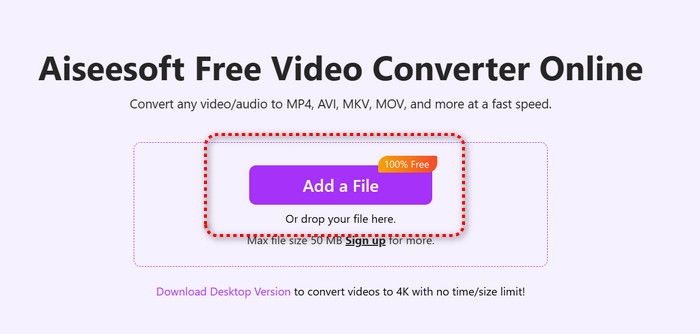
Langkah 1. Buka laman web rasmi Aiseesoft Free Video Converter dan klik butang Add a File untuk memuat naik video yang anda ingin tukar.
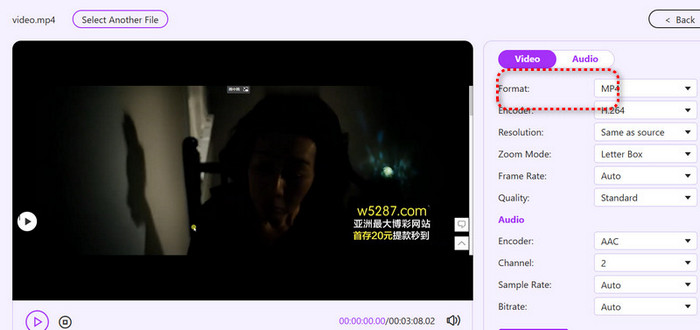
Langkah 2. Setelah video selesai dimuat naik, pilih format output di bawah pilihan Format di sebelah kanan halaman baharu. Anda juga boleh menggunakan pilihan di bawah untuk melaraskan resolusi video dan tetapan lain.
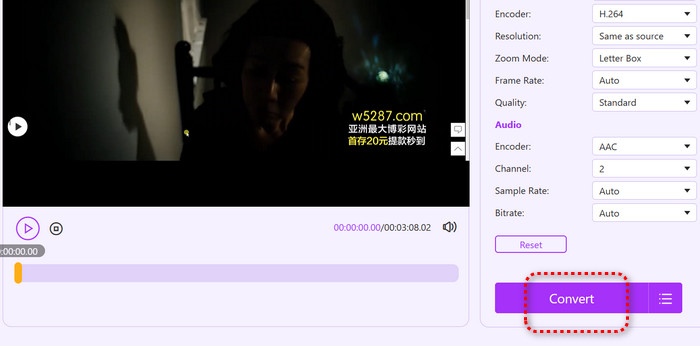
Langkah 3. Klik Convert untuk memulakan penukaran.
Desktop: FVC Video Converter Ultimate
Perlukan perkhidmatan penukaran format yang lebih stabil dan selamat? Apa kata cuba perisian desktop seperti FVC Video Converter Ultimate? Prestasinya jauh lebih boleh dipercayai – dengan kelajuan penukaran 120X lebih pantas, keupayaan penukaran kelompok, keserasian dengan hampir semua format video biasa, serta kemudahan penggunaan yang diiktiraf di peringkat global – semuanya sebab mengapa anda boleh mempercayainya.
Kami juga ingin mengingatkan anda bahawa FVC Video Converter Ultimate didatangkan dengan Kotak Alat bertaraf profesional, di mana anda akan temui lebih banyak fungsi pemprosesan audio, video dan imej yang maju – seperti pemampatan, peningkatan, pemotongan, pencipta 3D, dan banyak lagi.
Muat Turun PercumaUntuk Windows 7 atau lebih baharuMuat Turun Selamat
Muat Turun PercumaUntuk MacOS 10.7 atau lebih baharuMuat Turun Selamat
Berikut cara menukar video menggunakan FVC Video Converter Ultimate.
Langkah 1. Muat turun dan pasang FVC Video Converter Ultimate pada komputer anda. Setelah berada dalam antara muka, klik Add Files untuk memuat naik video yang anda ingin tukar.

Langkah 2. Kembangkan menu di sebelah Format Keluaran, pilih Video, kemudian pilih format keluaran yang dikehendaki daripada pilihan yang tersedia.

Langkah 3. Akhir sekali, klik Convert All.
Bahagian 5. Soalan Lazim tentang Ulasan Zamzar Converter
Adakah Zamzar percuma?
Anda sememangnya boleh menggunakan Zamzar secara percuma, tetapi fail yang anda tukar tidak boleh melebihi 50 MB. Jika anda ingin melepasi had ini, anda perlu membuat bayaran.
Adakah Zamzar menyimpan fail saya?
Ia memang menyimpan fail anda semasa proses penukaran. Namun, sebaik sahaja penukaran selesai, Zamzar akan memadamkannya dalam tempoh 24 jam.
Apakah alternatif kepada Zamzar?
Untuk pilihan dalam talian, Aiseesoft Free Video Converter sememangnya merupakan alternatif terbaik. Untuk perisian desktop, FVC Video Converter Ultimate ialah pilihan yang tepat – ia tidak akan mengecewakan anda kerana ia ialah alat serba lengkap yang menggabungkan pemampat video, penukar dan penambah baik.
Kesimpulannya
Panduan ini menyediakan ulasan menyeluruh tentang Zamzar Converter. Kami terlebih dahulu meneliti apa yang ditawarkan oleh Zamzar, termasuk keupayaannya menukar berbilang fail video secara kelompok, kemudian menilai tahap keselamatannya dari sudut keselamatan fizikal dan data. Akhir sekali, kami menghuraikan tiga pelan langganan Zamzar untuk membantu anda memahami apa yang ditawarkan oleh setiap satunya.
Jika anda masih mempertimbangkan sama ada Zamzar ialah pilihan yang sesuai, panduan ini sepatutnya menjawab semua persoalan anda. Dan jika anda mencari alternatif yang lebih berkuasa, kami juga amat mengesyorkan Aiseesoft Free Video Converter dan FVC Video Converter Ultimate.
-
 Ulasan Penukar Video Percuma Terbaik untuk Windows 2025
 Mencari penukar video? Jangan cari lagi! Kami telah menyenaraikan 10 alat terbaik terbaik untuk menukar video percuma dalam sebarang format kepada output yang anda inginkan.
-
 Ulasan Perisian Penukar Video HD 10 Teratas (Percuma & Komersial)
 Baca dan Bandingkan untuk mendapatkan perisian penukar video HD terbaik dari 10 cadangan. Berikut adalah ulasan terperinci bagi setiap penukar video HD untuk pelbagai platform.
-
 8 Penukar Video 4K Teratas untuk Windows/Mac/Dalam Talian
 Mencari penukar video 4K terbaik untuk video anda? Cari alat yang sempurna di sini untuk menukar dan meningkatkan video anda dengan senarai penuh kami.
