


 Video Converter Ultimate
 Perakam Skrin
 Pembaikan Video
 Muat Turun Selamat
Ketahui Cara Menambah Teg pada Fail Menggunakan Cara Terbaik dalam Satu Minit
Jika anda menyiarkan fail media dalam talian, adalah lebih baik untuk menggunakan teg untuk melindungi pengguna yang mahu mengambil pemilikan siaran anda. Namun begitu, sesetengah pengguna tahu cara membuang metadata pada fail media. Walaupun ia boleh dibuang, menambah teg pada fail tetap baik sebagai langkah keselamatan. Jadi, sebelum anda menyiarkan apa-apa di web, anda bernasib baik kerana berada dalam artikel ini. Tetapi sebelum kita bergerak, kita mesti mempelajari asas cara menambah teg pada fail dalam masa kurang daripada seminit.

Bahagian 1. Editor Tag Fenomenal untuk Menambah Teg pada Fail Dengan Mudah [Perisian Terbaik]
Kami ingin anda bertemu dengan FVC Video Converter Ultimate; kenapa? Sebab pertama ialah ia adalah alat yang mampu menambah tag pada mana-mana fail media, sama ada imej atau video. Kedua, daripada belajar cara menggunakan alat lain, alat pembelajaran c1urve ini jauh lebih lancar daripada apa yang anda fikirkan sambil mempunyai sentuhan pakar. Ketiga, perisian ini tersedia pada semua platform, seperti Windows dan Mac, supaya kedua-dua pengguna sistem tersebut boleh mengalami prestasi muktamad editor metadata.
Awak nak lagi? Berjuta-juta pengguna telah pun meluluskan bahawa ini adalah pilihan pertama mereka untuk mengedit teg semasa melakukan tugas berkaitan audio dan video yang lain, dan mereka gembira dengan hasilnya. Sesungguhnya, perisian ini sempurna seperti sedia ada, bermula dari GUI sehinggalah kepada ciri dan fungsinya.
Ciri-ciri FVC Video Converter Ultimate:
Ia menyokong format julat luas yang anda boleh muat naik dan tukar metadata, seperti MP4, AVI, WMV, TS, RMVB dan 1000+ lagi.
Ia mempunyai proses yang sangat pantas dan pecutan perkakasan untuk membantu anda menyelesaikan tugasan dalam masa yang singkat.
Salah satu GUI yang paling tampan iaitu editor metadata dan editor yang boleh dipercayai pada desktop.
Ia mempunyai kotak alat pelbagai guna untuk melakukan penyuntingan awal dan paling asas yang anda perlukan pada video dan audio anda.
Ia tersedia pada kedua-dua Windows dan Mac; mereka mempunyai ciri dan fungsi yang sama.
Menakjubkan sekali, kami menambah satu panduan yang membolehkan anda mempelajari cara menambah teg pada fail dalam sekelip mata.
Langkah 1. Anda boleh memuat turun perisian ini serta-merta pada Windows dan Mac dengan mengklik butang muat turun. Klik fail yang dimuat turun, tetapkan mengikut kehendak anda, dan pasangkannya.
Muat Turun PercumaUntuk Windows 7 atau lebih baharuMuat Turun Selamat
Muat Turun PercumaUntuk MacOS 10.7 atau lebih baharuMuat Turun Selamat
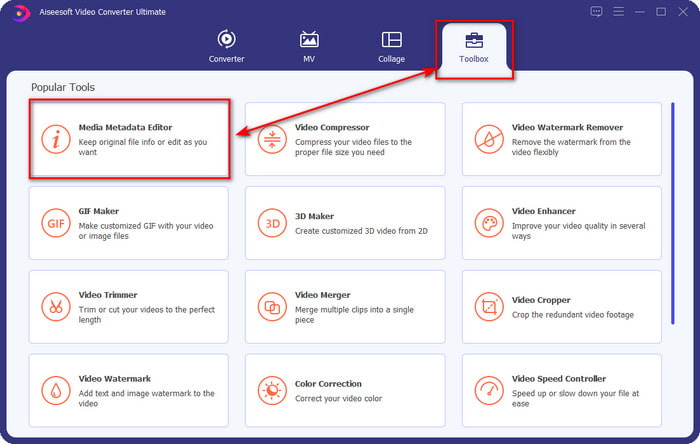
Langkah 2. Lancarkan perisian dengan mengklik Start Now. Sebaik sahaja anda membuka perisian versi ultimate ini, anda mesti membuka Toolbox dengan mengkliknya dan cari di bawah Media Metadata Editor.
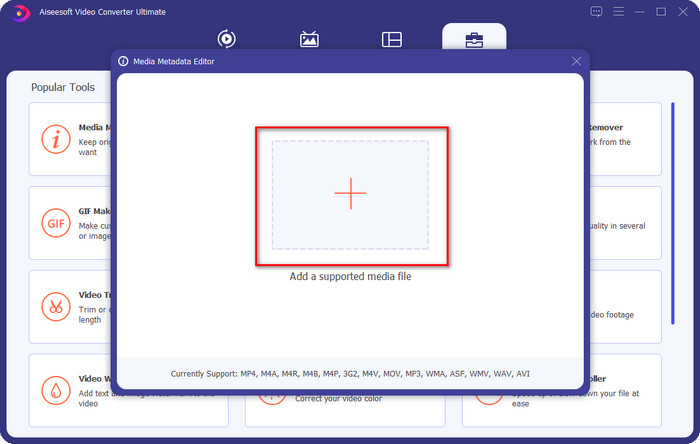
Langkah 3. Tekan ikon +, cari fail media dalam pengurus fail, dan kemudian klik Open.
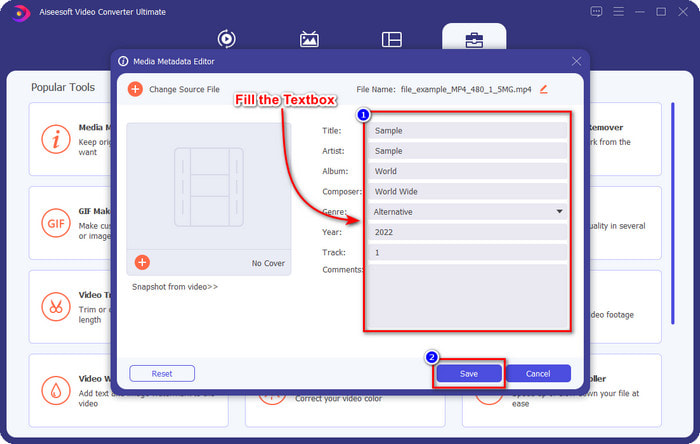
Langkah 4. Masukkan semua maklumat yang anda perlukan sebagai metadata pada ruang teks. Jika anda sudah selesai mengisinya, kini anda boleh klik butang Save.
Berkaitan:
Cara Mengedit Properties Fail WAV
Cara Menukar Butiran Fail dalam Windows
Bahagian 2. Cara Menambah Teg pada Fail Tanpa Perisian Pihak Ketiga [Editor Teg Terbina dalam pada Windows]
Kaedah yang berjaya untuk menambah teg pada fail hanya tersedia pada Windows. Langkah mungkin berbeza dalam versi Windows yang dikemas kini sebentar lagi; jika anda seorang Windows 10 atau 11, anda harus tahu kaedah ini. Tanpa berlengah lagi, mari kita gali ciri terbina dalam yang boleh anda gunakan untuk menukar atau mengedit teg pada PC Windows.
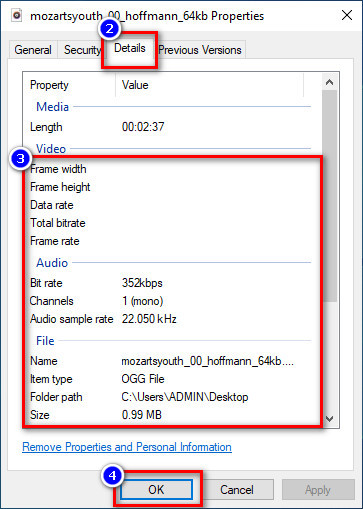
Properties pada Windows
Kaedah ini bukan sesuatu yang baharu bagi kita kerana ia lebih dikenali untuk mengendalikan penukaran teg fail media pada setiap Windows. Properties pada Windows ialah alat ringkas yang melakukan tugas ringkas dengan mudah. Selain itu, mempelajari cara menambah teg pada fail menjadi lebih mudah dengan bantuan alat ini. Untuk mengetahui dengan lebih lanjut, teruskan membaca butiran di bawah.
Langkah 1. Cari fail media pada pemacu Windows anda.
Langkah 2. Tekan klik kanan dan pergi ke Properties.
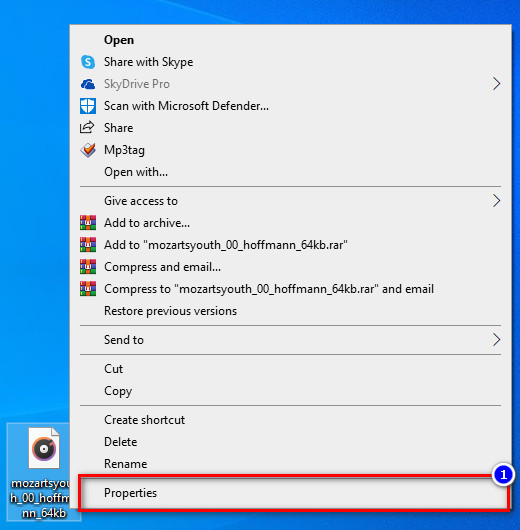
Langkah 3. Di bawah Properties, anda akan melihat Details, tambah maklumat atau teg yang anda perlukan, dan tekan OK.
Anak Tetingkap Butiran
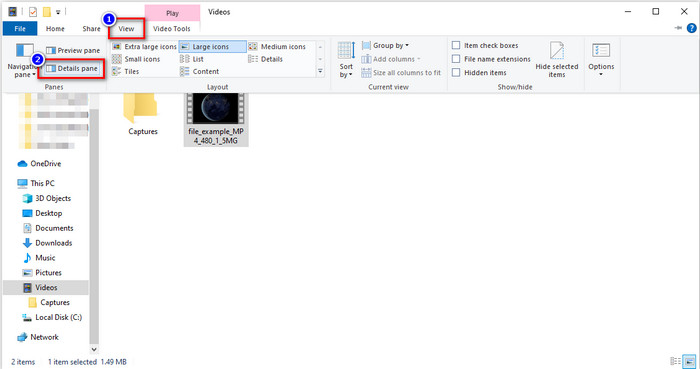
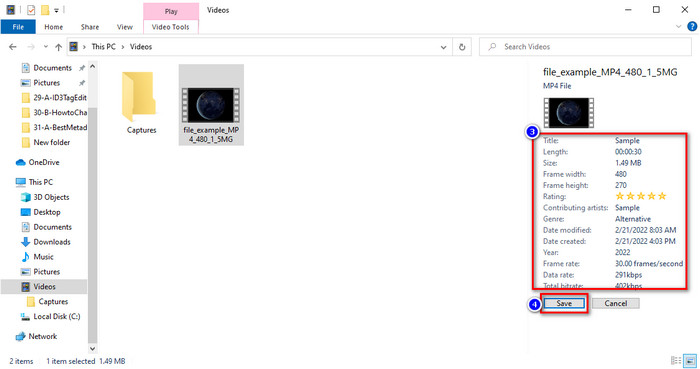
Bukan semua pengguna Windows tahu bahawa kita boleh menggunakan Details Pane untuk melaraskan metadata fail media. Namun, anda tidak boleh menambah lebih banyak maklumat berbanding kaedah pertama. Tetapi jika anda mahu cuba menggunakan kaedah ini, anda kini mesti ikut cara menambah teg pada fail tanpa membukanya dengan langkah yang terperinci.
Langkah 1. Buka File Explorer dan cari fail tersebut.
Langkah 2. Klik fail itu, dan pergi ke View. Jika anda telah mengklik View pada panelnya, klik Details Pane.
Langkah 3. Kini anda boleh melaraskan teg dan klik Save setelah anda selesai.
Bahagian 3. Soalan Lazim tentang Cara Menambah Teg pada Fail
Mana yang lebih baik: Editor teg terbina dalam atau pihak ketiga?
Kedua-dua teknik menambah atau mengalih keluar metadata melakukan perkataan dengan baik. Walau bagaimanapun, jika kami memerlukan perisian profesional, kami cadangkan memasang alat yang menyediakan lebih banyak pilihan daripada yang terbina dalam tidak dapat menyediakan. Seperti FVC Video Converter Ultimate, ia adalah alat pihak ketiga yang sempurna untuk mengedit teg fail media yang berbeza. Baca maklumat di atas untuk mengetahui lebih lanjut.
Apakah kelebihan menggunakan editor metadata terbina dalam?
Daripada memuat turun, memasang dan menetapkan semuanya, anda boleh pergi terus ke langkah menukar metadata, tidak seperti pada alat pihak ketiga. Selain itu, salah satu kelebihan terbaik menggunakan terbina dalam ialah ia sudah pasti selamat digunakan kerana ia sudah ada pada pemacu anda. Tetapi ingat, editor teg terbina dalam tidak menyediakan pilihan yang luas untuk menandai fail media; Jadi memuat turun pihak ketiga yang sesuai adalah satu kemestian, tetapi pastikan perisian yang anda akan muat turun adalah selamat dan mempunyai lebih banyak pilihan berkenaan metadata. Namun begitu, editor metadata terbina dalam boleh dipercayai dan mudah digunakan.
Bolehkah saya mengedit metadata dalam talian?
Ya, anda boleh mengedit metadata dalam talian. Mengedit metadata dalam talian adalah lebih baik daripada menggunakan apl terbina dalam, tetapi tidak semua alatan web selamat digunakan. Jadi, jika anda menggunakan alat dalam talian, pastikan bahawa web itu selamat untuk mengelakkan daripada digodam atau virus. Dan jika anda tidak pasti tentang tapak web, anda boleh membaca beberapa artikel yang boleh dipercayai tentang semakan alat web dan mengetahui sama ada ia selamat untuk diakses.
Kesimpulannya
Sama ada anda memilih untuk menambah metadata menggunakan ciri terbina dalam atau pihak ketiga, kadar kejayaan untuk melakukannya adalah pasti 100%. Walaupun alat yang kami sebutkan berfungsi dengan baik dengan sendirinya, adalah lebih baik jika anda bergantung pada perisian terbaik, seperti alat ultimate untuk tugas ini. Mengapa? Kerana ia lebih berkeupayaan melakukan lebih banyak perkara berbanding penyunting teg terbina dalam pada Windows anda. Jika anda tidak percaya ulasan kami tentang FVC Video Converter Ultimate, anda perlu memasangnya dan mencubanya sendiri sama ada ia berfungsi seperti yang kami katakan.
-
 Semakan Lengkap untuk Metadata FFmpeg tentang Penggunaan dan Kefungsian
 Adakah anda ingin tahu cara menggunakan editor metadata FFmpeg? Sudah tentu, perisian ini tidak mudah digunakan tetapi dengan artikel ini, anda boleh melakukannya dengan mudah.
-
 Cara Mudah Melihat Metadata Foto dan Video pada iOS
 Adakah anda ingin tahu cara melihat metadata pada iPhone dan iPad? Kemudian membaca artikel ini mungkin membantu anda menyelesaikan masalah ini dengan mudah.
-
 Teknik Terbaik untuk Mengedit Tag iD3 pada iTunes [Petua Berkesan]
 Perlu tahu cara mengedit tag pada iTunes? Kemudian anda berada di tempat yang betul. Semasa kita membincangkan kaedah, anda boleh mengikuti untuk mengedit teg menggunakan iTunes.
