


 Video Converter Ultimate
 Perakam Skrin
 Pembaikan Video
 Muat Turun Selamat
Mampatkan Video untuk Mesej Teks Android? Penyelesaian Teliti Ada Di Sini
Jika anda seorang pengguna Android yang kerap merakam video, anda mungkin perasan bahawa video tersebut mengambil banyak ruang pada peranti anda. Keadaan ini boleh menjengkelkan kerana ia mengehadkan jumlah kandungan yang boleh anda simpan. Bukan itu sahaja, menyimpan berbilang video pada Android boleh menjejaskan prestasi peranti, menjadikan prosesnya perlahan dan tidak dapat berfungsi dengan baik. Nasib baik, terdapat cara bagaimana untuk memampatkan video pada Android tanpa mengorbankan kualiti. Beberapa penyelesaian tersebut dinyatakan dalam artikel ini. Anda boleh membacanya dan menganalisisnya di bawah sementara kami menghuraikan ciri-ciri setiap satunya.
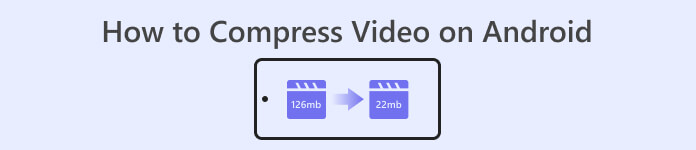
Bahagian 1. Cara Memampatkan Video pada Android
1. Mampatkan Pemampat Saiz Video
Adakah anda sedang mencari pemampat video yang dicari dengan baik pada peranti Android anda? Compress Video Size Compressor ialah alat yang sudah pasti akan membunyikan loceng dalam fikiran anda. Daripada namanya, utiliti video ini boleh memampatkan saiz video yang sesuai untuk peranti Android anda. Pengguna boleh menggunakan pelbagai jenis bekas video yang serasi pada video mereka. Mereka boleh menggunakan MP4, MKV, 3GP, MTS, MPG, WMV, M4V, VOB, FLV, MOV, MPEG, AVI dan banyak lagi. Alat ini unik sebagai alat pemampat video kerana ia boleh memampatkan video secara manual dengan memasukkan bilangan sebenar saiz fail yang pengguna perlukan untuk video mereka. Ciri ini sesuai untuk pengguna yang memerlukan bilangan saiz fail video yang tepat semasa menyimpan video mereka pada Android. Semak kaedah yang disenaraikan di bawah tentang cara mengendalikan aplikasi ini.
Ciri Utama
◆ Ia datang dengan proses mampatan kelompok.
◆ Pengguna boleh memilih peleraian tersuai untuk video mereka.
◆ Ia boleh menyimpan video terus pada peranti Android atau apl Galeri anda.
Panduan Pengguna:
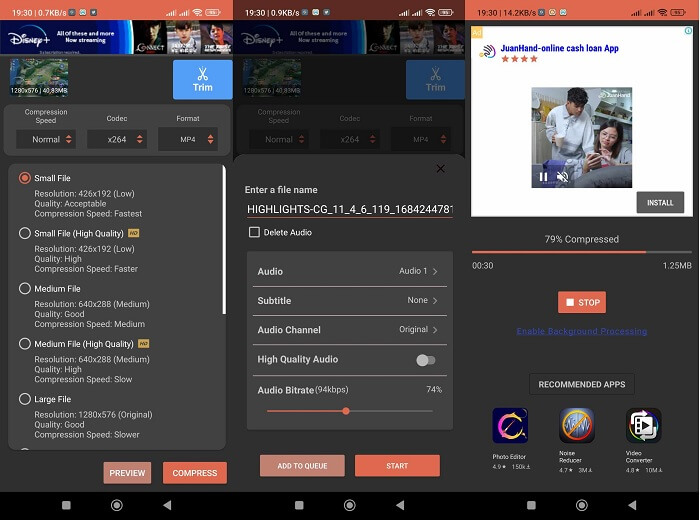
Langkah 1. Pergi ke Play Store anda dan akses Compress Video Size Compressor dengan mencarinya pada bar carian aplikasi. Tekan ikon Install untuk memuat turunnya ke peranti anda.
Langkah 2. Lancarkan aplikasi pada peranti Android anda dan tekan butang Import untuk menambah video yang perlu anda mampatkan.
Langkah 3. Setelah anda memilih video tersebut, alat ini akan menganalisisnya dan menyediakan beberapa pilihan untuk video yang telah dimampatkan. Pilih fail yang lebih kecil yang masih mengekalkan kualiti video yang boleh diterima.
Langkah 4. Tekan compress dan simpan fail video pada peranti anda. Anda juga boleh memilih pilihan untuk memadamkan fail asal yang bersaiz lebih besar.
Kelebihan
- Pemampatan berkualiti tinggi dan berkualiti rendah boleh dilakukan dengan aplikasi ini.
- Ia disertakan dengan pemain video terbina untuk memainkan video yang dimampatkan.
- Pengguna boleh terus berkongsi video dengan aplikasi ini.
- Ia disertakan dengan codec HEVC.
- Alat ini mempunyai tetapan mampatan video yang dipratakrifkan.
- Pengguna boleh membandingkan video yang dimampatkan dengan fail asal.
Keburukan
- Terlalu banyak iklan pada antara mukanya.
- Anda perlu memanfaatkan pelan premiumnya untuk menikmati ciri pemampatan lanjutan.
2. Pemampat Video Percuma FVC
Adakah anda memerlukan alat yang boleh dipercayai untuk memampatkan video daripada peranti Android anda? FVC Free Video Compressor ialah alat yang patut anda cuba. Aplikasi berasaskan web ini cukup fleksibel untuk pengguna yang mahu mengelak daripada memasang aplikasi bagi memampatkan klip video pada Android. Ia ialah alat yang boleh membantu anda tanpa perlu memasang aplikasi pada peranti kerana ia berfungsi melalui pelayar web PC. Alat ini boleh melaras bitrate, kadar pensampelan, kadar bingkai, volum dan resolusi fail bagi mengurangkan atau memampatkan saiznya. Ia juga serasi dengan pelbagai bekas video termasuk MP4, MKV, AVI, MOV dan banyak lagi. Tiada sebarang had pada API-nya; anda boleh mengakses aplikasi ini secara percuma. Apa yang menjadikan alat ini unik berbanding aplikasi serupa ialah fail keluarannya tidak mempunyai tera air. Jadi, anda boleh menggunakan alat ini sebagai kaedah alternatif kepada pelbagai aplikasi lain yang boleh memampatkan video pada Android.
Ciri Utama
◆ Ia berfungsi pada Chrome, Firefox, Mozilla, Opera Mini dan pelayar web lain.
◆ Ia disertakan dengan peluncur untuk mengurangkan fail video secara manual.
◆ Ia datang dengan ciri mampatan kelompok.
Langkah 1. Akses Alat Dalam Talian
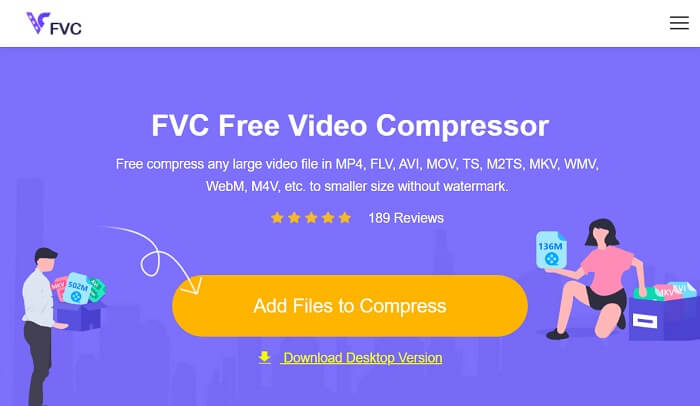
Langkah permulaan untuk memampatkan fail video yang diambil daripada peranti Android ialah mengakses Pemampat Video Percuma FVC. Anda boleh mencari apl menggunakan Chrome, Firefox, Opera Mini atau penyemak imbas terbina dalam. Cari halaman utama apl daripada hasil carian dan akses halaman utamanya.
Langkah 2. Import Video
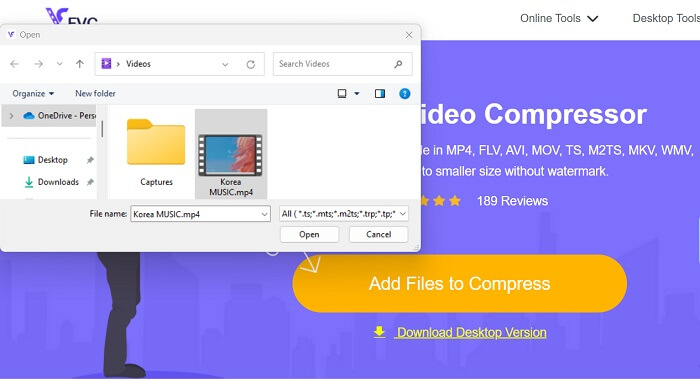
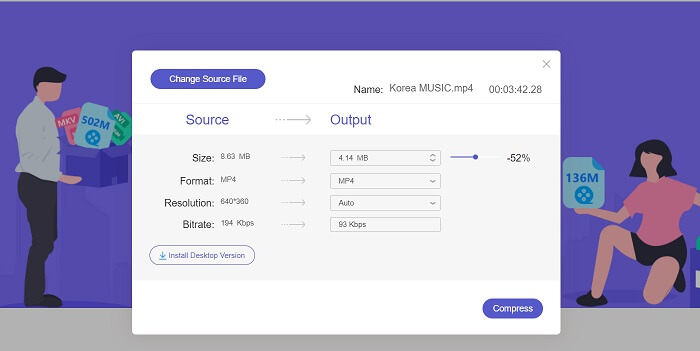
Untuk mengimport fail video yang perlu anda mampatkan, tekan Add Files to Convert, dan anda akan dipaparkan dengan folder peranti anda. Pilih fail video yang perlu anda mampatkan dan tekan Open untuk mengimport fail anda.
Langkah 3. Kurangkan Saiz Fail Video
Kemudian, sebuah kotak dialog akan dipaparkan pada skrin anda. Luncurkan butang untuk melaras penggelongsor dan kurangkan peratusan tepat bagi fail anda. Tekan butang Compress untuk mengurangkan saiz fail. Anda boleh menyemak fail keluaran pada PC anda dan dwi-klik fail tersebut untuk memainkan dan pratonton video yang telah dimampatkan.
Kelebihan
- Ia boleh memampatkan video 4K.
- Pengguna juga boleh mengurangkan saiz fail video 3D.
- Apl ini menjamin privasi fail video anda.
- Anda boleh memampatkan video tanpa tera air pada video output.
- Ia datang dengan kelajuan pemampatan 30x.
- Anda boleh menukar fail sumber dengan mudah tanpa menutup apl.
Keburukan
- Bergantung pada kelajuan internet.
Bahagian 2. Mampatkan Video Android pada Komputer
Adakah anda sedang mencari alat yang cekap untuk memampatkan fail video pada peranti anda? Anda sentiasa boleh menggunakan Video Converter Ultimate untuk mengurangkan dan mengubah suai saiz fail video pada PC anda. Aplikasi ini serasi dan boleh diakses pada Mac dan Windows, jadi anda boleh mendapatkannya pada mana-mana peranti. Bukan itu sahaja, ia menyokong pelbagai format video termasuk MP4, MOV, MKV, WebM, AVI dan banyak lagi. Ia dilengkapi dengan peluncur di mana pengguna boleh memampatkan peratusan tertentu saiz fail video tanpa memendekkan durasi video. Selain itu, aplikasi ini boleh memproses video 4K tanpa masalah. Ia menggunakan teknologi canggih untuk memproses dan memampatkan video anda. Keupayaan alat ini untuk mengurangkan saiz fail tanpa had dan sekatan menjadikannya pemampat yang unik. Rujuk dan nilai panduan terperinci tentang cara menggunakan alat ini.
Langkah 1: Pasang Aplikasi
Apa yang pengguna perlu lakukan terlebih dahulu ialah memuat turun Video Converter Ultimate pada komputer atau komputer riba mereka. Untuk cara pemasangan yang mudah, tekan ikon Free Download yang disediakan di bawah.
Muat Turun PercumaUntuk Windows 7 atau lebih baharuMuat Turun Selamat
Muat Turun PercumaUntuk MacOS 10.7 atau lebih baharuMuat Turun Selamat
Langkah 2: Import Fail Video
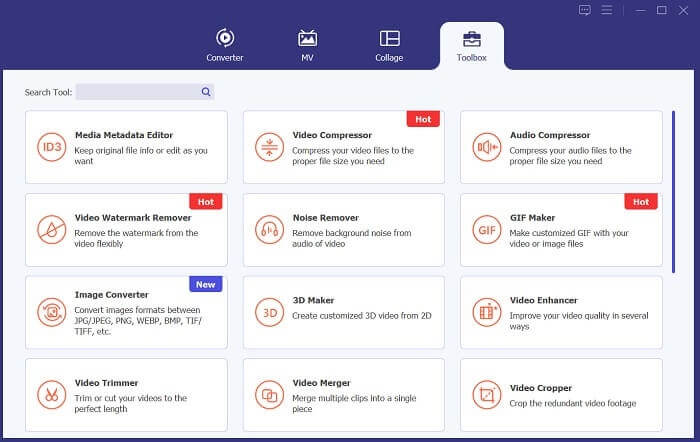
Langkah berikutnya ialah mengimport video anda pada antara muka aplikasi. Anda boleh melakukannya dengan mengakses antara muka alat dan mengklik pilihan Toolbox. Pilih ciri Video Compressor daripada senarai dan tekan ikon +.
Langkah 3: Mampatkan Video
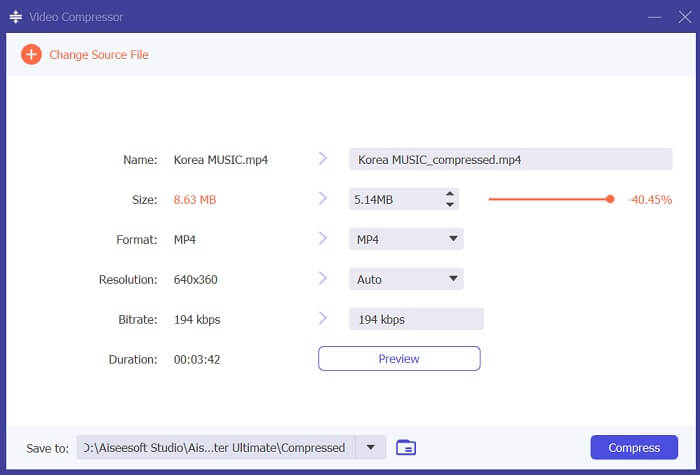
Kemudian, anda akan dapat mengakses folder PC anda. Pilih video yang perlu anda tukar dan tekan Open untuk mengimportnya. Satu halaman baharu akan dipaparkan di mana anda boleh mengurangkan saiz fail. Luncurkan peluncur atau tukar parameter video seperti Resolusi, Format dan Bitrate. Tekan pilihan Compress untuk memulakan proses.
Bacaan Lanjut:
Bagaimana untuk Memampatkan Video untuk Twitter? 4 Kaedah Boleh Dipercayai
3 Kaedah Cemerlang tentang Cara Memotong Video di Android
Bahagian 3. Soalan Lazim Mengenai Memampatkan Video untuk Android
Bagaimanakah saya boleh zip video pada telefon Samsung saya?
Untuk zip video pada telefon Samsung anda, anda boleh menggunakan apl pengurus fail yang menyokong pemampatan fail. Mula-mula, cari fail video yang ingin anda zip ke dalam storan telefon anda. Kemudian, sila pilih fail dan pilih untuk memampatkan atau zipkannya. Anda juga boleh memilih format mampatan dan tahap mampatan. Setelah fail video dizip, anda boleh berkongsi atau menyimpannya dalam storan telefon anda dengan saiz fail yang lebih kecil.
Mengapa saya tidak boleh menghantar video besar melalui e-mel?
Anda mungkin tidak dapat menghantar video besar melalui e-mel atas beberapa sebab. Pertama, pembekal e-mel selalunya mempunyai had saiz pada fail yang dilampirkan pada e-mel. Ciri ini menghalang pelayan mereka daripada membebankan dan memastikan bahawa e-mel boleh dihantar dengan cepat dan cekap. Selain itu, sesetengah pelanggan e-mel mungkin mengehadkan jenis fail video yang boleh dilampirkan, seperti video dalam format tertentu. Dalam kes ini, anda mungkin perlu menggunakan kaedah lain untuk berkongsi video anda, seperti memuat naiknya ke perkhidmatan perkongsian fail dan menghantar pautan kepada penerima.
Adakah memampatkan video pada Android mengurangkan kualitinya?
Memampatkan video pada Android boleh kehilangan kualiti, terutamanya jika anda memilih tahap mampatan tinggi. Walau bagaimanapun, terdapat cara untuk meminimumkan kehilangan kualiti, seperti memilih tetapan mampatan yang betul dan menggunakan apl mampatan berkualiti tinggi.
Kesimpulannya
Secara keseluruhan, jika anda seorang pengguna Android yang kerap merakam video, anda mungkin perasan bahawa ia mengambil banyak ruang pada peranti anda. Situasi ini boleh menjengkelkan kerana ia mengehadkan jumlah kandungan yang boleh anda simpan dan boleh memperlahankan prestasi peranti anda. Mengetahui cara memampatkan video pada Android dapat membantu anda menjimatkan ruang storan dan menambah baik prestasi peranti mudah alih. Dengan alat dan teknik yang betul, seperti yang disebut di atas, anda boleh melaksanakan proses ini tanpa menjejaskan kualiti video anda.
-
 Cara Paling Mudah tentang Cara Mempercepatkan Video pada Peranti Android Anda [2023]
 Adakah anda tahu bahawa anda boleh mempercepatkan video pada Android anda? Jadi, jika anda ingin mengetahui cara mempercepatkan video pada telefon Android anda, baca tulisan ini.
-
 Cara Memangkas Video pada Android untuk Mengubah Kandungan Video Anda
 Jangan biarkan video bersaiz besar memperlahankan anda! Ketahui cara mengubah saiz video pada Android dengan panduan tutorial langkah demi langkah kami.
-
 Panduan Cara Membaiki Video Tidak Bermain di Telefon Android
 Ingin tahu sebab video pada peranti android anda tidak boleh dimainkan? Jika ya, untuk menyelesaikan masalah anda sendiri, anda boleh teruskan membaca untuk mengetahui lebih lanjut.
