


 Video Converter Ultimate
 Perakam Skrin
 Pembaikan Video
 Muat Turun Selamat
Cara Memampatkan AMV (Video Muzik Animasi) pada Windows dan Mac
Sebagai salah seorang peminat video muzik animasi (AMV), anda boleh memuat turun dan memuat naik fail AMV kegemaran anda melalui AnimeMusicVideos.org. Walau bagaimanapun, saiz fail besar AMV tersebut akan memakan storan peranti anda. Apa yang lebih teruk, apabila anda ingin memuat naik AMV dengan saiz fail besar dalam talian, ia mungkin disekat atau dihalang.
Penyelesaian untuk AMV yang besar itu adalah dengan mengurangkan ukuran failnya.
Itulah yang akan kita bincangkan dalam pos ini, 2 cara untuk memampatkan AMV.

Bahagian 1. Cara Memampatkan AMV Secara Dalam Talian
Kaedah termudah untuk memampatkan AMV adalah mencari alat dalam talian tanpa memuat turun program desktop yang berat.
Pengecil Video Dalam Talian Percuma ialah pembantu mudah guna untuk memampatkan video muzik animasi. Tidak kira apa format AMV anda, pengecil video dalam talian ini boleh mengurangkan saiz fail video dengan kadar pemampatan tinggi sehingga 95%. Tanpa pendaftaran, alat ini boleh memampatkan AMV tanpa tera air, dan anda boleh menonton atau memuat naiknya dalam talian dengan mudah.
- Kurangkan lebih dari 300 format video seperti AMV, MP4, MOV, AVI, WebM, MKV, dll.
- Sokong mampatan 1080p HD, 720p HD, dan resolusi video lain.
- 100% bebas untuk memampatkan AMV pada Windows dan Mac.
- Tukar AMV ke format lain seperti MP4, MOV, MKV, AVI dan banyak lagi.
Langkah 1. Tambah fail AMV
Buka pemampat AMV percuma dalam talian ini melalui pelayar anda pada komputer Windows atau Mac.
Klik butang Add Files to Compress, dan satu tetingkap timbul akan muncul yang meminta anda memuat turun dan memasang pelancar pemampat.
Setelah pemasangan berjaya dengan mengikuti arahan di skrin, tetingkap sumber terbuka akan muncul, dan anda harus mencari fail AMV di komputer anda dan menambahkannya ke alat ini.

Langkah 2. Pilih kadar dan saiz pemampatan
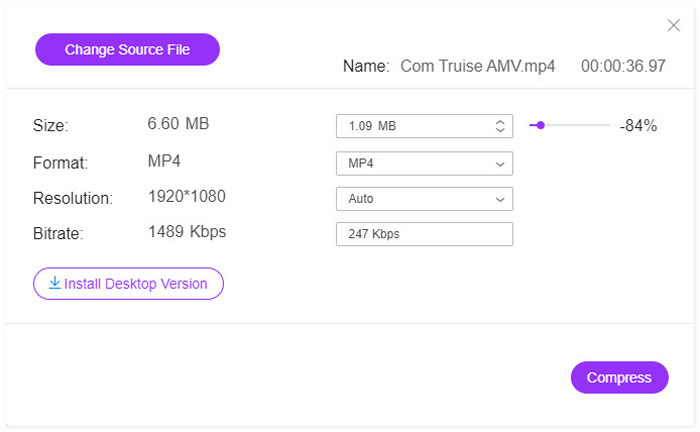
Di sebelah Size, saiz fail SWF semasa akan dipaparkan. Gerakkan peluncur di bahagian kanan untuk memilih kadar pemampatan.
Sebagai alternatif, anda boleh mengklik ikon anak panah ke bawah atau ke atas untuk menyesuaikan ukuran fail SWF keluaran.
Jika anda ingin menukar AMV kepada format lain seperti MP4, MOV, MKV, AVI, FLV dan lain-lain, hanya pilih format keluaran di sebelah Format.
Anda juga boleh menukar saiz fail AMV dengan memilih resolusi lebih rendah daripada 1080p HD ke SD daripada pilihan juntai bawah Resolution.
Langkah 3. Mampatkan AMV
Selepas semua tetapan dibuat dengan baik, hanya klik butang Compress untuk memilih destinasi bagi menyimpan fail AMV termampat dan mulakan proses pemampatan fail AMV.
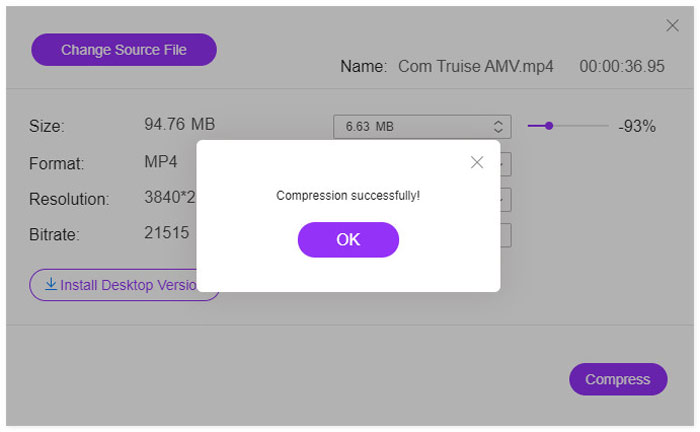
Kemudian cari tujuan untuk mencari fail AMV yang dimampatkan. Tidak diperlukan langkah tambahan untuk memuat turun.
Bahagian 2. Cara Mengurangkan Saiz Fail AMV di Komputer
Kaedah lain untuk mengurangkan saiz fail AMV adalah mendapatkan program pemampat video di komputer. Video Converter Ultimate adalah pemampat dan pencipta AMV all-in-one. Selain memampatkan AMV, Video Converter Ultimate dapat membantu anda membuat koleksi video muzik animasi dengan klip.

Video Converter Ultimate
1,354,465+ Muat turun- Tukar AMV ke / dari MP4, MOV, MKV, AVI, MP3, dll.
- Edit video (pisah, potong, putar, tanda air, sari kata, gabungkan, dll.)
- Pisahkan skrin dan buat MV dengan foto, video, dan muzik.
- Kotak alat yang kuat (penambah video, pemampat, editor metadata, dll.)
Muat Turun PercumaUntuk Windows 7 atau lebih baharuMuat Turun Selamat
Muat Turun PercumaUntuk MacOS 10.7 atau lebih baharuMuat Turun Selamat
Ikuti langkah mudah yang dinyatakan di bawah untuk mengetahui cara memampatkan AMV di komputer.
Langkah 1. Muat turun secara percuma pemampat video AMV ini pada komputer anda. Jalankannya segera selepas pemasangan berjaya.
Klik tab Toolbox.
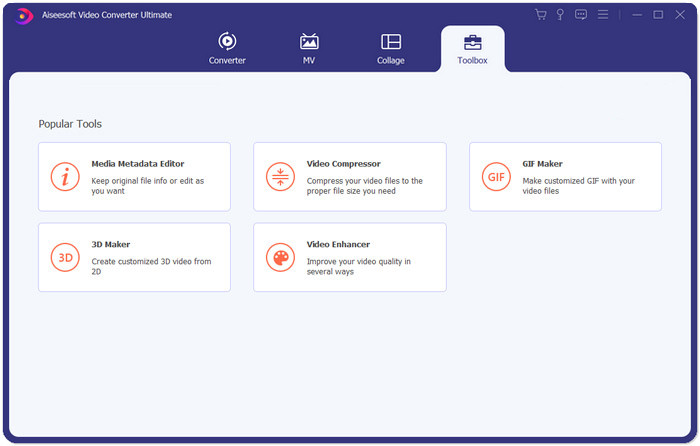
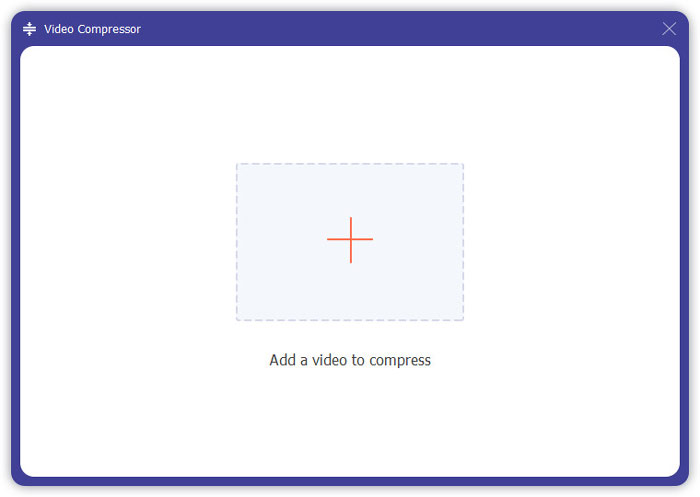
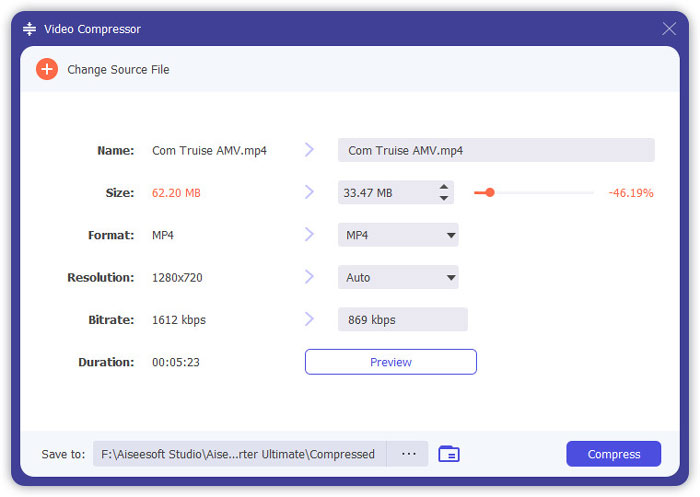
Langkah 2. Klik Video Compressor, klik butang tambah besar dan satu tetingkap sumber terbuka akan muncul, lalu pilih fail video muzik animasi ke dalam perisian ini.
Langkah 3. Di sini, anda boleh menggerakkan peluncur untuk memilih kadar pemampatan AMV atau klik ikon anak panah ke bawah atau ke atas untuk memilih saiz pemampatan AMV.
Berbanding dengan pemampat AMV dalam talian percuma, program ini menawarkan lebih banyak format output.
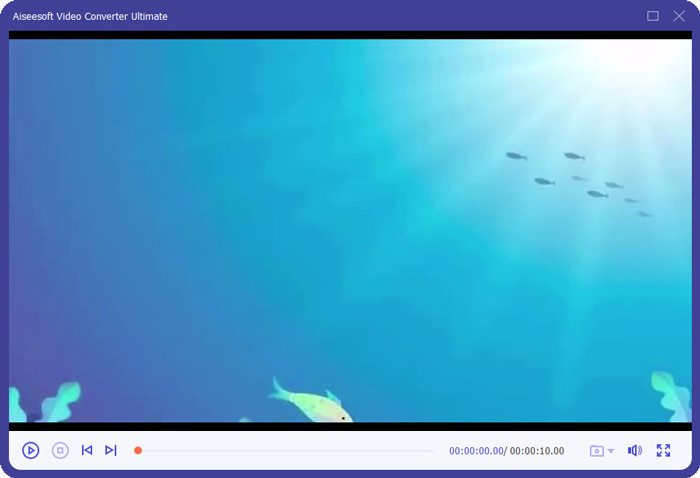
Butang Preview membolehkan anda melihat fail AMV termampat, supaya anda boleh melaraskan kadar pemampatan dengan segera.
Kemudian pilih resolusi video untuk fail AMV keluaran dan tetapkan lokasi untuk menyimpan fail AMV termampat. Apabila tetapan telah dibuat dengan baik, hanya klik Compress untuk mula mengurangkan saiz fail video.
Bahagian 3. Soalan Lazim Memampatkan AMV
Apa maksud AMV pada Scratch?
AMV bermaksud Video Muzik Animasi di Scratch Slang.
Apakah perbezaan antara AMV dan MAD?
MAD sering merujuk kepada ciptaan video dan / atau audio yang dibuat dengan mengedit dan menyusun semula video atau audio yang ada, dan memberikan makna baru. AMV adalah video muzik buatan peminat yang terdiri daripada klip dari satu atau lebih rancangan animasi Jepun atau filem yang ditetapkan ke trek audio. AMV kadang-kadang boleh merangkumi rakaman Amerika atau rakaman permainan video, sementara MAD mungkin merujuk kepada klasifikasi AMV yang lebih luas dari Jepun.
Adakah hak cipta Anime OST?
Anime OST digunakan untuk mengubah kandungan menjadi kandungan baru, dan dianggap sebagai penggunaan yang wajar. Namun, setelah anda memuat naik video dengan anime OST ke YouTube, pemegang hak cipta masih dapat mengajukan tuntutan dan memonetisasi anda.
Kesimpulannya
Memampatkan AMV dapat mengosongkan lebih banyak ruang pada peranti anda dan memuat naik ke laman web dalam talian dengan lancar. Catatan ini berkongsi 2 cara mudah untuk mengurangkan saiz fail AMV menjadi lebih kecil. Sekiranya anda tidak mahu memuat turun program berat, anda disyorkan untuk memampatkan AMV dalam talian secara langsung. Walau bagaimanapun, jika anda ingin memampatkan, menukar dan membuat fail AMV, alat desktop, Video Converter Ultimate, sangat sesuai untuk anda.
Sekarang giliran anda.
Cara mana yang lebih baik untuk anda memampatkan AMV?
Atau adakah anda mempunyai kaedah lain untuk menjadikan AMV lebih kecil?
Beritahu saya dengan meninggalkan komen anda di bawah.
-
 Tutorial Memampatkan GIF dan Mengurangkan Saiz Failnya dengan Kualiti Tinggi
 Inilah 2 cara mudah untuk memampatkan GIF di komputer atau telefon bimbit anda. Anda boleh menggunakan FVC Free Online Video Compressor dan Photoshop mengurangkan saiz fail GIF dalam pelbagai aspek.
-
 2 Cara Memampatkan Video untuk YouTube
 Video YouTube besar dan lambat dimuat naik? Cukup tekan saiz fail video menjadi lebih kecil untuk YouTube dengan 2 cara dalam talian dan di komputer.
-
 Cara Percuma Memampatkan Video untuk Facebook dari GB ke MB
 Sekiranya anda dilarang memuat naik video besar di Facebook, jangan risau. Cukup tekan ukuran video besar dari GB hingga MB dengan pemampat video percuma.
