


 Video Converter Ultimate
 Perakam Skrin
 Pembaikan Video
 Muat Turun Selamat
Cara Memampatkan Fail Video AVCHD secara percuma pada Windows dan Mac
AVCHD adalah format video camcorder definisi tinggi yang dikembangkan oleh Panasonic dan Sony. Anda boleh menggunakan AVCHD untuk menyimpan fail video besar ke dalam pemacu cakera keras dan kad memori SD. Resolusi video AVCHD yang tersedia berkisar antara 1080p, 1080i dan 720p. Oleh itu, kebanyakan video AVCHD berukuran besar. Sekiranya tidak ada ruang simpanan yang mencukupi, anda boleh memampatkan fail video AVCHD. Ingin memampatkan AVCHD hingga 10MB, 1MB atau lebih kecil? Anda baru sahaja sampai di tempat yang betul. Terdapat 2 cara mudah untuk mengecilkan saiz video AVCHD di komputer anda. Baca dan ikuti sahaja.

Bahagian 1: Cara Memampatkan Fail Video AVCHD Secara Dalam Talian secara Percuma
Saiz fail AVCHD yang besar menyukarkannya untuk dikongsi, dimuat naik dan disimpan. Jika anda sedang mencari pemampat video AVCHD percuma, anda boleh melihat FVC Free Video Compressor. Ia 100% selamat dan mudah untuk memampatkan video dalam format AVCHD dan format popular lain. Tidak kira sebesar mana pun saiz video AVCHD anda, anda boleh memampatkan AVCHD secara percuma dalam talian. Sokongan pemampatan kelompoknya juga sangat berkuasa. Selain itu, anda juga boleh menukar AVCHD kepada MP4 tanpa kehilangan kualiti untuk mengurangkan saiz video.
1. Kompres AVCHD ke saiz fail dalam talian secara percuma.
2. Laraskan nisbah pemampatan video dengan gelangsar.
3. Tukarkan video AVCHD ke MP4, AVI, MOV dan format video lain.
4. Batch kompres video AVCHD ke dalam ukuran fail yang lebih kecil.
5. Kelajuan pemampatan video 30x lebih pantas.
6. Tiada had saiz fail maksimum.
Langkah 1: Lawati laman FVC Free Video Compressor. Klik Add Files to Compress untuk memasang pelancar (launcher)-nya.

Langkah 2: Tambahkan video AVCHD anda ke dalam pemampat dalam talian. Gerakkan peluncur di sebelah Size untuk mengurangkan saiz fail AVCHD. Atau anda boleh klik ikon Down atau Up di sebelah Size untuk mengurangkan saiz video.
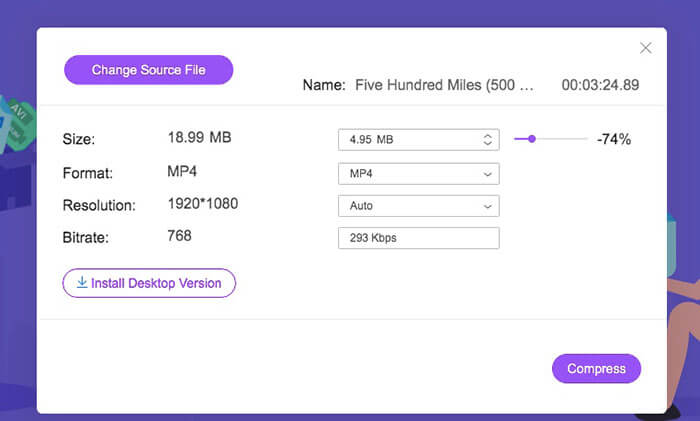
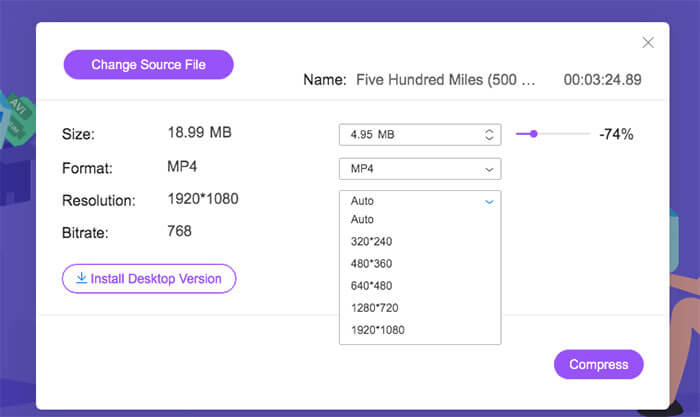
Langkah 3: Anda boleh menukar format video daripada AVCHD kepada MP4 untuk menjadikan video anda lebih kecil. Selain itu, anda boleh mengembangkan menu Resolution untuk memampatkan AVCHD dengan profil resolusi yang lebih rendah. Dengan itu, anda boleh mengecilkan AVCHD kepada saiz yang lebih kecil.
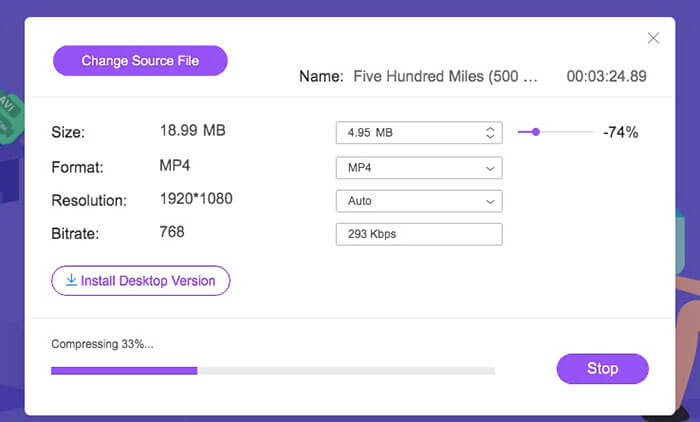
Langkah 4: Klik Compress dan tetapkan folder keluaran. Akhir sekali, klik Open untuk memampatkan video AVCHD tanpa kehilangan kualiti.
Bahagian 2: Cara Memampatkan Fail Video AVCHD dengan VLC
VLC bukan sahaja pemain video percuma, malah juga pemampat video. Anda boleh mengurangkan saiz video AVCHD secara percuma pada komputer atau telefon bimbit anda. Hanya tetapkan semula parameter AVCHD untuk menjadikan video AVCHD anda lebih kecil daripada sebelumnya. Walaupun tiada peluncur saiz video yang boleh dilaraskan, anda masih boleh memampatkan AVCHD secara percuma kepada saiz yang kecil. Berikut ialah panduan untuk memampatkan fail video AVCHD dengan VLC Media Player. (Dapatkan penukar video HD di sini)
Langkah 1: Buka VLC. Kembangkan senarai Media dan pilih Convert/Save.
Langkah 2: Klik Add untuk mengimport video AVCHD MTS M2TS anda ke dalam VLC. Kemudian, klik Convert/Save untuk meneruskan proses pemampatan AVCHD.
Langkah 3: Dalam senarai Profile, tetapkan format video keluaran sebagai MP4, FLV atau format video kecil yang lain.
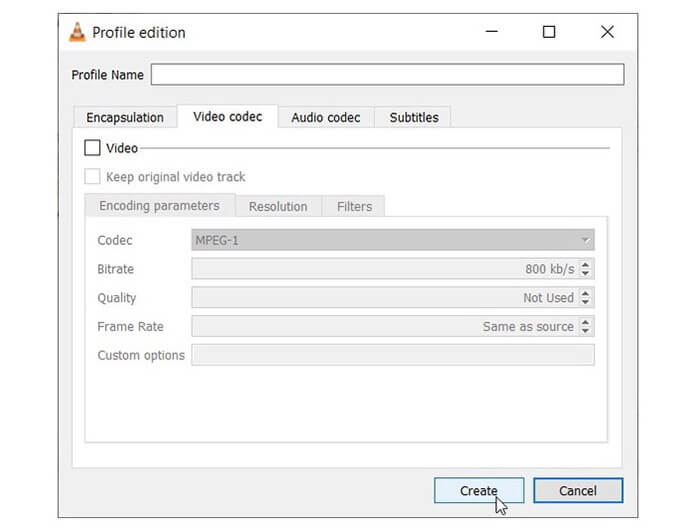
Langkah 4: Klik Tools di sebelah Profiles. Di sini anda boleh menukar saiz AVCHD dengan melaraskan codec video, bitrate, kualiti dan pilihan lain.
Langkah 5: Klik Browse untuk menetapkan lokasi simpan video AVCHD termampat anda.
Langkah 6: Untuk memampatkan video AVCHD, klik Start pada penjuru kanan bawah. Sekarang anda boleh mula memampatkan saiz fail video AVCHD.
Bahagian 3: Soalan Lazim Memampatkan AVCHD
AVCHD VS MP4
Terdapat banyak perbezaan antara format AVCHD dan MP4. MP4 mempunyai keserasian yang lebih baik daripada AVCHD, sementara kualiti video AVCHD lebih baik daripada MP4. Oleh itu, saiz video AVCHD selalu lebih besar daripada fail MP4. Untuk mendapatkan pengalaman main balik yang lebih baik dan saiz fail yang dapat dikendalikan, anda boleh memampatkan dan menukar format AVCHD ke MP4.
Bagaimana cara menukar AVCHD ke MP4 pada kamera Sony?
Anda boleh menggunakan mana-mana penukar video untuk menukar video Sony AVCHD kepada MP4 dalam talian atau luar talian secara percuma. Penukar video AVCHD dalam talian yang disyorkan ialah FVC Free Video Converter. Atau anda boleh menggunakan FVC Free M2TS Converter, Free MTS Converter dan Free TS Converter untuk memampatkan fail AVCHD secara percuma.
Bolehkah anda menukar AVCHD ke MP4 pada Windows 10 dengan Windows Movie Maker?
Tidak. Windows Movie Maker tidak berfungsi dengan fail AVCHD. Anda perlu menukar format AVCHD ke MP4 sebelum mengimport ke Windows Movie Maker. Untuk menukar AVCHD menjadi MP4 dengan cepat, anda boleh menukar sambungan fail dari .m2ts / .mts / .ts ke .mp4 secara langsung. Kemudian, anda boleh menambahkan video yang diimport ke program apa pun.
Itu sahaja untuk memampatkan fail video AVCHD pada komputer Windows dan Mac anda. Anda boleh menggunakan FVC Free Video Compressor atau VLC untuk menjadikan video AVCHD lebih kecil secara percuma. FVC Free Video Compressor mampu memampatkan video AVCHD besar secara pukal dengan cepat. Bagi VLC, tidak ada sokongan batch compression. Anda perlu memampatkan dan menukar video AVCHD satu persatu secara manual. Oleh itu, FVC Free Video Compress melakukan pekerjaan yang lebih baik daripada VLC.
Terdapat tanda air terpasang di video AVCHD yang dimampatkan anda. Oleh itu, anda boleh memampatkan video AVCHD secara dalam talian secara percuma. Tidak memerlukan saiz fail atau pendaftaran maksimum. Untuk tahap tertentu, ini boleh menjadi kaedah terbaik anda untuk memampatkan video dalam AVCHD dan format video lain. Sekiranya anda masih mempunyai pertanyaan mengenai pemampatan video AVCHD, anda boleh menghubungi kami. Atau anda boleh meninggalkan mesej dalam komen di bawah. Kami akan membantu anda menyelesaikan sebarang masalah bila-bila masa anda memerlukan.
-
 Cara Memampatkan Video MP4 ke Saiz Lebih Kecil
 Video MP4 terlalu besar untuk dimuat naik? Ingin mengurangkan saiz video? Berikut adalah 3 kaedah yang cekap untuk memampatkan fail MP4 ke saiz yang lebih kecil tanpa had.
-
 6 Kaedah Teratas untuk Menggabungkan Fail MP4 pada Windows / Mac / Dalam Talian
 Ingin menggabungkan fail MP4 mentah anda untuk projek anda? Catatan ini mengumpulkan 6 cara teratas untuk membantu anda menggabungkan video MP4 di Windows, Mac dan dalam talian dengan mudah.
-
 3 Cara Menukar Fail M2TS ke WMV secara percuma di Windows / Mac / Online
 Berikut adalah 3 cara mudah untuk menukar video M2TS ke WMV. Anda boleh menukar format video dari M2TS ke WMV secara percuma di Windows, Mac dan dalam talian dengan cepat. Penukaran kumpulan disokong.
