


 Video Converter Ultimate
 Perakam Skrin
 Pembaikan Video
 Muat Turun Selamat
Pemampatan GIF - Cara Memampatkan GIF Animasi ke dalam Ukuran Fail Kecil
Anda dapat melihat Animasi GIF dalam banyak keadaan, seperti Facebook, Twitter, WhatsApp dan banyak laman web lain. Ukuran fail kecil dan animasi gelung menjadikan GIF popular. Memang benar bahawa GIF mengambil ruang storan yang lebih kecil daripada format video biasa. Namun, anda masih perlu memampatkan GIF untuk mengurangkan ukuran fail. Oleh itu, anda dapat mengoptimumkan kelajuan memuatkan halaman web dan kelajuan perkongsian fail.

Sekiranya anda ingin memaparkan animasi GIF dan memendekkan masa pemuatannya, anda boleh memampatkan dan mengoptimumkan GIF seperti yang ditunjukkan berikut. Berikut adalah banyak cadangan yang dapat dilaksanakan untuk mengurangkan saiz fail gambar GIF animasi. Anda boleh memampatkan GIF hingga 1MB atau lebih kecil lagi di sini.
Bahagian 1: Cara Memampatkan GIF dalam talian secara percuma
Tidak kira berapa banyak fail GIF yang anda mahu mampatkan, atau sebesar mana saiz GIF beranimasi anda, anda boleh mendapatkan penyelesaian yang memuaskan di sini. FVC Free Video Compressor boleh memampatkan fail GIF secara percuma pada komputer Windows dan Mac anda. Sokongan pemampatan kelompok dan kelajuan pemampatannya 30x lebih pantas boleh mengatasi kebanyakan pemampat dalam talian. Selain itu, anda boleh menetapkan nisbah pemampatan GIF melalui peluncur ringkas. Oleh itu, anda boleh mendapatkan kawalan yang lebih fleksibel untuk memampatkan fail GIF beranimasi yang besar. Sebelum memampatkan dan mengubah saiz GIF dalam talian, berikut ialah ciri utama pemampat fail percuma dalam talian ini.
Muat Turun PercumaUntuk Windows 7 atau lebih baharuMuat Turun Selamat
Muat Turun PercumaUntuk MacOS 10.7 atau lebih baharuMuat Turun Selamat
1. Memampatkan GIF di bawah 1MB dengan nisbah mampatan yang dapat disesuaikan.
2. Tiada had saiz fail atau tanda air.
3. Sokongan pemampatan BIF GIF.
4. Laraskan parameter GIF untuk menukar dan memampatkan GIF dalam talian.
5. Kelajuan 30x lebih pantas daripada pemampat video percuma dalam talian yang lain.
Langkah 1: Buka FVC Free Video Compressor pada pelayar anda. Klik Add Files to Compress dalam antara muka utama. Klik Download untuk memasang pelancar terlebih dahulu.

Langkah 2: Import GIF beranimasi anda ke dalam pemampat dalam talian. Gerakkan peluncur Size untuk mengecilkan saiz fail GIF. Selain itu, anda boleh menukar format keluaran dan parameter lain.
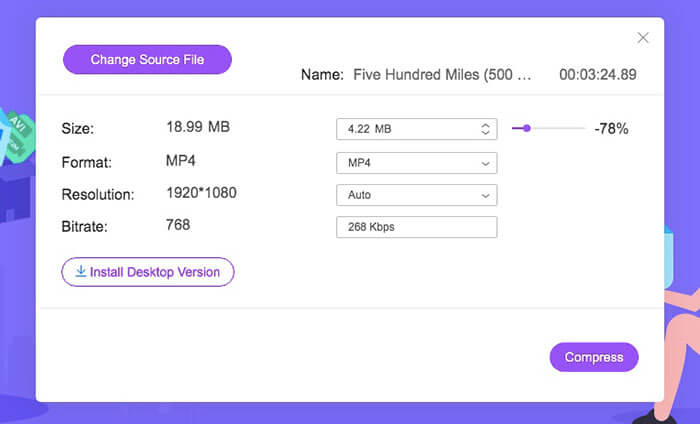
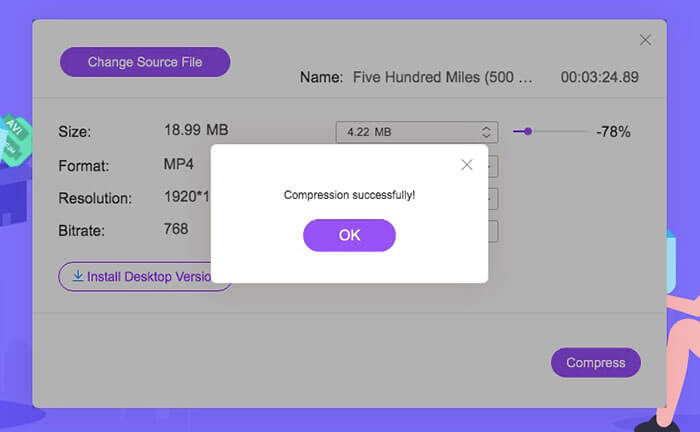
Langkah 3: Klik Compress dan tetapkan folder destinasi. Anda boleh mendapatkan fail GIF termampat dalam masa yang singkat.
Klik di sini untuk mengetahui cara menukar MP4 kepada GIF
Bahagian 2: Cara Memampatkan dan Mengurangkan Saiz Fail GIF dengan Photoshop
Walaupun pemampat GIF dalam talian, anda boleh menggunakan Photoshop untuk mengoptimumkan animasi GIF. Photoshop adalah alat yang baik untuk memampatkan saiz GIF di komputer anda. Sekiranya anda melanggan Photoshop, anda juga boleh mencuba petua pemampatan GIF berikut.
1. Potong animasi GIF
Langkah 1: Buka Photoshop.
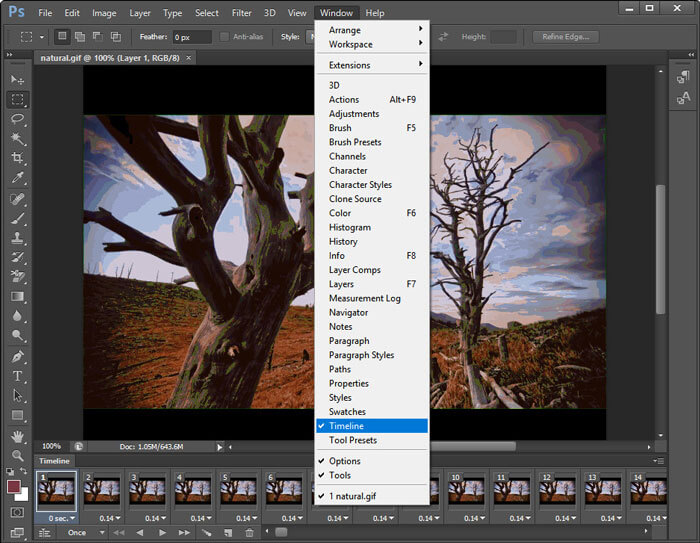
Langkah 2: Pilih Timeline daripada senarai Window.
Langkah 3: Aktifkan pilihan Loop Playback daripada menu klik kanan.
Langkah 4: Potong fail animasi GIF di bawah untuk membuang bahagian yang tidak diingini.
2. Kurangkan saiz gambar
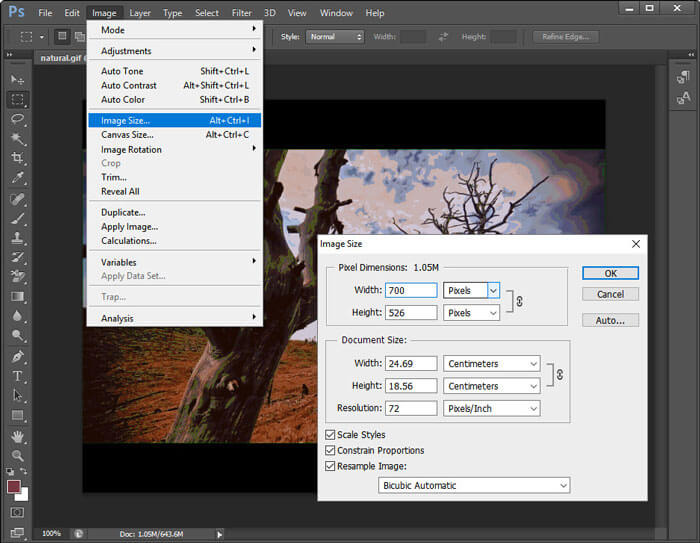
Langkah 1: Jalankan Photoshop. Pilih Image Size daripada senarai Image di bahagian atas.
Langkah 2: Anda akan mendapat tetingkap Image Size. Tukar lebar dan ketinggian untuk memampatkan fail GIF.
Langkah 3: Klik OK untuk menyimpan perubahan.
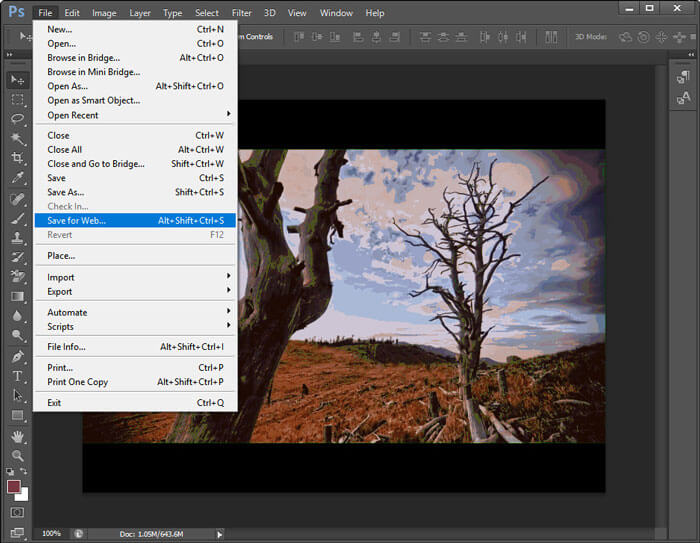
3. Gunakan pilihan Simpan untuk Web
Langkah 1: Import fail GIF anda ke dalam Photoshop.
Langkah 2: Kembangkan senarai File, pilih Export diikuti dengan Save for Web.
Langkah 3: Laraskan saiz imej, kualiti dan pilihan lain dalam tetingkap Save for Web.
Langkah 4: Klik OK untuk mengurangkan saiz fail GIF dengan Photoshop.
4. Kurangkan bilangan bingkai
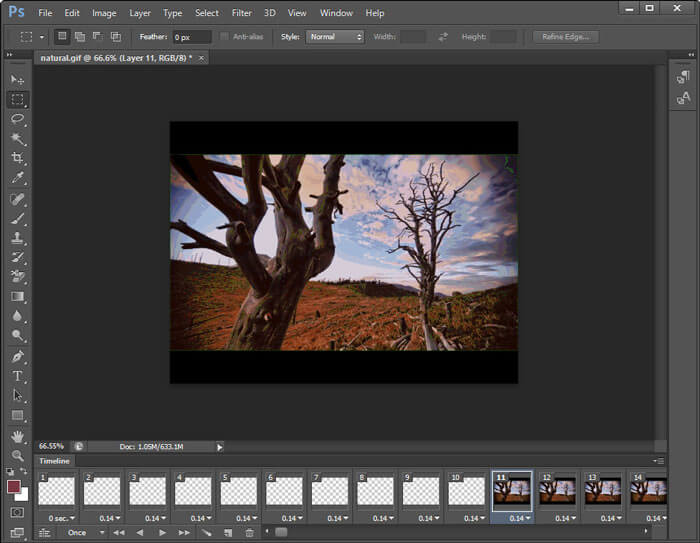
Langkah 1: Buka GIF beranimasi anda dalam Photoshop.
Langkah 2: Padamkan beberapa bingkai dalam garis masa.
Langkah 3: Pilih semua bingkai yang tinggal. Anda perlu menambah tempoh secara manual.
Langkah 4: Simpan versi baharu animasi GIF tersebut. Saiz fail GIF yang dimampatkan adalah lebih kecil daripada yang asal.
5. Mengoptimumkan parameter GIF
Anda boleh menjadikan fail GIF anda lebih kecil dengan mengurangkan jumlah warna. Jumlah maksimum warna ialah 256. Jika animasi GIF anda tidak begitu besar, anda boleh mengurangkannya kepada 64 warna atau kurang. Walaupun kualiti GIF tidak sebaik yang asal. Hanya pergi ke tetingkap Save for Web dan kembangkan senarai Colors untuk membuat perubahan.
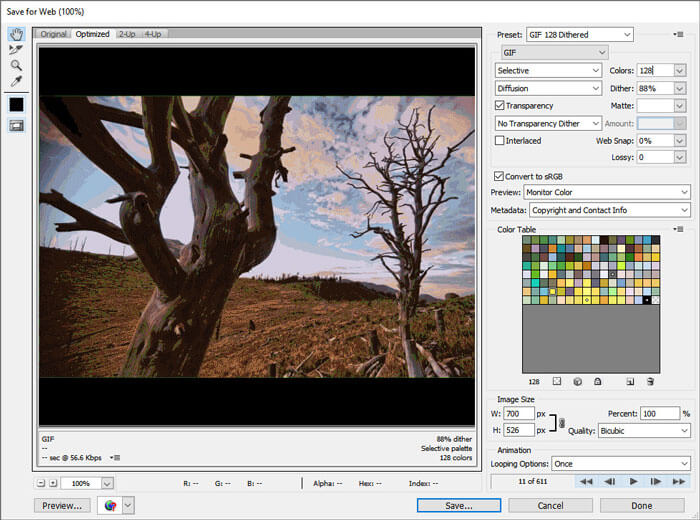
Lebih-lebih lagi, anda boleh mengurangkan saiz fail GIF dengan pilihan dithering, perseptual, selective, adaptif, limive, transparant, interlaced dan lain-lain. Semua pilihan di tetingkap Simpan untuk Web dapat membantu anda memampatkan fail GIF animasi.
Bahagian 3: Soalan Lazim Memampatkan GIF
Apakah algoritma pemampatan GIF?
Format GIF menggunakan algoritma pemampatan LZW. Algoritma pemampatan GIF ini membina jadual warna. Setiap warna dapat dipadankan dengan piksel. Oleh itu, gambar dengan luas warna boleh dimampatkan menjadi GIF bersaiz kecil.
Bagaimana memampatkan GIF pada Android?
Anda boleh menggunakan pemampat dalam talian untuk memampatkan GIF di Android. Atau anda boleh menggunakan Gif mini untuk memotong dan memampatkan fail GIF juga. Selain itu, anda boleh mengurangkan bingkai dan menambahkan teks sebelum mengeksport. APK pemampat GIF ini boleh menjadi pemampat, penyunting dan penonton GIF anda.
Bagaimana memampatkan GIF pada iPhone?
Untuk mengubah saiz GIF yang besar pada peranti iOS anda, anda boleh menggunakan YouCompress, Shortpixel, Compress-Or-Die dan banyak lagi. Cukup muat naik fail GIF anda, dan kemudian mengoptimumkan GIF dengan pemampatan yang hilang. Di samping itu, anda boleh menggunakan aplikasi pembuat dan editor GIF untuk mengedit GIF dan mengecilkan saiz fail juga, seperti GifArt, HipGif, Slowmographer, dll.
Kesimpulannya, anda boleh memampatkan GIF untuk kelajuan dengan penyelesaian di atas. Bukan masalah besar untuk memampatkan GIF besar di bawah 1MB, 100KB, 50 KB atau lebih kecil. Anda boleh memotong, memotong dan menyesuaikan tetapan untuk mengurangkan ukuran fail GIF. Sekiranya anda mempunyai cadangan lain untuk pemampatan GIF, anda boleh berkongsi dengan kami dalam komen di bawah.
-
 Cara Memampatkan Video MP4 ke Saiz Lebih Kecil
 Video MP4 terlalu besar untuk dimuat naik? Ingin mengurangkan saiz video? Berikut adalah 3 kaedah yang cekap untuk memampatkan fail MP4 ke saiz yang lebih kecil tanpa had.
-
 Kajian Perisian Penukar Video HD 10 Teratas
 Baca dan Bandingkan untuk mendapatkan perisian penukar video HD terbaik dari 10 cadangan. Berikut adalah ulasan terperinci bagi setiap penukar video HD untuk pelbagai platform.
-
 Apa itu Fail MTS dan Bagaimana Menukar MTS ke MP4 / MOV / MKV / AVI
 Apakah fail MTS dan bagaimana saya boleh memainkannya? Catatan ini memberi anda arahan asas mengenai fail MTS. Selain itu, anda boleh mendapatkan 3 cara mudah untuk menukar fail MTS ke MP4, MOV, AVI, MPEG, MTS, MKV atau format lain dengan kualiti yang tinggi.
