


 Video Converter Ultimate
 Perakam Skrin
 Pembaikan Video
2 Cara Percuma Terbaik untuk Memampatkan Fail MPV Besar pada Windows dan Mac
Bagaimana memampatkan fail MPV? Anda baru sahaja merakam video dengan perekam skrin pada Windows 10. Akibatnya, perekam menghasilkan fail MPV besar yang tidak dapat anda tonton atau edit. Apa yang lebih teruk? MPV tidak termasuk dalam senarai format video yang popular. Lihat cara memampatkan fail video MPV yang besar dalam artikel ini.

Bahagian 1: Cara Memampatkan Video MPV Dalam Talian
Penyelesaian terpantas ialah menggunakan FVC Free Video Compressor. Dengan pemampat MPV terbaik ini, anda hanya perlu mengikut 3 langkah mudah untuk menyiapkan tugas memampatkan video MPV bersaiz besar secara dalam talian.
Ciri Utama:
- 1. Kurangkan fail video dari saiz apa pun sambil mengekalkan kualiti yang tinggi.
- 2. Sesuaikan tetapan untuk setiap saat ketika memampatkan fail
- 3. Antara muka yang mudah digunakan untuk semua peringkat pengguna termasuk pemula.
- 4. Sokong format TS, MOV, 3GP, MP4, WMV, RMVB, AVI, dan banyak lagi
Langkah untuk Memampatkan Fail MPV Dalam Talian
Langkah 1: Muatkan pemampat MPV dan masuk ke antara muka.
Lancarkan FVC Free Video Compressor dan klik butang Add Files to Compress. Pilih fail MPV untuk dimuat naik dan dimampatkan.

Nota: Untuk penggunaan pertama pemampat MPV ini, anda perlu memuat turun dan menjalankan fail bernama fvc-launcher.exe. Selepas memasang pelancar, hanya klik semula butang Add Files to Compress. Tetingkap Open akan muncul.
Langkah 2: Sesuaikan tetapan untuk pemampatan MPV.
Size: Seret untuk menukar saiz output. Semakin kecil video output, semakin banyak kualiti imej akan hilang.
Format: Pilih format yang anda inginkan.
Resolution: Anda boleh mengurangkan resolusi atau mengekalkannya seperti asal.
Bitrate: Kadar bit akhir bergantung pada gabungan saiz dan resolusi.

Langkah 3: Mulakan pemampatan fail MPV dan tunggu output.
Klik butang Compress dan pilih laluan di mana anda ingin menyimpan fail MPV yang telah dimampatkan. Semasa proses memampatkan fail MPV, elakkan menutup pelayar atau mematikan komputer.

Bacaan Lanjut:
Cara Memampatkan Fail WebM Dalam Talian dengan 2 Pemampat Video Percuma
2 Cara Mudah untuk Memampatkan MXF kepada Saiz Fail yang Lebih Kecil
Bahagian 2: Cara Memampatkan Video MPV Besar Secara Asli pada Windows dan Mac
Bukan sahaja memampatkan video MPV kepada saiz yang lebih kecil, anda mungkin juga ingin menyunting video tersebut. FVC Free Video Compressor tidak menyokong fungsi ini. Jadi anda memerlukan Aiseesoft Video Converter Ultimate. Ia ialah alat menyeluruh untuk menukar, merakam (rip), menyunting dan memampatkan video MPV.
Ciri Utama:
- 1. Memampatkan fail video MPV dengan kualiti yang paling rendah
- 2. Sesuai dengan Windows 10/8/7 dan Mac OS X 10.7 atau lebih tinggi.
- 3. Sertakan semua format pengekodan seperti H.264, VP8, H.265 / HEVC, dll.
- 4. Sokong 1000+ format: AVI, WMV, MP3, MP4, FLAC, WMA, dan banyak lagi.
- 5. Percepatan perkakasan dan perisian memberikan kelajuan tertinggi.
- 6. Terapkan kesan kuat dan penapis yang menakjubkan hanya dalam satu klik.
Muat Turun PercumaUntuk Windows 7 atau lebih baharuMuat Turun Selamat
Muat Turun PercumaUntuk MacOS 10.7 atau lebih baharuMuat Turun Selamat
Langkah 1: Muat turun, pasang dan lancarkan pemampat MPV terbaik ini pada Windows atau Mac anda. Tukar ke tab Toolbox.
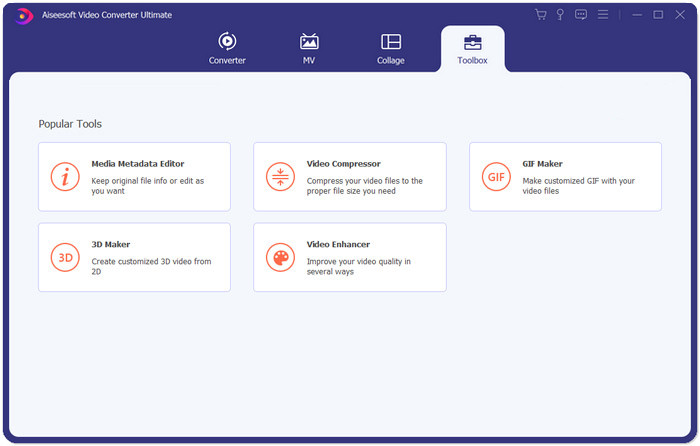
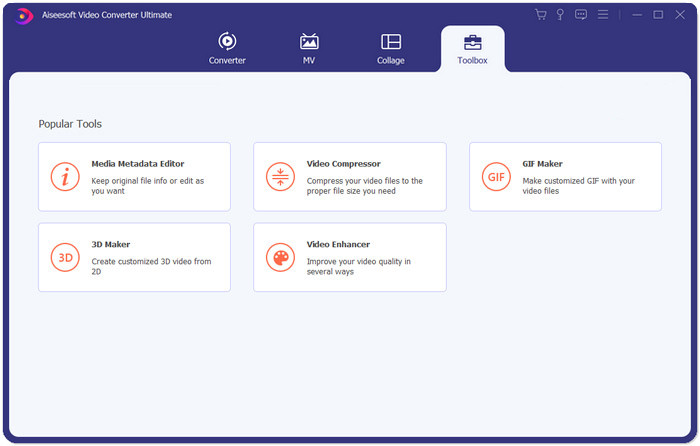
Langkah 2: Untuk memampatkan fail MPV, anda perlu menggunakan Video Compressor.
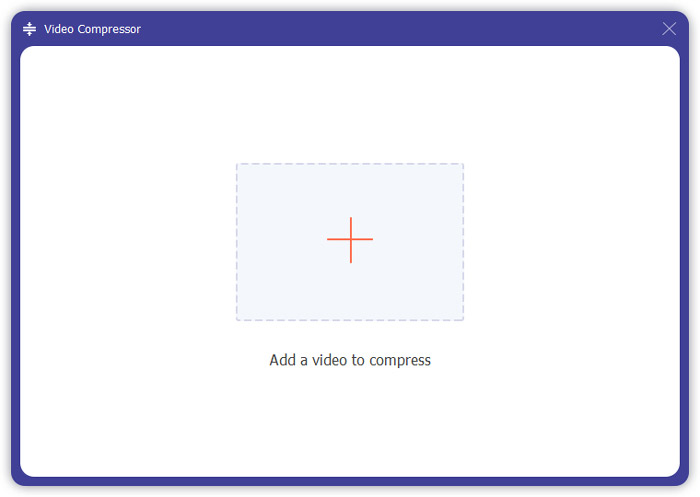
Langkah 3: Klik butang “+” dan pilih fail MPV yang ingin anda mampatkan.
Langkah 4: Sesuaikan tetapan sebelum mula memampatkan fail MPV. Saiz: Anda boleh seret bar peratusan untuk melaras saiz output atau taip terus saiz output yang dikehendaki.
Format: MPV tidak berada dalam senarai. Anda boleh memilih mana-mana daripada 16 pilihan yang ada.
Resolution: Adalah lebih baik untuk memilih Auto. Anda juga boleh mengurangkannya kepada resolusi yang lebih rendah.
Bitrate: Kadar bit akan dikira secara automatik mengikut saiz yang dimampatkan.
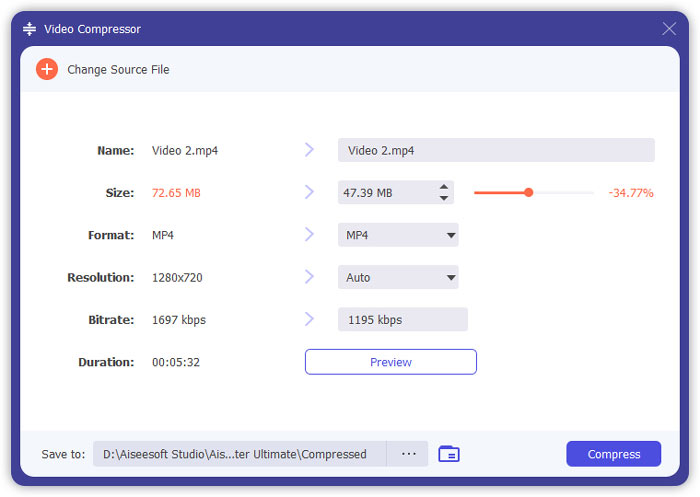
Langkah 5: Klik butang Compress di bahagian bawah kanan antara muka Video Compressor. Sebelum itu, anda boleh menukar nama fail output.
Bahagian 3: Soalan Lazim Memampatkan MPV
Apakah fail MPV?
MPV adalah sejenis fail video aliran asas MPEG. Ia mengandungi data video mentah dan tidak terkompresi.
Adakah saya perlu menukar MPV ke MP4?
Itu bergantung pada keadaan. Contohnya, jika anda akan membawa fail tersebut ke komputer kelas dan memainkannya di kelas, lebih baik anda menukarnya ke MP4 terlebih dahulu untuk keserasian yang lebih baik.
Bolehkah saya membuka fail MPV dengan Windows Media Player?
Ya. Windows Media Player menyokong fail MPV.
Bolehkah saya membuka fail MPV dengan QuickTime?
Tidak. Untuk membuka fail MPV pada Mac anda, anda boleh memuat turun dan memasang Blu-ray player.
Kesimpulannya
Artikel ini memperkenalkan dua cara percuma untuk memampatkan fail MPV besar pada Windows dan Mac. Cara paling mudah adalah dengan menggunakan FVC Free Video Compressor. Untuk pengalaman yang lebih lengkap, anda boleh memuat turun Video Converter Ultimate. Ini adalah alat all-in-one untuk menukar, memangkas dan memampatkan fail MPV.
-
 Cara Memampatkan Video untuk Facebook Percuma & Dalam Talian
 Sekiranya anda dilarang memuat naik video besar di Facebook, jangan risau. Cukup tekan ukuran video besar dari GB hingga MB dengan pemampat video percuma.
-
 Memampatkan MPEG-4 | Cara Membuat Fail MPEG-4 Lebih Kecil tanpa Kehilangan Kualiti
 Tidak mempunyai simpanan fail yang mencukupi untuk menyimpan semua fail MPEG-4 anda? Berikut adalah beberapa penyelesaian yang dapat membantu anda menjadikan fail video anda lebih kecil.
-
 Pemampatan VOB: Cara Mengurangkan Ukuran Fail VOB Secara Dalam Talian secara Percuma
 Adakah anda mencari kaedah untuk memampatkan fail VOB? Ketahui cara terbaik untuk menjadikan saiz fail VOB lebih kecil dalam artikel ini.
