


 Video Converter Ultimate
 Perakam Skrin
 Pembaikan Video
 Muat Turun Selamat
Cara Mengurangkan Ukuran Fail Video untuk YouTube dalam 2 Cara
“Bagaimanakah saya boleh memampatkan video untuk dimuat naik ke YouTube, supaya komputer riba saya tidak menjadi panas?”
Membuat video adalah proses yang panjang yang memerlukan masa dan sumber. Begitu juga memuat naik video.
Apabila anda memuat naik video panjang dengan saiz fail yang besar dari komputer ke YouTube, masa memuat naik yang lama mungkin akan memanaskan komputer anda. Selain itu, YouTube telah mengehadkan saiz dan panjang video untuk memuat naik.
Tidak kira masalah mana yang anda dapat, anda boleh mendapatkan pemampat video untuk mengurangkan saiz video sehingga anda dapat memuat naiknya ke YouTube.
Tatal ke bawah untuk mengetahui lebih lanjut mengenai pemampat video dan cara memampatkan video untuk YouTube.

Bahagian 1. Had Saiz dan Panjang Muat Naik Maksimum YouTube
Secara lalai, anda boleh memuat naik video yang berdurasi hingga 15 minit ke YouTube. Untuk memuat naik fail video yang lebih lama ke YouTube, anda harus mengesahkan akaun anda.
Saiz fail video maksimum yang boleh anda muat naik ke YouTube ialah 128 GB atau 12 jam.
Untuk memuat naik video besar ke YouTube dengan cekap, anda harus mempunyai pemampat video yang mengurangkan ukuran failnya.
Seterusnya, anda akan belajar cara memampatkan video untuk YouTube dengan 2 cara.
Bahagian 2. Cara Percuma Memampatkan Video untuk YouTube Dalam Talian Tanpa Tanda Air
Penyusut Saiz Video Dalam Talian Percuma ialah pemampat saiz video dalam talian 100% percuma. Ini ialah alat pemampat video YouTube yang mudah untuk memuat naik, memampatkan dan memuat turun fail video termampat dalam 3 langkah. Tiada fail akan disimpan selepas anda melengkapkan proses pemampatan dan anda boleh berasa yakin. Serasi dengan mana-mana format popular seperti MP4, WMV, MOV, AVI dan banyak lagi, pemampat video ini boleh mengurangkan saiz fail untuk YouTube, Instagram, Facebook dan lain-lain.
Langkah-langkah memampatkan video untuk YouTube cukup mudah:
1. Muat naik video dalam talian.
2. Pilih saiz fail video, resolusi dan format keluaran yang disokong YouTube.
3. Mula memampatkan dan memuat turun fail video yang dimampatkan.
Langkah terperinci adalah seperti di bawah:
Langkah 1. Muat naik fail video dalam talian
Buka Penyusut Saiz Video Dalam Talian Percuma ini melalui pelayar pada komputer. Klik butang Tambah Fail untuk Mampatkan untuk memasang pelancar video. Pelancar itu boleh mempercepatkan proses pemampatan anda dengan mengurangkan saiz fail dan memuat turun fail termampat secara automatik.
Selepas itu, di tetingkap sumber terbuka, pilih dan tambahkan video anda yang ingin dimampatkan untuk YouTube.

Langkah 2. Pilih saiz fail YouTube
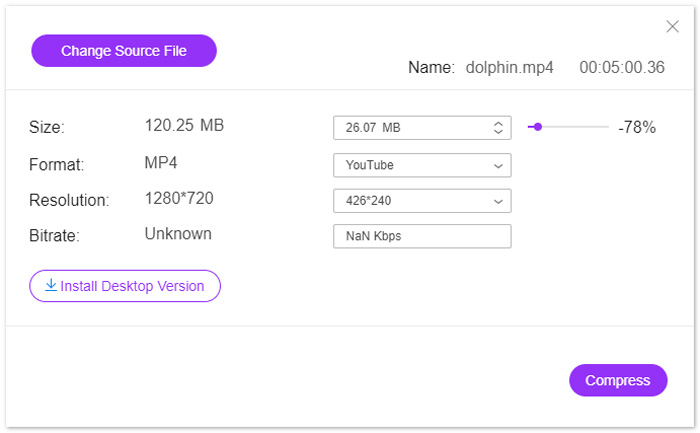
Setelah berjaya memuat naik video, anda akan melihat tetingkap pemampatan, di mana anda dapat mengedit tetapan fail output.
Di sebelah Saiz, klik ikon anak panah ke bawah atau ke atas untuk melaraskan saiz video keluaran. Sebagai alternatif, anda boleh menggerakkan bar gelangsar untuk mengawal saiz video. Anda boleh mengurangkan saiz video untuk YouTube daripada GB kepada MB.
Selepas itu, untuk Resolusi, ia sangat menyokong 1080p HD, 720p HD dan lain-lain untuk dimuat naik ke YouTube.
Akhirnya, ia datang ke format output, anda boleh memilih YouTube dari pilihan drop-dwon atau memilih format lain seperti WMV, MOV, MKV, M4V, FLV, MPG, dan lain-lain, untuk laman web lain.
Langkah 3. Mampatkan video untuk YouTube
Apabila tetapan selesai, klik butang “Compress” di bahagian bawah, pilih lokasi untuk menyimpan fail video termampat dan mula mengecilkan video untuk YouTube serta-merta.
Bahagian 3. Cara Memampatkan Video untuk YouTube Tanpa Kehilangan Kualiti
Cara lain untuk memampatkan video untuk YouTube adalah menggunakan Video Converter Ultimate.
Ia adalah program pemampat, editor dan penukar video all-in-one di komputer.
Tidak hanya memampatkan fail video dengan mengurangi ukurannya, tetapi juga perisian ini dapat mengecilkan panjang file video dengan membelah.
Selain itu, anda boleh:
1. Menyokong 8K, 5K, 4K, 1080pHD dan resolusi video lain.
2. Edit kesan video seperti penapis, tera air, pangkas, putar dan banyak lagi.
3. Kotak alat boleh meningkatkan kualiti video, mengedit maklumat metadata, menukar video 3D dan mencipta GIF.
4. Cipta GIF dan skrin belah untuk menonton video dengan bebas.
Muat Turun PercumaUntuk Windows 7 atau lebih baharuMuat Turun Selamat
Muat Turun PercumaUntuk MacOS 10.7 atau lebih baharuMuat Turun Selamat
Sekarang, mari kita periksa cara memampatkan fail video dengan perisian ini.
Langkah 1. Pilih pemampat Video
Muat turun secara percuma pemampat video YouTube ini pada komputer anda. Pasang dan jalankannya serta-merta. Pergi ke tab Toolbox. Pilih Video Compressor.
Langkah 2. Tambah fail video
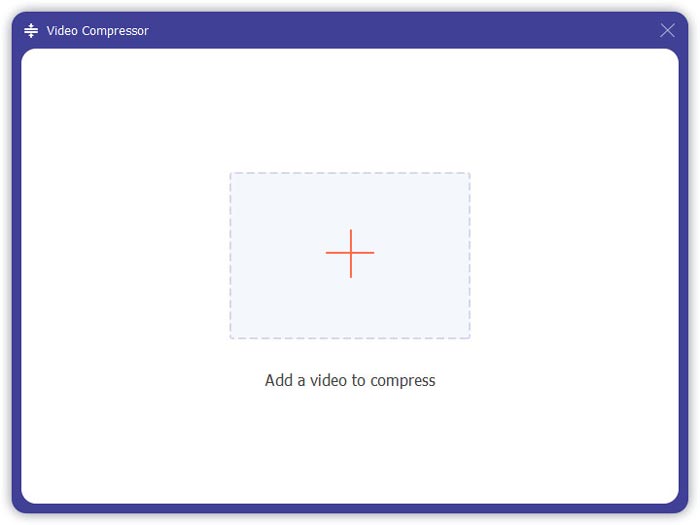
Klik butang tambah besar untuk memilih dan menambahkan fail video yang ingin anda muat naik ke YouTube.
Langkah 3. Mampatkan video untuk YouTube
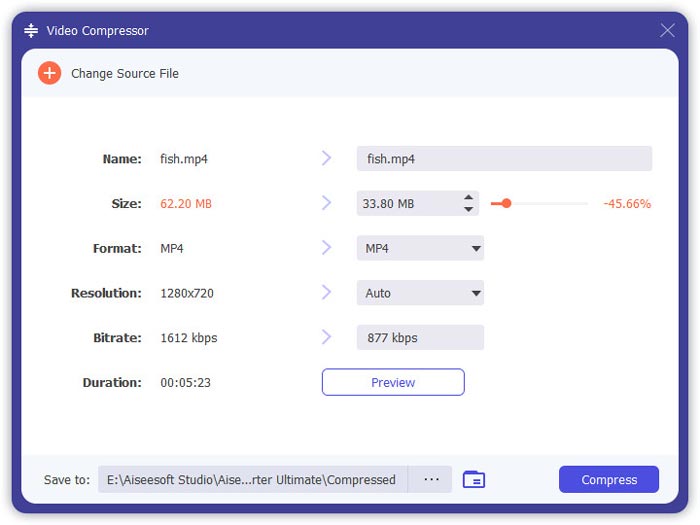
Gerakkan bar slaid untuk memilih ukuran fail video yang ingin anda simpan, pilih format video, resolusi, dan format output.
Butang Preview membolehkan anda menonton video termampat dan melihat sama ada kualitinya memenuhi keperluan anda.
Akhir sekali, semak lokasi di bahagian bawah tempat anda menyimpan video termampat, dan klik Compress untuk mula mengurangkan saiz fail video untuk YouTube.
Sekiranya anda ingin memampatkan fail video tanpa kehilangan kualiti, cara yang disyorkan adalah dengan menyandikan fail video di H.264.
1. Jalankan perisian ini sekali lagi, dan klik tambah besar untuk menambahkan fail video.
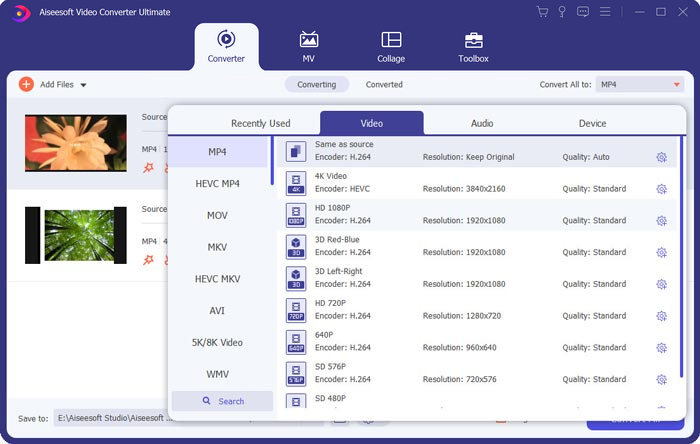
2. Pilih format yang disokong YouTube dengan pengekodan H.264.
3. Klik Convert All untuk memulakan transkoding video YouTube di H.264.
Bahagian 4. Soalan Lazim Memampatkan Fail Video untuk YouTube
Berapa banyak video yang boleh anda muat naik setiap hari di YouTube?
Had muat naik video berbeza mengikut rantau atau sejarah saluran. Jika anda menerima ralat yang menyatakan 'Upload limit reached' apabila cuba memuat naik video, anda boleh cuba memuat naik video dalam tempoh 24 jam.
Bagaimana cara memuat naik video menegak di YouTube?
Sekiranya anda merakam video menegak pada iPhone, jangan tambahkan bar hitam ke sisi video. YouTube boleh mencari kaedah terbaik untuk menampilkan kandungan dan sesuai dengan skrinnya.
Apakah format fail YouTube yang Disokong?
MOV
MPEG4
MP4
AVI
WMV
MPEGPS
FLV
3GPP
WebM
DNxHR
ProRes
CineForm
HEVC (h265)
Kesimpulannya
YouTube adalah salah satu platform untuk berkongsi klip video seperti rancangan TV, dokumentari, video muzik, trailer filem, video pendidikan, rakaman video, video blog dan banyak lagi. Namun, apabila anda memuat naik fail video dengan waktu yang lama atau berkualiti tinggi, video tersebut biasanya mewakili fail yang besar, yang juga bermaksud memuat naik akan memakan masa yang lama. Catatan ini berkongsi 2 cara untuk memampatkan video untuk YouTube.
Adakah anda ingin mengurangkan saiz video secara percuma dalam talian?
Atau anda mungkin mahu memampatkan fail video dengan mengekod semula.
Walau apa pun, tinggalkan komen anda di bawah, jika anda mempunyai cadangan lain.
-
 Cara Terbaik untuk Mengurangkan Saiz Video Vimeo untuk Muat Naik
 Dalam catatan ini, kami akan menunjukkan kepada anda cara memampatkan fail video anda untuk memuat naik fail di Vimeo, bersama dengan panduan yang mungkin anda perlukan untuk pemampatan video dan audio.
-
 Cara Mengurangkan Ukuran Fail Video untuk YouTube dalam 2 Cara
 Video YouTube besar dan lambat dimuat naik? Cukup tekan saiz fail video menjadi lebih kecil untuk YouTube dengan 2 cara dalam talian dan di komputer.
-
 Cara Memampatkan Video untuk Facebook Percuma & Dalam Talian
 Sekiranya anda dilarang memuat naik video besar di Facebook, jangan risau. Cukup tekan ukuran video besar dari GB hingga MB dengan pemampat video percuma.
