


 Video Converter Ultimate
 Perakam Skrin
 Pembaikan Video
Ketahui Cara Mengedit Teg iD3 pada iTunes [Cara Terpantas & Termudah]
iTunes ialah perisian pelbagai fungsi yang boleh anda gunakan sebagai pemain media, pustaka media, utiliti pengurusan, dan aplikasi klien untuk peranti Apple. Pada mulanya, perisian ini hanya menumpukan pada koleksi muzik yang boleh dibeli. Namun, apabila permintaan untuk fungsi lain meningkat, perisian ini telah dinaik taraf besar-besaran pada sistemnya. Hasilnya, alat ini kini boleh melakukan perkara lain seperti yang disebutkan di atas. Jadi, jika anda ingin tahu cara mengedit tag iD3 pada iTunes, inilah artikel yang sesuai untuk anda; teruskan membaca untuk mengetahui lebih lanjut.

Bahagian 1. Cara Berkesan untuk Mengedit Tag ID3 pada iTunes Menggunakan 3 Kaedah Berbeza
Anda boleh menggunakan tiga kaedah berbeza untuk mengedit metadata iTunes pada Mac jika anda tidak tahu cara mengedit metadata menggunakan iTunes. Anda boleh menyemak langkah-langkah di bawah dan memilih kaedah yang anda mahu gunakan; kami menjamin anda akan mengemas kini metadata menggunakan iTunes untuk kedua-dua tiga yang anda pilih.
Kaedah 1. Gunakan Edit pada iTunes
Langkah 1. Buka aplikasi iTunes pada Mac anda.
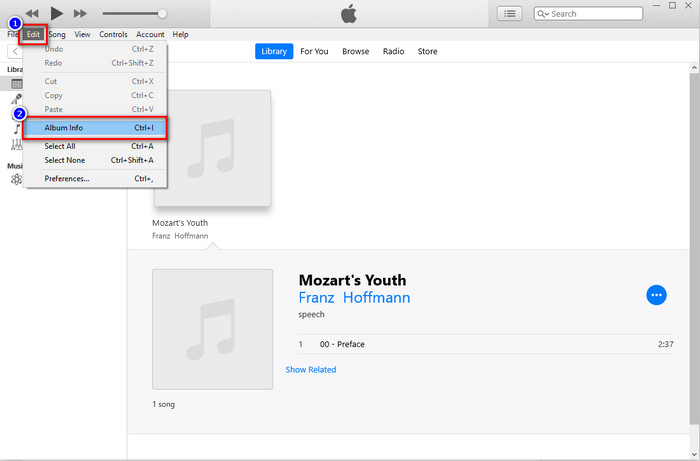
Langkah 2. Klik fail media sekali, klik Edit, dan klik Album Info di bawahnya.
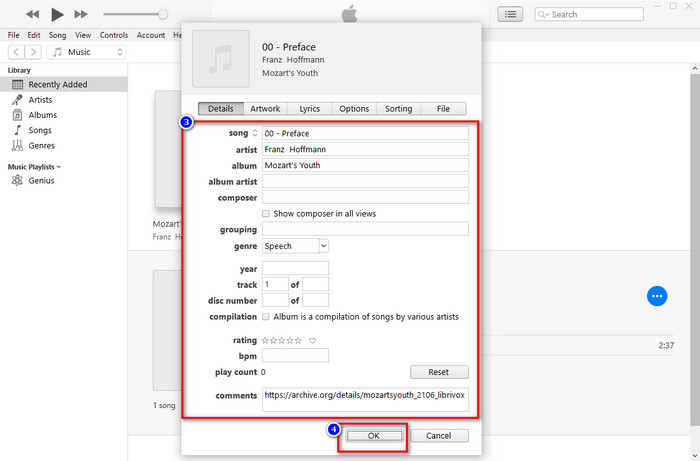
Langkah 3. Panel baharu akan dipaparkan di mana anda boleh menukar tag pada fail di skrin anda. Jika anda telah mengedit maklumat tersebut, kini anda boleh klik OK untuk menyimpan perubahan yang dibuat.
Kaedah 2. Gunakan Klik kanan pada iTunes
Langkah 1. Lancarkan iTunes dan cari fail media.
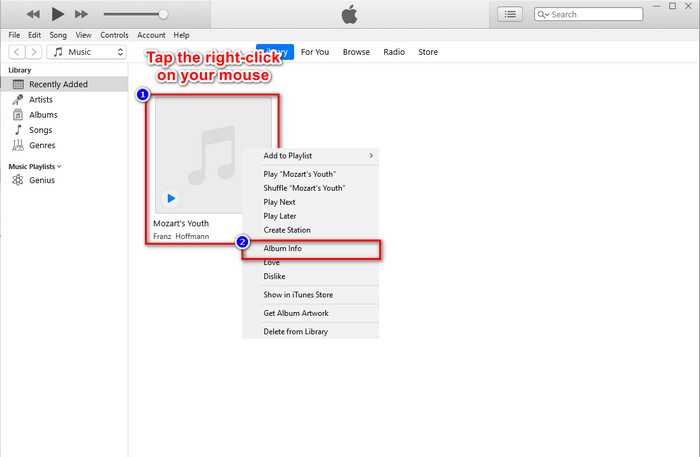
Langkah 2. Sebagai ganti pergi ke Edit, anda boleh tekan klik kanan pada tetikus anda dan klik Album Info.
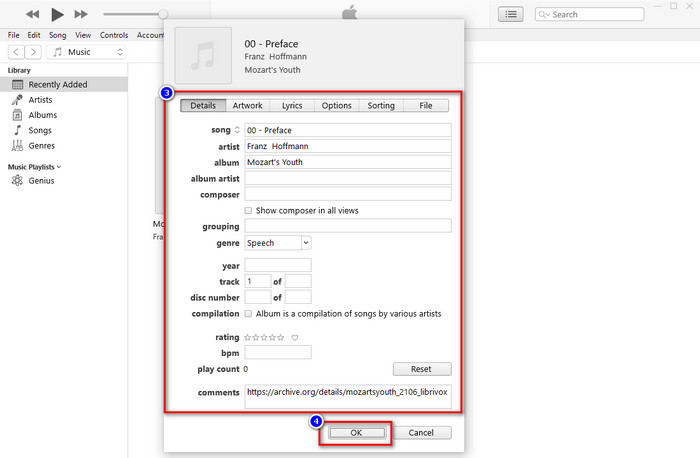
Langkah 3. Ubah metadata pada panel dengan mengisi kotak teks untuk mengemas kini metadata pada iTunes, dan apabila selesai, anda boleh klik OK untuk menyimpan.
Kaedah 3. Gunakan Tiga titik pada iTunes
Langkah 1. Cari iTunes dalam Finder, dan klik untuk membukanya.
Langkah 2. Setelah anda melancarkan perisian, klik fail itu sekali. Tiga titik akan muncul pada skrin anda, klik ia dan pilih Album Info.
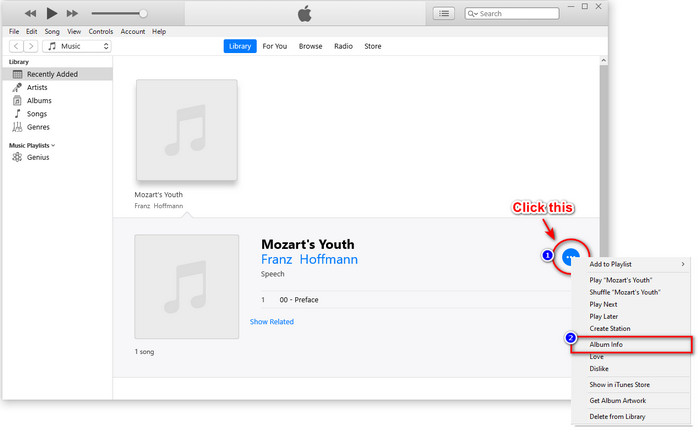
Langkah 3. Satu panel akan dipaparkan pada skrin anda untuk anda mengisi data penting yang anda perlukan sebagai tag iD3 anda, kemudian tekan OK jika anda mahu menyimpan perubahan.
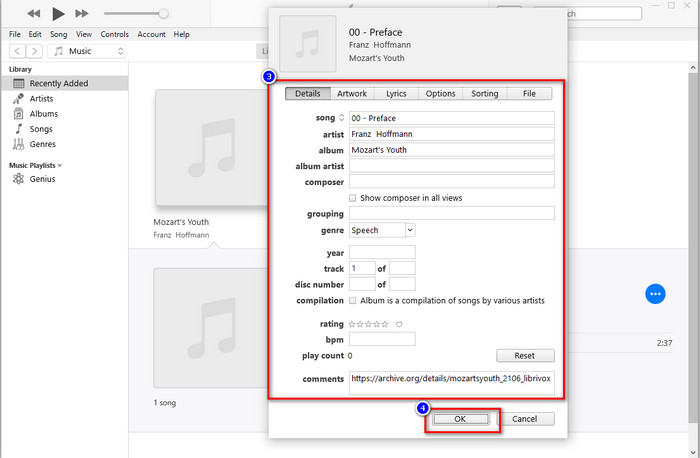
Jika anda perasan, tiada perubahan ketara dalam kaedah, tetapi kami masih menyertakan kesemuanya untuk anda pilih. Walaupun iTunes tersedia pada Mac, versi peningkatan Mac tidak menyokong iTunes lagi; maka apa yang perlu anda gunakan? Nasib baik, kami menyertakan perisian yang boleh anda gunakan dan bukannya membetulkan metadata iTunes pada Mac. Untuk mengetahui lebih lanjut tentang alternatif perisian ini, anda boleh teruskan membaca bahagian 2 di bawah dan ketahui cara menggunakannya.
Bahagian 2. Alternatif Terbaik untuk Mengedit Metadata MP3 pada Mac tanpa iTunes dengan Mudah [Disyorkan]
Secara asalnya, iTunes diatasi oleh tiga ciri berbeza pada Apple: muzik, podcast dan rancangan atau filem. Jadi sekarang, dalam versi moden Mac, anda tidak boleh menggunakan iTunes kerana mereka menggantikannya. Jadi, apakah yang perlu anda lakukan untuk mengedit metadata MP3 pada Mac tanpa iTunes? Adakah ia masih boleh? Nah, dengan bantuan alat muktamad, semuanya mungkin.
FVC Video Converter Ultimate ialah alternatif terbaik yang anda boleh gunakan untuk menukar metadata pada Mac atau Windows anda. Dengan alat ini, anda boleh memuat naik fail MOV, M4V, WMV, FLV, RMVB, MP4 dan lebih 1000 format lain dengan mudah. Walaupun anda mempunyai format yang paling jarang digunakan, alat ini menyokong format tersebut. Satu lagi perkara hebat yang ditawarkan alat ini yang tidak terdapat pada iTunes adalah semua fungsi dalam Toolbox yang berkaitan dengan video. Jika anda mahu menggunakan alat yang hebat ini pada Mac anda untuk menukar metadata, anda boleh membaca tutorial di bawah dan mengikutinya dengan betul.
Langkah 1. Sila klik butang muat turun di bawah dan pilih versi Mac, tetapi jika anda pengguna Windows anda mesti klik butang yang sepadan. Selepas itu, pasang dan ikuti proses pemasangan dengan cepat, kemudian buka alat tersebut.
Muat Turun PercumaUntuk Windows 7 atau lebih baharuMuat Turun Selamat
Muat Turun PercumaUntuk MacOS 10.7 atau lebih baharuMuat Turun Selamat
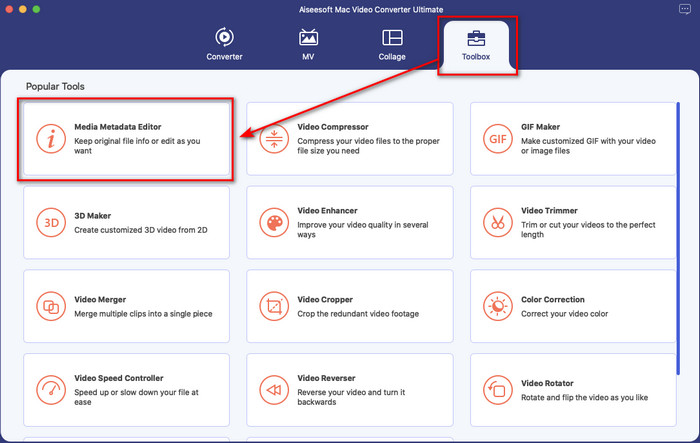
Langkah 2. Buka Toolbox dalam perisian ultimate dan cari Media Metadata Editor di situ.
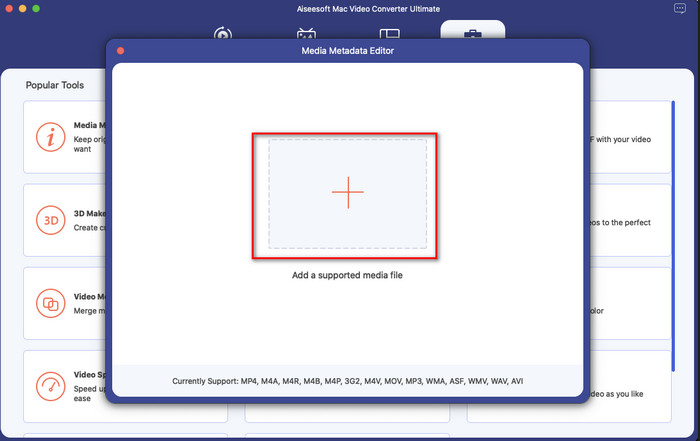
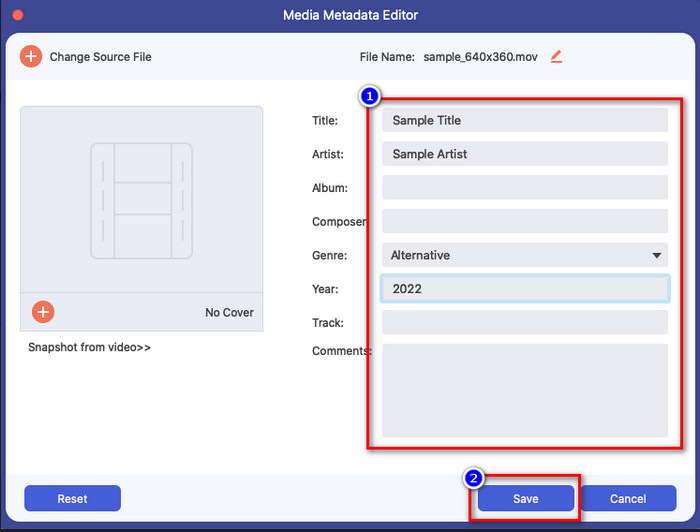
Langkah 3. Klik butang + kemudian satu folder fail akan muncul pada skrin Mac anda; pilih fail media, klik, dan tekan Open untuk meneruskan.
Langkah 4. Isikan metadata bagi setiap kotak teks dengan sewajarnya, kemudian tekan Save untuk menerapkan semua metadata yang anda tambahkan menggunakan perisian ultimate ini. Mudah bukan? Terima kasih kepada alat ultimate ini, anda boleh menggunakannya secara bebas dengan kos yang rendah sebagai ganti penyunting metadata muzik iTunes.
Kelebihan
- Ia menawarkan anda untuk memuat naik sebarang fail media yang anda miliki dengan mudah.
- Salah satu editor metadata terbaik 2022, menurut ulasan.
- Ia mampu melakukan penyuntingan video dan audio serta menukar.
- Ia tersedia dalam semua sistem pengendalian, seperti Windows 10/11 atau macOS.
Keburukan
- Ia tidak terbina dalam, jadi anda perlu memuat turun alat tersebut.
- Pembelian adalah penting untuk melepaskan potensi penuh perisian.
Bahagian 3. Soalan Lazim tentang Mengedit Tag iD3 dalam iTunes
Mengapa saya tidak dapat mencari iTunes pada Mac saya?
Jika versi Mac anda ialah 10.14 atau lebih tinggi, maka iTunes tidak tersedia di sana kerana apl terbina dalam dipisahkan kepada tiga alatan berbeza: rancangan atau filem, muzik dan podcast. Walau bagaimanapun, anda masih boleh menggunakan iTunes dalam 10.13 atau versi Mac yang lebih rendah.
Adakah iTunes menyokong Windows OS untuk menukar metadata?
Nasib baik, anda boleh memuat turun iTunes pada OS Windows jika anda mahukannya pada desktop anda. Jadi, jika anda akan menggunakan perubahan metadata iTunes pada Windows, anda boleh mengikuti langkah yang sama di atas. Walaupun imej adalah alatan pada Mac, anda masih boleh menyalin langkah di atas untuk menukar metadata pada fail media anda dengan mudah.
Adakah fail saya pada iTunes dialih keluar?
Nama jenama ditukar, tetapi fail yang anda ada pada iTunes anda ada pada apl Apple Music. Selain itu, kad hadiah iTunes masih boleh digunakan untuk membeli beberapa muzik di kedai muzik baharu. Walaupun muzik, podcast dan filem dibahagikan, fungsinya masih sama, tetapi GUI mereka kini jauh lebih baik daripada iTunes sebelumnya.
Bilakah pelancaran pertama iTunes?
Ia adalah 9 Januari 2001; Apple membuka pemain multimedia terbaik yang mengandungi fail media yang berbeza, seperti muzik, video dan podcast.
Kesimpulannya
Kini setelah kita tahu cara mengedit tag id3 pada iTunes, tibalah masanya untuk melakukannya dengan mengikuti langkah-langkah di atas. Jika anda tidak berpuas hati menggunakan iTunes atau tidak dapat menemuinya, kami mengesyorkan anda menggunakan alternatif terbaik yang boleh anda dapatkan, iaitu FVC Video Converter Ultimate. Dengan alat ini, anda boleh menambah atau membuang metadata pada sebarang video atau audio yang dilindungi DRM pada Apple dengan mudah. Jadi, jika anda mahu mengenalinya dengan lebih baik, anda mesti memuat turunnya sekarang dan mencubanya sendiri.
-
 Semakan Lengkap untuk Metadata FFmpeg tentang Penggunaan dan Kefungsian
 Adakah anda ingin tahu cara menggunakan editor metadata FFmpeg? Sudah tentu, perisian ini tidak mudah digunakan tetapi dengan artikel ini, anda boleh melakukannya dengan mudah.
-
 Cara Mudah Melihat Metadata Foto dan Video pada iOS
 Adakah anda ingin tahu cara melihat metadata pada iPhone dan iPad? Kemudian membaca artikel ini mungkin membantu anda menyelesaikan masalah ini dengan mudah.
-
 4 Editor Metadata Buku Audio yang Dicadangkan pada 2022
 Jika anda tidak mempunyai sebarang idea tentang editor tag Audiobook maka artikel ini akan membantu anda. Ketahui lebih baik dengan membaca setiap butiran di bawah dan alat untuk digunakan.
