


 Video Converter Ultimate
 Perakam Skrin
 Pembaikan Video
Pengubah Tarikh Fail Terbaik untuk Mengedit Masa dan Tarikh Fail [Tidak Mencabar]
Tarikh fail boleh membantu kita, terutamanya jika anda mahu menyusun sesuatu mengikut tarikh penciptaan. Namun, apabila kita mengedit fail video atau imej pada penyunting, tarikh penciptaan akan berubah kepada tarikh anda mengedit fail tersebut. Ini memang tidak menyenangkan bagi semua orang! Jadi, jika ini berlaku kepada anda, anda mesti menggunakan penukar tarikh fail yang boleh dipercayai untuk mengembalikan set masa dan tarikh asal bagi fail media yang telah anda edit.

Bahagian 1. 2 Pengubah Data Fail Terbaik untuk Menukar Penciptaan atau Tarikh Diubah Suai pada Windows
Penukar Tarikh Fail FMS
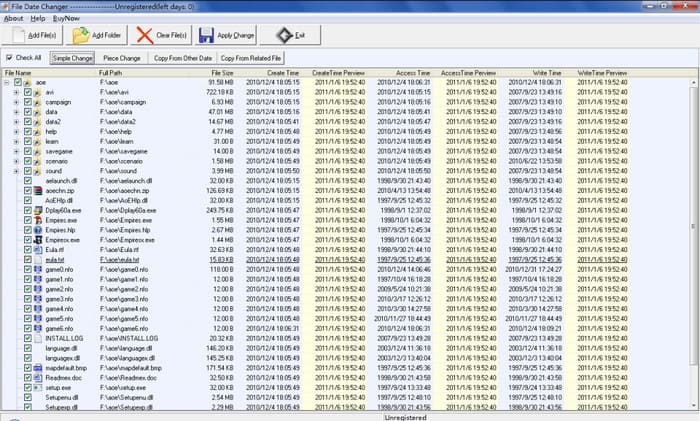
FMS File Date Changer ialah editor teg berasaskan Windows yang membolehkan anda menukar tarikh penciptaan fail. Dengan alat ini, anda boleh menamakan tarikh alat itu dicipta, terakhir diakses atau pengubahsuaian terakhir untuk mengecopnya satu demi satu atau secara keseluruhan, jika anda perlukan. Tidak seperti mana-mana perisian lain yang menggunakan penggunaan sumber tinggi, alat ini tidak memerlukan anda mempunyai unit sistem canggih. Ia berfungsi untuk versi rendah dan menggunakan CPU dan RAM yang minimum semasa berjalan pada sistem anda. Jadi, anda tidak akan mengalami ranap, tergantung atau ralat semasa menggunakannya.
Tambahan pula, GUI perisian adalah sangat mudah, jadi ia boleh dikendalikan oleh pengguna yang tidak mempunyai pengalaman mengedit metadata, seperti masa dan tarikh. Tetapi sesetengah pengguna mendapati bahawa ia tidak mencapai jangkaan untuk menjadi editor metadata pro. Atas sebab itu, pengguna cenderung untuk memadam ini selepas mereka memuat turunnya, tetapi memadamnya tidak semudah yang lain. Anda perlu mengikuti proses untuk memadam keseluruhan perisian daripada sistem anda sepenuhnya.
BulkFileChanger
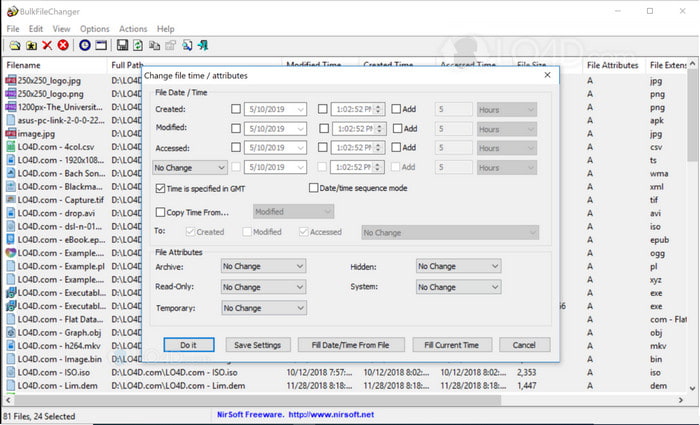
Anda boleh belajar dengan cepat cara menukar tarikh yang dibuat pada fail menggunakan BulkFireChanger. Dengan perisian utiliti kecil ini, anda boleh mengubah suai, mencipta dan mengakses tarikh fail dengan mudah dan juga mengubah suai atribut fail jika anda mahu. Tidak seperti mana-mana perisian lain, anda tidak perlu memasang editor dan mengekstrak maklumat kerana ia boleh berfungsi pada pemacu ibu jari setiap Windows. Jadi, jika anda ingin memuat turun alat tersebut, anda mesti melawati laman web rasmi, kemudian menderma kepada mereka jika anda mahu.
Selain itu, alat itu kelihatan mudah dan kecil; walaupun GUI kecil, ia bagus untuk dilihat. Seperti yang kami katakan sebelum ini, anda tidak perlu memasang perisian kerana ia padat; tidak seperti perisian lain, anda perlu menunggu proses pemasangan sebelum melaksanakan tugas. Tidak banyak yang boleh diperkatakan tentang kelebihan alat kerana ia memenuhi tujuan utamanya untuk menukar metadata tarikh. Jika anda ingin menyelesaikan tugasan lain, alat ini tidak akan membantu anda mengenai tugas lain yang tidak berkaitan.
Bahagian 2. Cara Lain untuk Menukar Tarikh Fail Menggunakan Terbina dalam pada Windows
Jika anda mahu menukar tarikh fail pada Windows 10 atau Mac, anda boleh pergi ke Masa Sistem pada komputer anda. Aplikasi ini membenarkan aplikasi lain mengakses masa dan tarikh yang tepat. Ia boleh berdasarkan sistem masa dalam senarai UCT. Kaedah ini berfungsi pada sistem pengendalian seperti Windows, Mac dan Linux untuk bebas menukar masa dan tarikh metadata mereka.
Tidak seperti alat di atas, alat ini bukan editor tarikh dan masa khusus yang boleh anda gunakan. Kerana jika anda ingin menukar fail, anda mesti menukar masanya dahulu, kemudian klik Save As untuk menyimpan masa semasa dalam tarikh dan masa anda. Walaupun anda tidak memuat turun alat itu, ia masih menjadi pilihan dalam mengedit tarikh dan masa fail media.
Bahagian 3. Perisian Terbaik untuk Mengedit Tarikh Fail pada Windows & Mac [Cara Termudah]
Tidak seperti alat yang disebutkan di atas, FVC Video Converter Ultimate adalah yang paling serasi untuk mengubah tarikh pada fail yang diubah. Dengan alat ini, anda bukan sahaja boleh menambah tag tarikh dan masa pada fail, malah anda juga boleh menambah nama pengarang, tajuk, trek, genre, ulasan dan sebagainya, malah imej sebagai kulit album fail tersebut. Alat ini menjadi perisian paling kompetitif di pasaran yang boleh anda muat turun pada kedua‑dua sistem, iaitu Windows dan Mac.
Dengan kekuatan dan keserasian perisian, anda boleh menyelesaikan semua tugasan video dan audio yang berkaitan. Jika anda ingin mempercepatkan main balik video, ini adalah alat yang sesuai untuk kerja ini, tetapi adakah mungkin untuk melakukan slow-mo? Nah, ya, dengan perisian ini. Tidak seperti alat yang disebutkan, mereka tidak boleh melakukan ini kerana mereka tidak mampu melakukan perkara di luar mengedit metadata. Dan sekarang, jika anda tertanya-tanya cara menggunakan perisian muktamad untuk menukar metadata tarikh. Dengan mengikuti langkah-langkah, anda akan belajar dalam masa yang singkat cara menukar tarikh yang dibuat pada fail pada Mac dan Windows dengan output profesional.
Langkah 1. Muat turun alat ulung ini pada desktop anda, pilih sama ada anda menggunakan Windows atau Mac, kemudian pasangkannya. Ikuti prosesnya dan buka perisian tersebut untuk bermula.
Muat Turun PercumaUntuk Windows 7 atau lebih baharuMuat Turun Selamat
Muat Turun PercumaUntuk MacOS 10.7 atau lebih baharuMuat Turun Selamat
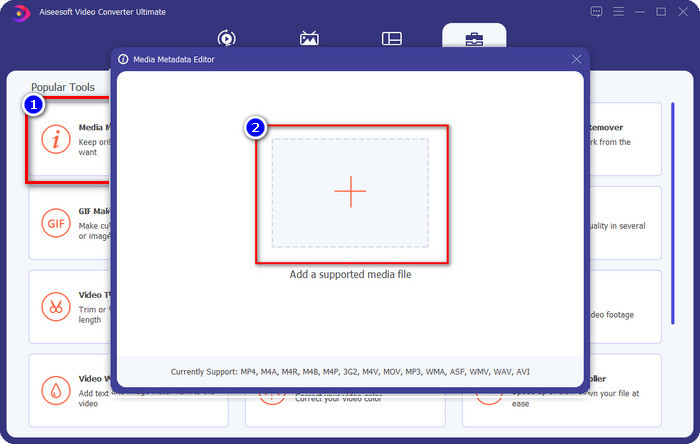
Langkah 2. Semasa alat dibuka, klik Toolbox, kemudian Media Metadata Editor. Satu tetingkap mini baharu akan muncul, klik butang + untuk menambah fail media yang anda mahu tukar metadata tarikh dan masa padanya dan klik Open untuk meneruskan.
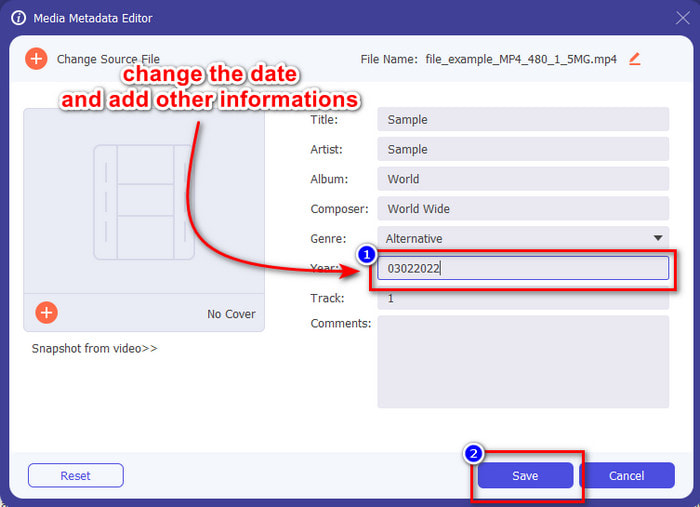
Langkah 3. Anda kini boleh menukar tarikh fail media yang anda muat naik pada bahagian tahun dan klik Save apabila selesai. Ingat, anda juga boleh menukar metadata lain sebelum anda klik butang Save jika anda mahu. Mudah sahaja, bukan? Alat ulung ini memberikan pengalaman pengguna yang hebat untuk pengguna yang mahu menikmati penyuntingan metadata yang hebat.
Bahagian 4. Soalan Lazim tentang Penukar Tarikh Fail
Bagaimana untuk melihat metadata tarikh dan masa?
Melihat tag tarikh dan masa adalah mudah jika anda membaca dan mengikuti arahan dalam artikel ini. Jika anda mahu mengetahui lebih lanjut tentang melihat metadata fail, anda boleh klik pautan ini dan membacanya dengan teliti.
Adakah penambahan metadata itu penting?
Ya, ia memang penting; dengan butiran ringkas tentang fail, kita boleh membantu menentukan apa yang ada dalam fail sebelum membukanya. Atau anda boleh menggunakan metadata ini untuk menyusun fail yang betul dengan teratur. Jika anda memerlukan skop metadata yang penuh, anda boleh tekan pautan ini.
Mengapa tanda masa dan tarikh saya hilang?
Terdapat berjuta-juta sebab mengapa metadata kami pada masa dan tarikh hilang. Pertama sekali, jika fail media dimuat turun di web, maka maklumat masa dan tarikh mungkin dialih keluar oleh pemilik asal fail tersebut. Tetapi jika anda tidak memuat turun fail media dan anda mengambilnya sendiri, maka masalahnya mungkin adalah proses menyimpan fail tersebut. Jika anda ingin mengingati tarikh dan masa yang tepat, anda mesti membaca artikel ini untuk mengetahui betapa pentingnya teg masa dan tarikh.
Kesimpulannya
Menggunakan penukar tarikh fail yang betul untuk menukar masa dan tarikh adalah penting; kami telah menemui pilihan terbaik untuk menyiapkan tugas ini melalui ulasan ini. Kini anda mesti memilih cara yang anda rasa paling sesuai untuk anda. Walaupun semuanya berfungsi dengan baik, FVC Video Converter Ultimate masih tidak dapat ditandingi untuk tugas ini. Mengapa ia tidak dapat ditandingi? Anda hanya akan mengetahui jika anda memuat turun perisian ini dan menggunakannya. Apa yang anda tunggu lagi? Anda mesti sekarang mengikuti langkah‑langkah di atas untuk menggunakan alat terbaik bagi masalah ini.
-
 Editor Tag ID3 Terbaik pada Windows/Mac/iOS/Android [Terbukti]
 Adakah menyunting tag ID3 menjadi masalah untuk anda? Jika ya, artikel ini adalah untuk anda. Baca butiran lengkap di bawah tentang editor tag ID3 untuk digunakan.
-
 Cara Menukar Butiran Fail pada Windows 10/11 [Cara Termudah]
 Perlu tahu cara menukar butiran fail pada Windows 10/11? Jika ya, ini adalah artikel yang tepat yang anda mesti baca dengan butiran penting dan alat untuk digunakan.
-
 7 Editor Metadata Terbaik untuk Media/Foto/Dokumen [Web & Luar Talian]
 Ingin tahu editor metadata terbaik? Nasib baik, artikel ini menyediakan editor metadata terbaik yang boleh anda gunakan untuk menukar teg pada setiap fail dengan mudah.
